Copia de seguridad de marcadores: cómo exportar los de Safari y Chrome

Bookmark UniSync mantiene tus marcadores sincronizados entre Chrome, Edge y Safari. Pero antes de sincronizar nada, haz una copia de seguridad de lo que ya tienes. Cualquier navegador puede exportar sus marcadores a un único archivo HTML en menos de un minuto, y ese archivo es lo único que te permite deshacer una sincronización que salió mal, una fusión incorrecta o un borrado accidental.
Esta guía cubre la exportación en Safari y en Chrome, y cómo volver a importar el archivo. Si lo que vienes a montar es una sincronización continua y no una copia de seguridad, ve a cómo sincronizar marcadores en Chrome, Edge y Safari.
Por qué hacerlo antes que nada
Sincronizar marcadores es una operación de escritura sobre datos que no puedes reconstruir fácilmente. Ahí dentro tienes años de enlaces, y probablemente no recuerdes la mayoría. Cuando una herramienta fusiona dos árboles de marcadores que no encajan, o sobrescribe un lado con el otro, el estado original desaparece: no hay botón de deshacer en ningún navegador.
Un archivo HTML exportado te cuesta un minuto y elimina toda esa clase de riesgo. Guárdalo en un sitio que no sea el navegador que estás a punto de cambiar.
Exportar los marcadores de Safari
- Abre Safari en tu Mac
- Ve a Archivo → Exportar → Marcadores…
- Elige dónde guardar el archivo (Safari lo llama
Safari Bookmarks.html) y confirma
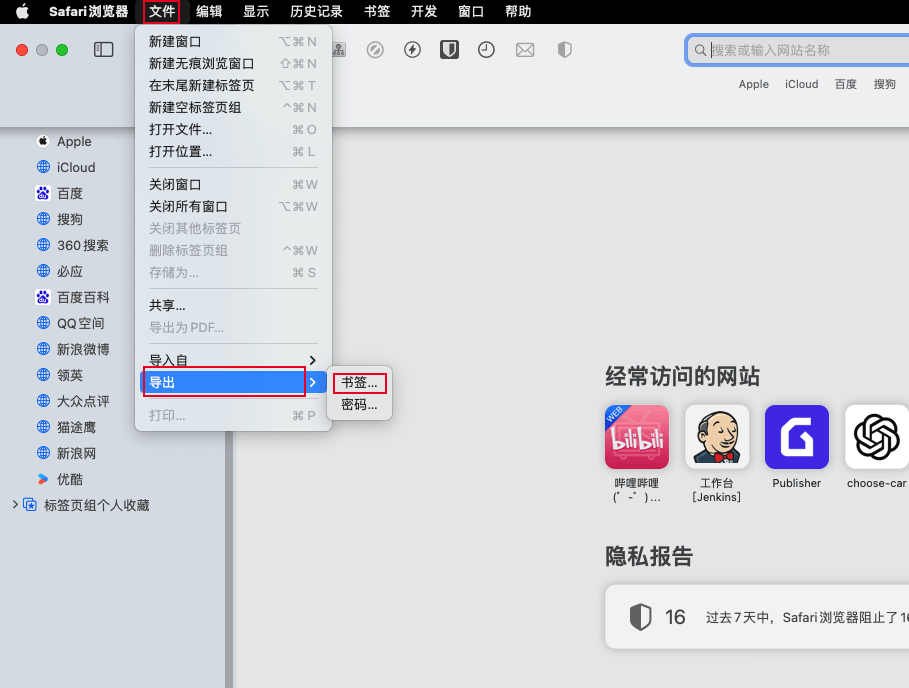
Safari exporta todo el árbol de marcadores —carpetas y carpetas anidadas incluidas—; la lista de lectura no entra. El resultado es un archivo HTML normal que puedes abrir en cualquier navegador para comprobar que funcionó.
En iPhone o iPad: Safari móvil no tiene opción de exportar. Los datos de marcadores en iOS viven en iCloud, así que exporta desde un Mac con la misma cuenta de iCloud, o desde iCloud.com si tienes los marcadores sincronizados ahí.
Exportar los marcadores de Chrome
- Abre Chrome y ve a
chrome://bookmarks, o ⋮ → Marcadores y listas → Administrador de marcadores - En el administrador de marcadores, haz clic en el menú ⋮ de arriba a la derecha
- Elige Exportar marcadores
- Guarda el archivo HTML
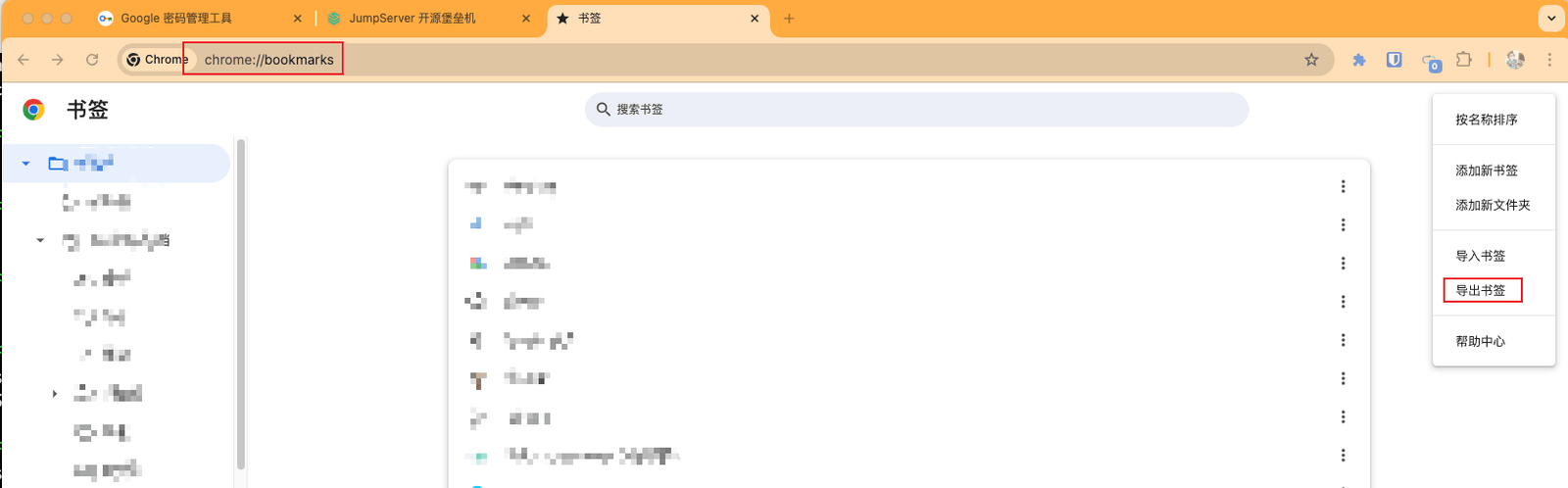
Chrome escribe cada marcador y cada carpeta en un único archivo HTML. Lo que no incluye:
- pestañas abiertas ni grupos de pestañas
- el historial
- las contraseñas guardadas (esas viven en el gestor de contraseñas de Chrome y se exportan aparte)
En Edge son los mismos cuatro clics
Abre edge://favorites → ⋮ → Exportar favoritos. El formato del archivo es idéntico, así que una exportación de Chrome se importa limpiamente en Edge y al revés.
Restaurar los marcadores desde el archivo HTML
El archivo que acabas de guardar no es una copia de seguridad propietaria: es un archivo HTML de marcadores, el mismo formato que todos los navegadores usan desde hace veinte años. Eso significa que:
- Chrome / Edge → administrador de marcadores → ⋮ → Importar marcadores → elige el archivo
- Safari → Archivo → Importar desde → Archivo HTML de marcadores → elige el archivo
- Cualquier navegador → también puedes abrir el archivo HTML directamente y hacer clic en los enlaces
Una cosa que conviene saber: importar normalmente añade los marcadores en lugar de reemplazar los que ya hay. Chrome los coloca en una carpeta "Imported"; Safari, en una carpeta con el nombre del archivo. Así que si estás arreglando un desastre, suele valer la pena borrar primero los marcadores que quieres reemplazar y luego importar; si no, acabas fusionando el desastre con la copia de seguridad.
Las copias de seguridad son instantáneas: la sincronización es la respuesta continua
Una copia de seguridad solo captura el momento en que la exportaste. Los marcadores que guardes la semana que viene no están dentro.
Esa es la diferencia entre una copia de seguridad y la sincronización, y es la razón de que existan las dos:
| Copia de seguridad (esta guía) | Sincronización (una herramienta como Bookmark UniSync) | |
|---|---|---|
| Qué protege | Pérdida de datos, fusiones incorrectas | Navegadores que se van desalineando |
| Con qué frecuencia | Cuando te acuerdas | De forma continua, en segundo plano |
| Cubre Chrome ↔ Edge ↔ Safari | Solo mediante importación manual | Sí, en la barra de marcadores nativa |
La rutina práctica: haz una copia de seguridad antes de configurar la sincronización y deja que después la sincronización mantenga los navegadores alineados. Puedes leer más sobre el lado de la seguridad de los datos en las preguntas frecuentes, o ver la comparación de herramientas de sincronización si todavía estás eligiendo una.
Una regla: guarda una copia antes de cambiar de herramienta
Incluso si una herramienta te parece útil, se recomienda encarecidamente guardar antes una copia aparte de tus datos. Si la herramienta no cumple tus expectativas, puedes restaurar tus datos originales en cualquier momento y reducir al mínimo el riesgo de perderlos.