Cómo eliminar marcadores duplicados: limpieza con un clic en Bookmark UniSync

Cuando la misma URL aparece en Trabajo, Estudio y Para leer después, la barra de marcadores se vuelve difícil de usar. Una buena limpieza de marcadores duplicados no consiste en borrar títulos parecidos: primero hay que comparar las URL exactas y después decidir qué copia conservar.
Esta actualización de Bookmark UniSync incorpora la deduplicación de marcadores con un clic. Escanea los marcadores, agrupa las coincidencias exactas, muestra la ruta de cada carpeta y guarda una copia local antes de borrar. En esta guía explicamos por qué aparecen los duplicados, cómo eliminarlos con seguridad y cómo evitar que vuelvan a aparecer al sincronizar navegadores.
Contenido
- Por qué aparecen marcadores duplicados
- Cómo eliminar duplicados de forma segura
- Qué cambia en esta actualización
- Cómo evitar duplicados al sincronizar navegadores
- Un avatar SVG único
- Preguntas frecuentes
Por qué aparecen marcadores duplicados
Normalmente no es un fallo del navegador, sino el resultado de guardar páginas durante mucho tiempo y desde varios dispositivos. Puedes guardar una página en Chrome y volver a guardarla en Edge o Safari, o crear otra copia porque no recuerdas en qué carpeta estaba la primera.
Las causas más habituales son guardar la misma URL en varias carpetas, importar un archivo HTML y volver a sincronizar los marcadores de la nube, usar varios dispositivos o cambiar el título de una página sin cambiar su URL. Un título igual no siempre significa que sea la misma página, y títulos distintos pueden apuntar a la misma URL. Comprueba siempre la URL y la ruta de la carpeta antes de borrar.
Cómo eliminar duplicados de forma segura
Paso 1: Guarda una copia original
Exporta primero los marcadores del navegador o confirma que Bookmark UniSync tiene una versión recuperable. Conserva una copia local sin modificar.
Paso 2: Busca los duplicados
Abre la gestión de marcadores en Bookmark UniSync e inicia el escaneo. La herramienta compara las URL exactas y agrupa en un mismo resultado las copias que estén en carpetas diferentes.
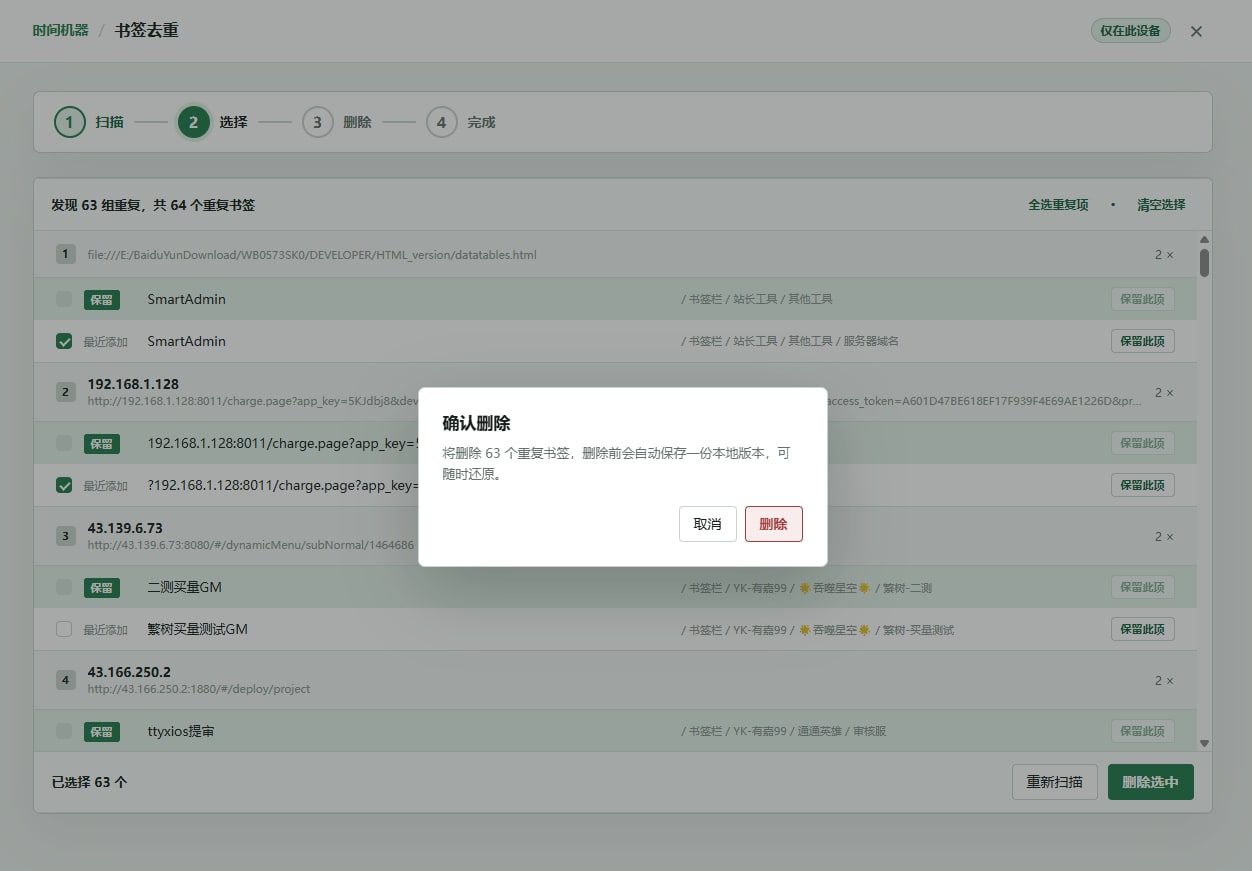
En el ejemplo se encontraron 63 grupos con 64 marcadores duplicados. Cada resultado muestra la URL, el título y la ruta para que puedas elegir cuál conservar.
Paso 3: Revisa cada grupo
Conserva el marcador con el título más claro, la ruta más útil o el uso más reciente. Revisa con atención las páginas de inicio de sesión, las URL con parámetros y las páginas con permisos especiales.
Paso 4: Borra y comprueba la sincronización
Selecciona las copias que quieres eliminar y confirma. Bookmark UniSync crea una copia local antes de borrar y después sincroniza el resultado con los navegadores conectados. Comprueba al menos 5 carpetas habituales.
Consejo de seguridad: Si el resultado no es el esperado, pausa la sincronización antes de restaurar desde una copia o desde el historial de sincronización. No borres manualmente el mismo conjunto en varios navegadores a la vez.
Qué cambia en esta actualización
La deduplicación usa URL exactas, no solo títulos o nombres de sitios. Además, se crea una copia local antes de cada eliminación. El resultado limpio vuelve a la barra de marcadores nativa y se puede sincronizar entre Chrome, Microsoft Edge y Safari conservando, cuando es posible, la estructura de carpetas. Consulta la guía de Bookmark UniSync.
Cómo evitar duplicados al sincronizar navegadores
- Elige un navegador como fuente inicial de marcadores.
- Exporta una copia de los demás navegadores antes de sincronizar.
- Revisa carpetas y enlaces importantes después de la primera sincronización.
- Activa la sincronización automática y añade otros dispositivos solo cuando todo sea correcto.
Para conocer el proceso, consulta la guía para sincronizar Chrome, Edge y Safari. Safari requiere la aplicación complementaria para macOS.
Un avatar SVG único
La actualización también genera un avatar SVG único para cada cuenta a partir de sus datos, en lugar de elegir una imagen fija. El formato SVG conserva la nitidez al cambiar de tamaño.

Preguntas frecuentes
¿Cómo borrar duplicados sin equivocarme?
Haz una copia de seguridad, agrupa por URL exacta y revisa el título y la ruta de cada grupo. No borres solo porque coincida el dominio o se parezca el título.
¿Se borran los marcadores que están en carpetas distintas?
Se agrupan las entradas con la misma URL, pero tú eliges cuáles eliminar. Puedes conservar una copia en otra carpeta.
¿Puedo deduplicar Chrome, Edge y Safari juntos?
Sincroniza primero los marcadores con una cuenta de Bookmark UniSync y escanea el resultado combinado. Safari requiere la aplicación para macOS.
¿Puedo recuperar un marcador borrado?
Sí. Se crea una copia local antes de borrar y también puedes usar el historial de sincronización. Pausa los demás dispositivos antes de restaurar.
Conclusión
La limpieza de marcadores duplicados debe hacer que la barra sea más fácil de consultar, no simplemente más pequeña. Bookmark UniSync combina coincidencia exacta por URL, revisión grupo a grupo y copias de seguridad automáticas para mantener tus marcadores nativos sincronizados entre Chrome, Edge y Safari.
Instala la extensión de Bookmark UniSync, haz una copia y empieza el escaneo.
Enlaces relacionados