Marcadores: ¿gestor o sincronización?

Después de más de un año con Bookmark UniSync en funcionamiento, hay una confusión que vemos una y otra vez. Mucha gente busca un «gestor de marcadores», pero en realidad no necesita etiquetas ni copias archivadas de páginas: quiere que Chrome, Edge y Safari muestren los mismos marcadores. También ocurre al revés. Alguien quiere construir una biblioteca de investigación, instala una herramienta dedicada solo a sincronizar y termina echando funciones en falta.
Durante este tiempo hemos recibido muchos comentarios parecidos. También hemos visto a usuarios veteranos pasar de sincronizar únicamente Chrome y Edge a incorporar Safari, el historial de versiones, el uso compartido y el control de pestañas. Cuantas más funciones añadimos, más importante resulta dejar claro el límite: un gestor de marcadores guarda enlaces en una biblioteca independiente; la sincronización nativa te permite seguir trabajando desde la barra de marcadores del navegador. Ningún enfoque es mejor para todo el mundo. Depende del problema que quieras resolver.
Por eso aquí no encontrarás una tabla en la que gana la herramienta con más casillas marcadas, ni vamos a presentar Bookmark UniSync como una solución universal. Partimos de más de un año de uso real y comentarios de usuarios para comparar el punto de acceso, el flujo de datos, la recuperación y las funciones adicionales. La idea es ayudarte a elegir primero la categoría correcta y decidir después si merece la pena mover tus marcadores actuales.
La respuesta rápida: cuál elegir
| Lo que necesitas de verdad | Opción más adecuada |
|---|---|
| Organizar investigación con etiquetas, búsqueda de texto completo y archivo web | Gestor de marcadores independiente |
| Usar los mismos marcadores en Chrome, Edge y Safari | Sincronización nativa de marcadores |
| Encontrar enlaces sin abrir otro panel web | Sincronización nativa de marcadores |
| Guardar copias de páginas por si desaparece el original | Gestor con archivo web |
| Recuperar una versión anterior tras un borrado o una mala sincronización | Herramienta de sincronización con historial de versiones |
| Generar un enlace para compartir un grupo de marcadores | Gestor o herramienta de sincronización con función de compartir |
La forma más sencilla de decidir es hacerte una pregunta:
¿Quiero crear un sistema nuevo para guardar enlaces o quiero que la barra de marcadores que ya uso se mantenga igual de forma automática en todos mis navegadores?
Para lo primero, elige un gestor. Para lo segundo, sincronización nativa. Durante este tiempo hemos visto a bastantes personas probar varias aplicaciones antes de descubrir que el problema no era la falta de funciones: habían elegido la categoría equivocada desde el principio.
Qué es un gestor de marcadores
Un gestor de marcadores suele tener su propia web, aplicación de escritorio o interfaz dentro de una extensión. Cuando guardas un enlace, lo encuentras en la biblioteca del gestor, no necesariamente en la barra de marcadores del navegador.
Estas herramientas suelen centrarse en:
- etiquetas y clasificaciones con varios niveles;
- búsqueda de texto completo y notas;
- copias archivadas de páginas o listas para leer después;
- vistas con imágenes de portada, tarjetas y listas;
- bibliotecas compartidas y colaboración en equipo.
Si investigas para un trabajo académico, recopilas información sobre la competencia, preparas contenidos o gestionas miles de fuentes, un gestor independiente puede encajar muy bien. Se parece más a una base de conocimiento construida con enlaces.
La contrapartida es clara: tienes que acostumbrarte a guardar y buscar los enlaces en otro lugar. Al guardar algo debes comprobar en qué biblioteca ha terminado; para recuperarlo, debes acordarte de abrir el gestor. La barra del navegador y la biblioteca externa no siempre contienen los mismos datos.
Qué es la sincronización nativa de marcadores
La sincronización nativa no intenta crear otra interfaz para tus marcadores. Su trabajo es mantener alineados los marcadores que ya existen en cada navegador.
Por ejemplo, añades un enlace a la carpeta «Trabajo» de Chrome y, al abrir Edge o Safari en el Mac, encuentras allí la misma carpeta y el mismo enlace, dentro de sus respectivas barras nativas. Sigues usando Ctrl+D, el icono de estrella, la barra y el administrador integrado del navegador. No hay otro sistema que aprender.
Ahí está también la diferencia entre la sincronización de una cuenta de navegador y la sincronización entre navegadores:
- Chrome Sync se ocupa principalmente de Chrome con Chrome;
- Microsoft Edge Sync se ocupa principalmente de Edge con Edge;
- iCloud se ocupa de los marcadores de Safari entre dispositivos Apple;
- una herramienta de sincronización entre navegadores tiene que conectar esos ecosistemas separados.
Si tu objetivo es compartir una misma colección entre Chrome, Edge y Safari, consulta la guía completa para sincronizar marcadores entre navegadores.
Cuatro diferencias que de verdad importan
1. Punto de acceso: biblioteca aparte o barra del navegador
La ventaja de un gestor es que reúne muchas funciones en un solo lugar, pero ese lugar suele ser su propia aplicación o web. Una herramienta de sincronización nativa devuelve el resultado a la barra del navegador, así que el camino hasta un enlace es más corto.
Cuando lanzamos Bookmark UniSync, la pantalla principal parecía poco más que un conjunto de botones de sincronización. Con el uso, las preguntas de los usuarios veteranos no eran «¿dónde está el botón?», sino «¿ha terminado bien esta sincronización?» y «¿la copia local coincide con la nube?». Por eso la interfaz actual muestra el número de marcadores locales y en la nube, el estado de conexión y la hora de la última subida. Puedes activar la sincronización automática o elegir manualmente «Subir» y «Sincronizar desde la nube», comprobando antes el estado de ambos lados.
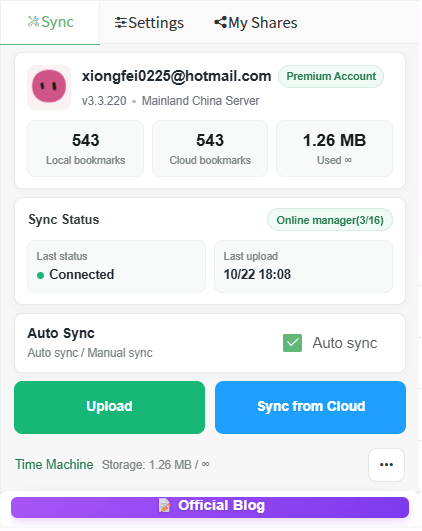
Imagen: los marcadores locales, la copia en la nube y el estado de sincronización aparecen juntos para poder revisarlos antes de actuar.
La clave es que esta pantalla no pretende convertirse en «otro panel para gestionar marcadores». Sirve para controlar la sincronización. Para abrir, mover y ordenar tus enlaces, puedes seguir usando la barra nativa de Chrome, Edge o Safari.
2. Flujo de datos: guardar una copia o mantener varios navegadores alineados
Un gestor tradicional se parece a otro almacén al que envías enlaces. La sincronización nativa, en cambio, debe procesar continuamente altas, cambios de nombre, movimientos y eliminaciones, y trasladar esos cambios a los demás navegadores.
Por eso no basta con comprobar si una herramienta «permite importar». Importar es una mudanza puntual; sincronizar es mantener la coherencia a largo plazo. Si modificas marcadores a diario en varios navegadores, exportar un HTML e importarlo una vez no resuelve lo que ocurra después.
En una herramienta de sincronización entre navegadores conviene revisar tres cosas:
- si conserva toda la jerarquía de carpetas;
- cómo trata los duplicados y los conflictos;
- si permite volver al estado anterior a un borrado accidental.
3. Cuando algo sale mal: historial y restauración
Sincronizar significa modificar datos reales. Por eso «sincroniza» es solo el requisito inicial; «puedo recuperarme si falla» importa tanto como lo anterior. Antes de unir varios navegadores, reorganizar carpetas en bloque o eliminar duplicados, guarda una copia independiente.
La «Máquina del tiempo» tampoco nació para alargar la lista de funciones. Cuanto más tiempo lleva el producto en marcha, más claro tenemos que a la gente no le preocupa esperar unos segundos en la primera sincronización. Le preocupa perder años de marcadores por un borrado, una combinación incorrecta o un conflicto con la nube. La Máquina del tiempo muestra las versiones guardadas localmente: puedes consultar la versión de una fecha concreta y restaurarla, o conservar manualmente una versión importante para que no se elimine al limpiar automáticamente las versiones temporales.
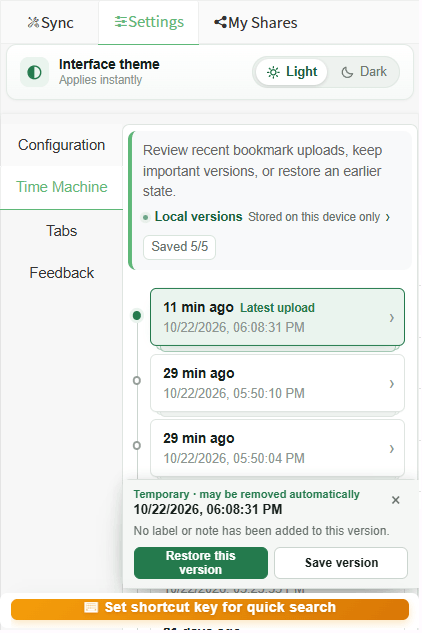
Imagen: la Máquina del tiempo permite revisar versiones recientes de los marcadores y recuperar un estado concreto.
Esto no es exactamente lo mismo que «tener una copia en la nube». La copia en la nube facilita el acceso desde otros equipos; el historial protege frente a borrados, sobrescrituras y cambios masivos de los que te arrepientes. Uses la herramienta que uses, antes de la primera sincronización te recomendamos exportar un HTML siguiendo esta guía de copia de seguridad de marcadores.
4. Funciones adicionales: compartir y controlar pestañas
Tener más funciones no convierte automáticamente una herramienta en la mejor para ti. La pregunta útil es si una función reduce trabajo cotidiano, no cuántos elementos añade a una comparativa.
Bookmark UniSync incorporó más adelante un control de pestañas capaz de cerrar automáticamente las que superen un máximo o lleven abiertas más tiempo del establecido. No es una función central de la sincronización y no vamos a presentar por ello el producto como un gestor completo de pestañas. Sin embargo, el uso a largo plazo nos mostró que ambos problemas suelen ir unidos: se acumulan páginas que nadie quiere cerrar, aumenta el consumo de memoria y solo al final alguien recuerda convertirlas en marcadores. Para esos usuarios, este control sí elimina parte de la carga.
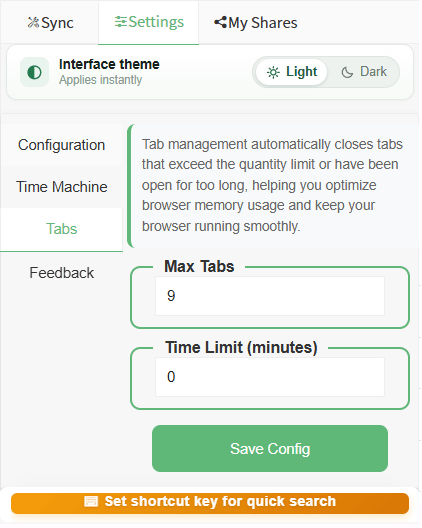
Imagen: puedes fijar por separado un máximo de pestañas y un límite de tiempo para reducir las que permanecen abiertas sin uso.
Compartir marcadores responde a otra necesidad que empezó a repetirse con el tiempo. Al principio, la mayoría sincronizaba para acceder personalmente desde varios dispositivos. Después apareció esta pregunta: «Ya he ordenado estos recursos, ¿puedo enviárselos directamente a mi equipo?». Generar una página compartida resulta más práctico que copiar los enlaces uno por uno; si la proteges con contraseña, cada visitante tendrá que introducirla antes de ver el contenido.

Imagen: «Mis recursos compartidos» permite administrar las páginas ya creadas y consultar cuántos marcadores y visitas tiene cada una.
Si solo necesitas tus marcadores en varios navegadores, ninguna de estas funciones es imprescindible. Aportan valor cuando también quieres ordenar pestañas temporales o enviar recursos a otras personas. Encontrarás más detalles en la guía de navegación y uso compartido de marcadores.
A quién le conviene más un gestor de marcadores
Un gestor independiente suele ser mejor si:
- necesitas aplicar varias etiquetas y notas detalladas a cada enlace;
- guardas con frecuencia artículos académicos, reportajes o material de investigación;
- necesitas copias archivadas de páginas o un índice de texto completo;
- te resulta natural buscar y abrir los enlaces desde una aplicación independiente;
- te importa más construir conocimiento que mantener idénticas las barras de varios navegadores.
Para estos casos, Raindrop.io, Linkwarden, Karakeep y Linkding representan enfoques distintos. Unos priorizan la experiencia en la nube; otros, el archivo web o el autoalojamiento. Compara búsqueda, archivo, colaboración y coste de mantenimiento, no solo la posibilidad de importar marcadores de Chrome.
A quién le conviene más la sincronización nativa
La sincronización nativa suele ser mejor si:
- trabajas con Chrome y usas Edge o Safari para lo personal;
- quieres que los enlaces aparezcan directamente en la barra del navegador;
- no quieres mantener WebDAV, Nextcloud ni tu propio servidor;
- ya tienes una estructura de carpetas y no quieres migrarla a otro sistema;
- necesitas sincronización automática y continua, no una importación manual ocasional;
- valoras poder recuperar una versión anterior tras un borrado.
Bookmark UniSync pertenece sobre todo a esta categoría: Chrome y Edge se conectan mediante extensiones; Safari en macOS requiere además la aplicación para Mac. Safari sigue una ruta técnica distinta a la de los navegadores Chromium, como explicamos en por qué sincronizar los marcadores de Safari resulta más difícil.
¿Se pueden usar las dos clases de herramienta?
Sí, pero conviene asignarles papeles distintos.
Una combinación práctica sería:
- guardar en la barra nativa las páginas que abres cada día y los accesos del trabajo;
- usar un gestor independiente para investigación, lecturas pendientes y contenido que deba poder buscarse por texto completo;
- evitar que dos herramientas modifiquen de forma bidireccional la misma carpeta;
- exportar una copia antes de cualquier migración o fusión grande.
Así evitas un problema muy común: guardar el mismo enlace en la barra del navegador, la bandeja de entrada del gestor y la lista de lectura, hasta que resulta más difícil encontrarlo que al principio.
Lista de comprobación antes de elegir
Antes de instalar nada, revisa estas siete preguntas:
- ¿Necesito una biblioteca independiente o sincronizar la barra nativa?
- ¿Debo conectar Chrome, Edge y Safari a la vez?
- ¿Se conservará completa la estructura de carpetas?
- ¿Busco una importación puntual o sincronización automática de los cambios posteriores?
- ¿Puedo restaurar una versión anterior tras un borrado o una sobrescritura?
- ¿Tengo que desplegar un servidor o configurar WebDAV?
- ¿Compartir, archivar páginas y gestionar pestañas son necesidades reales para mí?
Cuando respondes bien a la primera, casi todas las demás decisiones se vuelven más sencillas.
Preguntas frecuentes
¿Un gestor y una herramienta de sincronización son lo mismo?
No. Un gestor suele guardar los enlaces dentro de su propia aplicación o biblioteca web y se centra en clasificar, buscar y archivar. Una herramienta de sincronización mantiene iguales los marcadores de varios navegadores o dispositivos. Algunos productos ofrecen funciones de ambos tipos, pero el punto de acceso principal puede seguir siendo distinto.
¿Chrome puede sincronizar directamente con Edge y Safari?
No directamente. Chrome Sync sincroniza principalmente instalaciones de Chrome conectadas a la misma cuenta de Google. Puedes pasar los marcadores a Edge o Safari exportándolos e importándolos manualmente, pero tendrás que repetir el proceso cada vez que quieras trasladar nuevos cambios. Para mantenerlos sincronizados de forma automática y continua, necesitas una herramienta de sincronización entre navegadores.
¿La sincronización nativa conserva las carpetas?
Depende de la herramienta. Comprueba que sincronice carpetas, niveles anidados, cambios de nombre y movimientos, no solo direcciones web sueltas. Antes de conectar varios navegadores por primera vez, exporta una copia desde cada uno; deshacer una combinación de datos antiguos puede ser difícil.
¿Por qué Safari suele necesitar una aplicación adicional para macOS?
Safari impone más restricciones que los navegadores Chromium para acceder a su base de datos de marcadores. Para sincronizar los marcadores nativos de Safari en un Mac, una herramienta externa suele necesitar una aplicación de macOS y no puede depender únicamente de una extensión. En iPhone y iPad, la sincronización de los marcadores de Safari también está sujeta a las limitaciones de iCloud.
¿Cuantos más marcadores tenga, más necesito un gestor?
No necesariamente. La cantidad no es el único criterio. Puedes tener miles de marcadores y seguir trabajando principalmente con carpetas y la barra nativa; en ese caso, quizá importen más la recuperación de versiones y la sincronización entre navegadores. Si necesitas etiquetas, búsqueda de texto completo y archivo web, entonces sí encaja mejor un gestor independiente.
Conclusión: tras más de un año, también explicamos a quién no le conviene
Un gestor de marcadores sirve para construir una biblioteca de enlaces independiente; la sincronización nativa sirve para que Chrome, Edge y Safari sigan utilizando la misma colección dentro del navegador. No hay un ganador absoluto. La decisión depende de si quieres cambiar tu forma de guardar información o simplemente eliminar la separación entre navegadores.
Tras más de un año con Bookmark UniSync en funcionamiento, tenemos aún más claro que es importante definir qué necesidades cubre cada herramienta. No creemos que una sola aplicación deba resolver todo lo relacionado con los marcadores. Si necesitas etiquetas, búsqueda de texto completo y copias archivadas de páginas para gestionar una gran base de conocimiento, compara primero gestores independientes. Si ya trabajas cómodamente desde la barra del navegador y solo quieres que los enlaces sigan en el mismo lugar al cambiar de equipo o navegador, la sincronización nativa es el camino más directo.
Quienes llevan tiempo con nosotros ya conocen la pantalla principal, la Máquina del tiempo, las páginas compartidas y el control de pestañas. Este artículo no pretende volver a explicar cada botón, sino contar por qué esas funciones tomaron esta forma: el estado de la sincronización debe ser visible, los errores deben poder deshacerse, el material ordenado debe poder compartirse y ninguna función secundaria debe romper el objetivo original, que es dejar tus marcadores donde ya sabes encontrarlos.
Tanto si acabas de llegar como si llevas meses usando el producto, el primer paso no debería ser pulsar «Sincronizar». Exporta antes una copia independiente. Es un consejo que repetimos desde hace más de un año y no pensamos cambiarlo. Así podrás volver al estado inicial si la herramienta no encaja contigo o si el resultado de una reorganización no te convence.