Fusiona tus marcadores antes de sincronizar: más orden y menos dudas

Cuando tus marcadores están repartidos entre Chrome en casa, Edge en el trabajo y algún archivo HTML guardado de un ordenador antiguo, el problema no es solo "tener demasiados enlaces". El problema es la duda: si importas todo de golpe, ¿vas a perder tu orden actual?, ¿aparecerán carpetas duplicadas?, ¿se mezclará trabajo con cosas personales?
La nueva función local de fusión de marcadores de Bookmark UniSync está pensada para ese momento previo a la sincronización de marcadores entre navegadores. Te permite unir varias copias, revisar qué va a pasar y partir de una colección más limpia antes de sincronizar. La sensación cambia: no estás apostando a ciegas con años de enlaces guardados, estás preparando una base que entiendes y controlas.
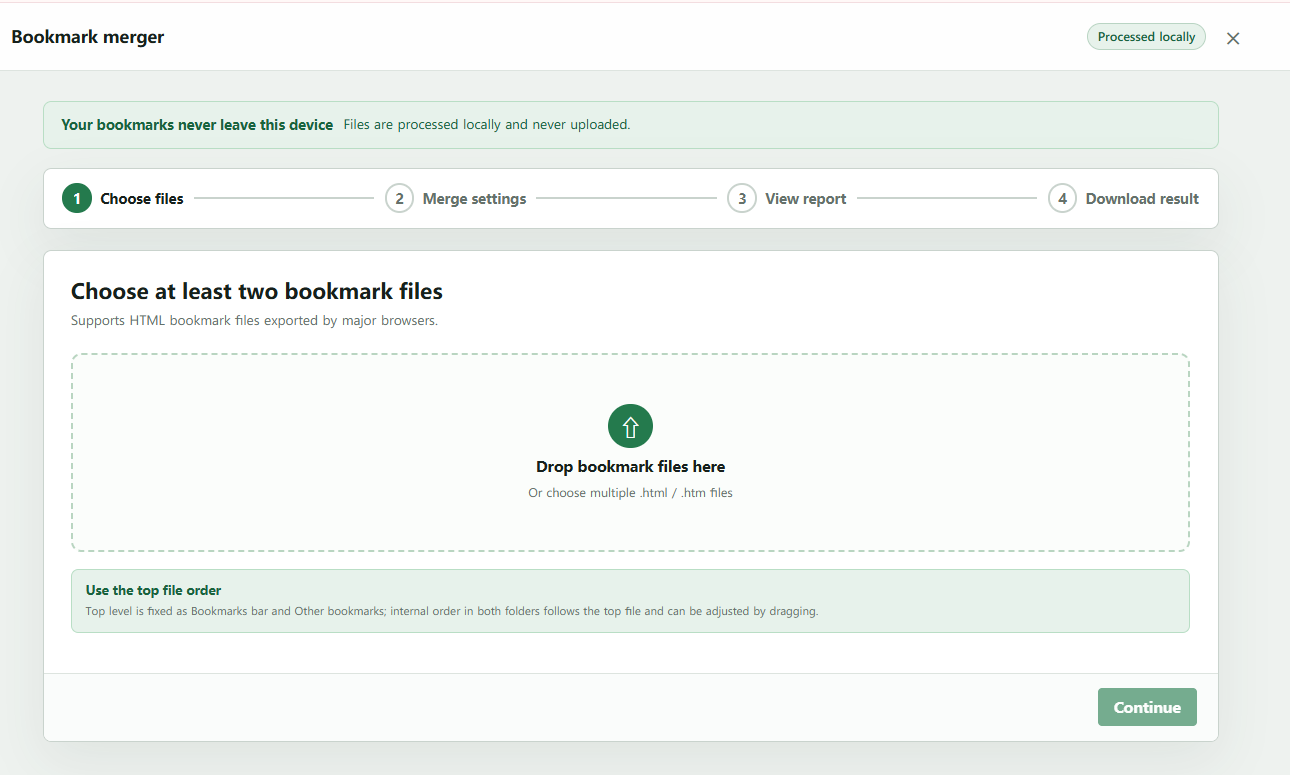
Por qué conviene fusionar antes de sincronizar
La importación normal del navegador sirve si solo quieres restaurar una copia. Pero cuando tienes años de marcadores repartidos en varios navegadores, importar un archivo detrás de otro suele dejar una colección más pesada, no más clara.
Imagina tres archivos:
- Chrome de casa: 800 marcadores;
- Edge de oficina: 500 marcadores;
- Copia del portátil antiguo: 1200 marcadores.
Si los importas uno por uno, una misma página puede aparecer dos o tres veces. Carpetas como "Trabajo", "Documentos" o "Leer después" pueden repetirse sin que sepas cuál usar. Al final tienes más enlaces, pero también más ruido cada vez que abres la barra de marcadores.
La diferencia práctica es esta:
- Fusionar te ayuda a convertir varias copias en una colección revisable;
- Sincronizar mantiene esa colección consistente en tus navegadores y dispositivos.
Por eso, para una sincronización de marcadores más tranquila, el orden más sensato suele ser: fusionar primero, sincronizar después.
Lo que ganas: una colección que vuelve a sentirse tuya
Un buen flujo de fusión no se trata solo de eliminar duplicados. Se trata de recuperar confianza en algo que usas todos los días.
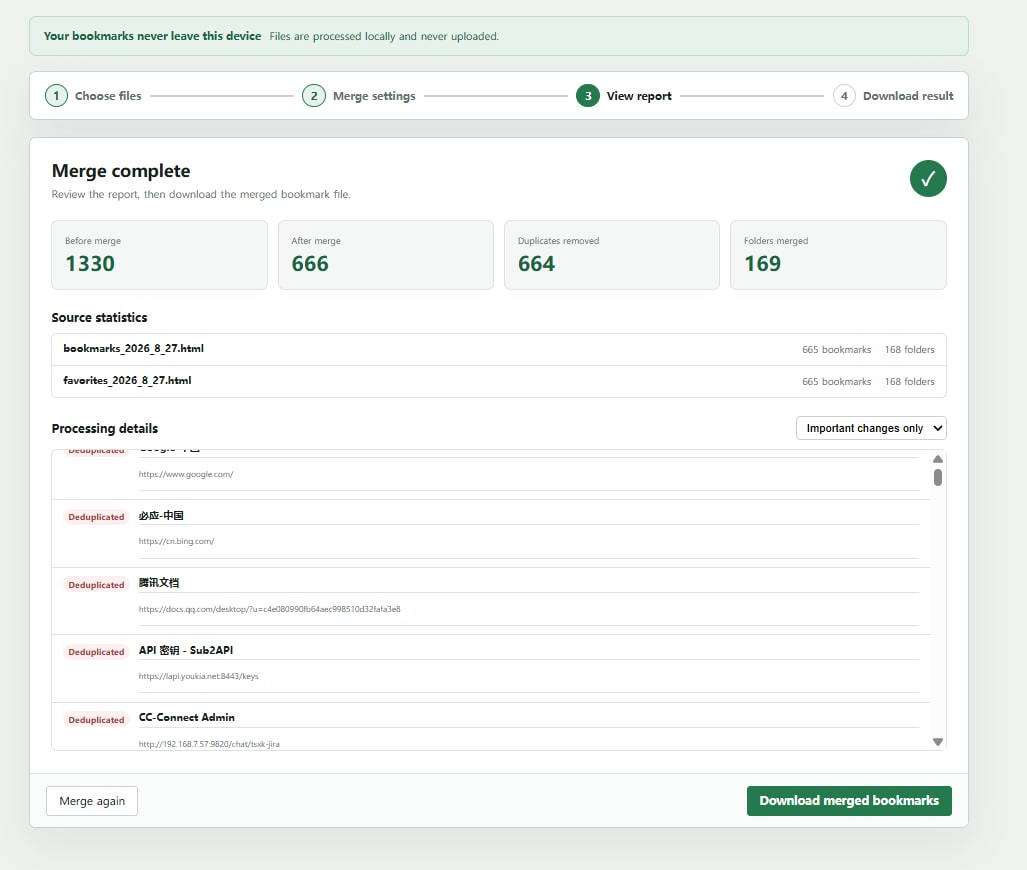
Antes de aplicar el resultado, Bookmark UniSync te muestra archivos detectados, recuentos, carpetas combinadas y duplicados tratados. Puedes conservar el orden del archivo que más reconoces, revisar el informe y decidir si quieres aplicar el resultado al navegador actual o sincronizarlo con otros navegadores. Eso reduce el miedo habitual de "¿y si me cambia todo sin poder verlo?".
También obtienes un archivo HTML estándar para guardar como copia independiente. Si más adelante quieres revisar, importar manualmente o mover la colección a otro equipo, no dependes de una caja cerrada. Tienes un resultado que puedes llevar contigo.
Cuatro pasos para fusionar marcadores locales
Paso 1: Exporta archivos HTML de marcadores
Desde el administrador de marcadores de Chrome, Edge u otro navegador, exporta los marcadores como .html o .htm. Conserva los archivos originales y usa nombres claros:
chrome-home-2026-08-26.html
edge-office-2026-08-26.html
old-laptop-bookmarks.html
Bookmark UniSync se ha probado y verificado actualmente con archivos reales exportados desde Chrome y Edge.
Nota de soporte: los archivos de Firefox, Brave y otros navegadores aún no están completamente probados. Las exportaciones de Safari todavía no son compatibles. Para migraciones importantes, conserva las copias originales.
Si un archivo compatible no puede analizarse por completo, la herramienta se detiene y muestra un error en lugar de perder marcadores en silencio.
Paso 2: Abre Bookmark Merge y elige archivos
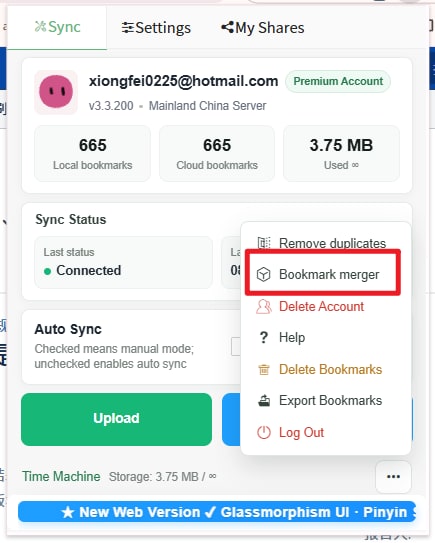
Abre la extensión Bookmark UniSync, entra en el menú "Más" y selecciona Bookmark Merge. Después arrastra o selecciona al menos dos archivos HTML.
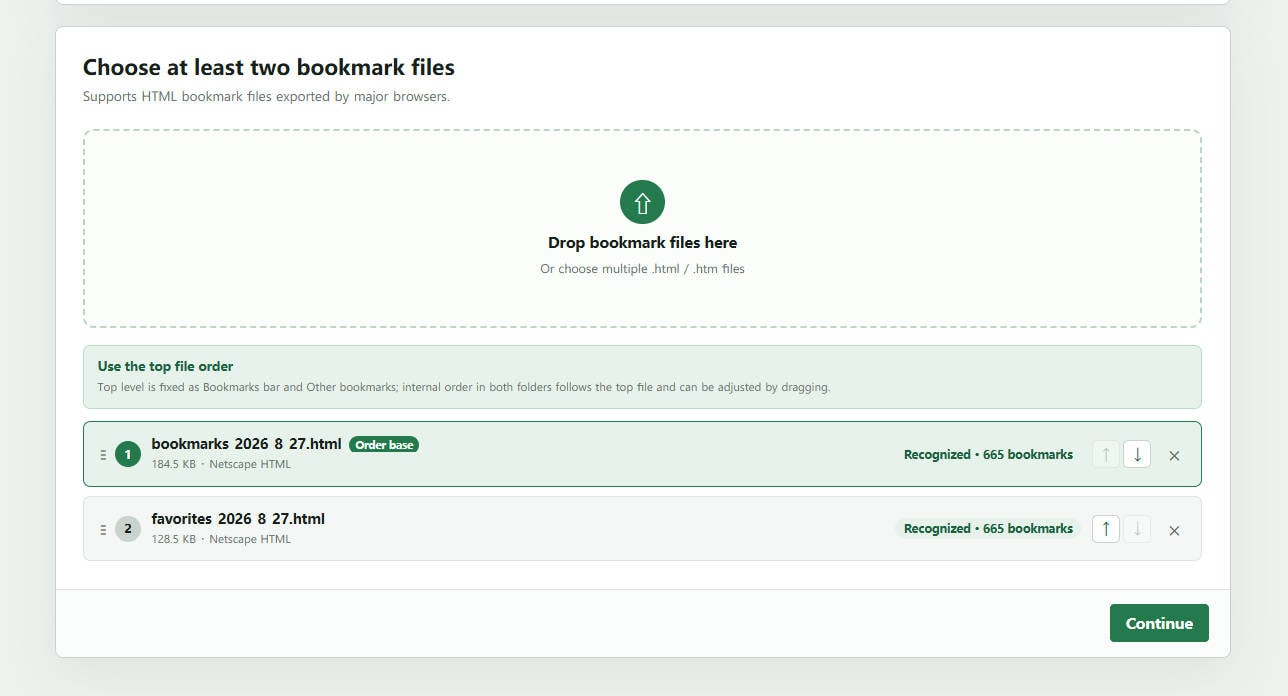
Tras leerlos, la página muestra nombre, tamaño y número de marcadores detectados. Si falla la decodificación UTF-8, también intenta GB18030 para algunas copias antiguas en chino.
Paso 3: Ajusta el orden y las reglas
El primer archivo de la lista es la base de orden. Conviene poner primero la copia que más se parece a tu forma actual de trabajar: la barra que ya reconoces, las carpetas que consultas a diario o el navegador que consideras principal.
Ese orden importa:
- Los marcadores y carpetas del primer archivo conservan su orden relativo;
- Las carpetas con la misma ruta completa se unen;
- Los marcadores y carpetas nuevos de archivos posteriores se añaden en orden;
- La misma regla se aplica en cada nivel de carpetas.
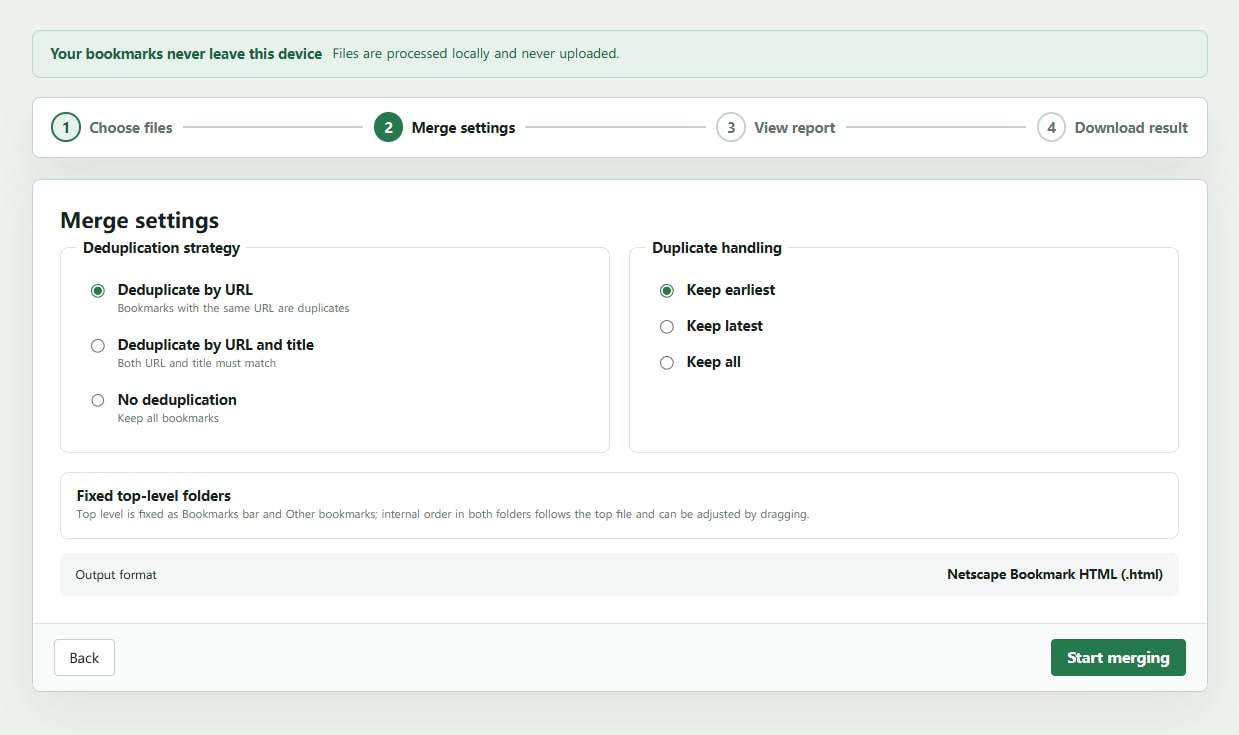
Luego elige la estrategia de duplicados:
| Estrategia | Cuándo usarla |
|---|---|
| Eliminar duplicados por URL | Opción predeterminada; conserva una copia de la misma URL |
| Eliminar por URL y título | Útil cuando una misma URL puede tener títulos distintos |
| No eliminar duplicados | Une carpetas y conserva todos los marcadores para revisar después |
Paso 4: Guarda la versión local y decide si aplicar o sincronizar
Al terminar, el informe muestra el total antes y después de la fusión, duplicados eliminados, carpetas combinadas, estadísticas por archivo y detalles de cada decisión.
Después de confirmar, Bookmark UniSync guarda primero una versión local de marcadores. Si la sincronización automática está activa, la página pregunta si quieres enviar el resultado a otros navegadores. Si prefieres revisar con calma, puedes aplicarlo solo al navegador actual, comprobar tus carpetas importantes y sincronizar más tarde.
También se descarga un archivo como:
unisync-merged-bookmarks-2026-08-26.html
Es un HTML estándar de Netscape Bookmark en UTF-8. Puedes guardarlo como copia independiente o importarlo manualmente en Chrome, Edge u otro navegador compatible.
Qué hace Bookmark UniSync para proteger tu orden
Normaliza dos carpetas principales
El resultado exportado usa dos carpetas superiores:
Barra de marcadores
Otros marcadores
La barra de marcadores de Chrome y la barra de favoritos de Edge entran en la primera. "Otros marcadores" y "Otros favoritos" entran en la segunda. El contenido raíz no reconocido también se coloca en "Otros marcadores".
Compara carpetas por ruta completa
La herramienta compara la ruta completa de la carpeta, no solo el nombre final. Por eso estas dos carpetas siguen separadas:
Barra de marcadores / Trabajo / Documentos
Barra de marcadores / Personal / Documentos
Así se evita mezclar recursos de trabajo con marcadores personales. No es solo una regla técnica: es lo que permite que tu biblioteca siga teniendo sentido cuando vuelves a abrirla al día siguiente.
La deduplicación por URL es conservadora
Al eliminar duplicados por URL, la herramienta recorta espacios, normaliza mayúsculas del dominio y elimina la / final en rutas no raíz. No considera iguales por defecto HTTP y HTTPS, puertos distintos, parámetros distintos o fragmentos distintos.
La idea es limpiar lo evidente sin tomar decisiones agresivas por ti. En una colección personal, a veces dos enlaces parecidos existen por una razón.
Si las cifras no cuadran, se detiene
Para evitar pérdidas silenciosas, el analizador compara el número de enlaces del archivo original con los marcadores realmente leídos. Si no coinciden, muestra un error y no genera un resultado engañoso.
Privacidad: tus archivos se quedan en tu equipo
Los marcadores pueden revelar sistemas de trabajo, clientes, temas de investigación, compras e intereses personales. Por eso la fusión no se basa en subir archivos a un servidor.
La página realiza localmente la detección de formato, el análisis HTML, la deduplicación de URL, la unión de carpetas, el informe y la exportación. Durante la fusión, tus archivos originales no se suben al backend de UniSync. Solo si confirmas y eliges sincronizar, el resultado entra en el flujo normal de sincronización.
Cuándo merece la pena usarlo
Cuando cambias a un equipo nuevo
Puedes reunir copias de equipos antiguos sin sacrificar de inmediato la organización que ya funciona para ti. Primero ves el resultado; después decides.
Cuando quieres sincronización entre navegadores
Si Chrome y Edge contienen cosas distintas, fusionar antes te ayuda a empezar la sincronización entre navegadores con una base más limpia y menos dudas.
Cuando tus copias ya pesan demasiado
Si has guardado exports durante años, la fusión te permite rescatar enlaces útiles y quitar duplicados obvios sin convertir la limpieza en una tarde entera de trabajo manual.
Preguntas frecuentes
¿Cuál es la diferencia entre fusionar y eliminar duplicados?
Fusionar marcadores trabaja con varias copias HTML: analiza archivos, une carpetas y exporta un nuevo resultado. Eliminar duplicados sirve mejor para limpiar una colección ya existente.
¿Cuántos archivos necesito?
Necesitas al menos dos archivos .html o .htm válidos. Si solo tienes uno, puedes importarlo directamente o limpiarlo con una función de deduplicación.
¿La fusión cambia inmediatamente mi navegador?
No. Primero se guarda una versión local y después tú decides si aplicarla al navegador actual o sincronizarla con otros navegadores.
¿Sirven Firefox, Brave o Safari?
Ahora mismo solo están verificados Chrome y Edge. Firefox, Brave y otros navegadores no están aún en el alcance probado, y Safari todavía no es compatible.
Conclusión: fusiona primero, sincroniza después
La sincronización de marcadores funciona mejor cuando parte de una colección en la que confías. La fusión local te ayuda a llegar a ese punto: menos duplicados, menos incertidumbre y una estructura que sigue pareciéndose a tu forma real de navegar.
Si tus marcadores están repartidos entre equipos y navegadores, instala la extensión Bookmark UniSync, abre "More -> Bookmark Merge" y empieza por una fusión local.
Enlaces relacionados