Recuperar marcadores perdidos

Si tus marcadores desaparecieron después de borrarlos o sincronizarlos, o si de repente se llenaron de duplicados, pausa primero la sincronización y los cambios en los demás dispositivos. No vuelvas a sincronizar ni borres muchos elementos de golpe. El orden más seguro es guardar el estado actual con Guardar versión, localizar la última copia correcta en el Historial de versiones y recuperarla con Restaurar esta versión. Para los duplicados, agrupa las coincidencias por URL exacta y revísalas en lugar de borrar solo por el título.
Esta guía está pensada para quienes usan Bookmark UniSync con Chrome, Microsoft Edge, Firefox o Safari en macOS y necesitan recuperar marcadores borrados, deshacer una sincronización incorrecta o limpiar marcadores duplicados.
Plan de recuperación en tres pasos
- Conserva el estado actual: abre Acceso rápido → Historial de versiones y pulsa Guardar versión en la entrada más reciente.
- Recupera el momento correcto: busca la última versión anterior al problema y pulsa Restaurar esta versión.
- Revisa los duplicados con seguridad: agrupa las URL exactas con la herramienta de deduplicación y comprueba los títulos y las rutas de carpeta antes de borrar.
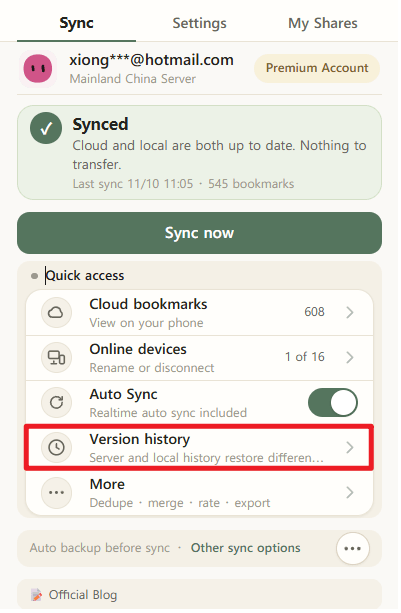
La captura muestra la interfaz en inglés. Los controles aparecen en las mismas posiciones en las versiones localizadas.
Primero, identifica qué ha ocurrido
La forma de recuperar tus marcadores depende del problema. Busca tu caso en esta tabla antes de hacer cambios:
| Situación | Siguiente paso recomendado |
|---|---|
| Has borrado un marcador o una carpeta completa | Recupera desde el Historial de versiones el último estado correcto anterior al borrado |
| El número de marcadores o las carpetas cambiaron tras sincronizar | Pausa los cambios en otros dispositivos, compara las fechas del historial local y del servidor, y después recupera |
| Faltan marcadores en un ordenador o navegador nuevo | Comprueba la cuenta, el dispositivo y la copia en la nube antes de elegir el historial local o el del servidor |
| Han aparecido muchos marcadores duplicados | Guarda la versión actual y después agrupa y revisa los duplicados por URL exacta |
| La importación de dos archivos HTML creó duplicados | Previsualiza el resultado en la herramienta para combinar marcadores antes de aplicarlo al navegador |
En todos los casos, lo primero es conservar el estado que tienes ahora. Recuperar una versión sustituye los marcadores actuales, por lo que guardar el estado más reciente te permitirá volver atrás si eliges el punto equivocado.
Paso 1: guarda el estado actual con Guardar versión
En Bookmark UniSync v3.3.232:
- Abre la ventana emergente de Bookmark UniSync en el navegador.
- En Acceso rápido, selecciona Historial de versiones.
- Busca en la parte superior la versión subida más recientemente.
- Pulsa Guardar versión para conservarla como versión permanente.
- Confirma que se ha guardado antes de buscar un punto de recuperación anterior.
Los usuarios de pago pueden conservar hasta 10 versiones permanentes. Conviene guardar una después de reorganizar muchas carpetas, antes de combinar archivos de marcadores, antes de cambiar de ordenador y justo antes de recuperar una versión anterior.
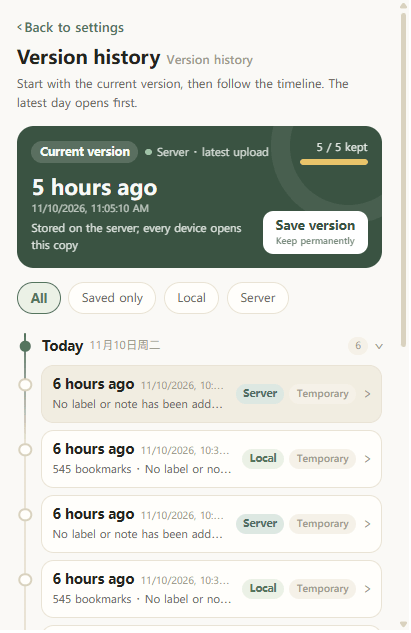
La captura muestra la interfaz en inglés. Guarda el estado actual antes de recuperar una versión anterior.
Todavía no hagas lo siguiente: no continúes sincronizando varios navegadores, no borres duplicados en bloque ni modifiques las mismas carpetas desde otro dispositivo. Bookmark UniSync crea registros durante la sincronización, pero cada operación adicional añade otro momento al historial y dificulta encontrar la última versión correcta.
Paso 2: recupera el momento correcto desde el Historial de versiones
Bookmark UniSync ofrece dos fuentes de recuperación. El historial del servidor permite recuperar datos entre clientes, mientras que el historial local sirve como respaldo en el propio dispositivo. La conservación y los permisos dependen del tipo de historial y del plan.
| Comparación | Historial del servidor | Historial local |
|---|---|---|
| Conservación | Plan de pago o prueba activa: últimos 30 días, hasta 120 registros; plan gratuito: últimos 10 registros | Últimos 90 días de actividad local |
| ¿Puede recuperar el plan gratuito? | No desde el historial del servidor | Sí |
| Dónde se recupera | Recupera la versión elegida y sincronízala con los demás clientes | Recupera primero en este dispositivo y después sube y sincroniza con los demás |
| Versiones permanentes | Los usuarios de pago pueden conservar hasta 10 | No se aplica |
| Cuándo conviene | El estado incorrecto ya llegó a varios dispositivos | La copia en la nube no está disponible o solo necesitas recuperar este dispositivo |
El plan gratuito también permite recuperar marcadores. Puedes recuperar los últimos 90 días desde el historial local. El servidor conserva los 10 registros más recientes de las cuentas gratuitas, pero estas cuentas no pueden recuperarlos desde el servidor. Los planes de pago y las pruebas activas sí pueden usar esa recuperación.
Cómo elegir la versión correcta
- Calcula cuándo fue la última vez que tus marcadores estaban completos y bien organizados.
- Recorre el historial desde el registro más reciente hasta encontrar el último estado correcto anterior al problema.
- Confirma de nuevo que has conservado el estado actual con Guardar versión.
- Pulsa Restaurar esta versión en el registro elegido.
- Comprueba la barra de marcadores, la estructura de carpetas y varios enlaces que uses con frecuencia.
- Sincroniza el estado recuperado con otros navegadores solo después de confirmar que este dispositivo está correcto.
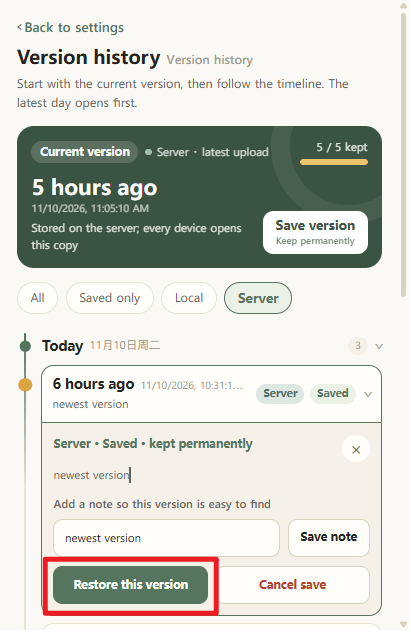
La captura muestra la interfaz en inglés. Comprueba la fecha y la hora antes de seleccionar Restaurar esta versión.
La función se mantiene en versiones posteriores, aunque la disposición o el texto de los botones puede cambiar ligeramente. Si tu pantalla no coincide con las capturas, busca Historial de versiones, Guardar versión y Restaurar esta versión.
Paso 3: elimina duplicados por URL, no por título
Los marcadores duplicados suelen aparecer porque:
- guardaste la misma página por separado en Chrome, Edge o Safari;
- una URL quedó guardada en varias carpetas;
- importaste un archivo HTML antiguo antes de volver a sincronizar los marcadores de la nube;
- dos dispositivos guardaron la misma página en momentos distintos;
- cambió el título de la página, pero no su URL.
Que dos títulos coincidan no demuestra que sean el mismo marcador, y dos títulos distintos pueden llevar a una sola URL. Una limpieza segura empieza agrupando las URL exactamente iguales y después revisando el título y la ruta de carpeta.
Orden seguro para limpiar duplicados
- Conserva el estado actual con Guardar versión.
- Abre la herramienta de deduplicación de marcadores de Bookmark UniSync.
- Agrupa los marcadores que tengan exactamente la misma URL.
- Revisa el título, la URL completa y la ruta de carpeta de cada grupo.
- Selecciona únicamente las copias que sabes que ya no necesitas.
- Después de borrar, revisa al menos 5 carpetas de uso frecuente antes de sincronizar el resultado en otros dispositivos.
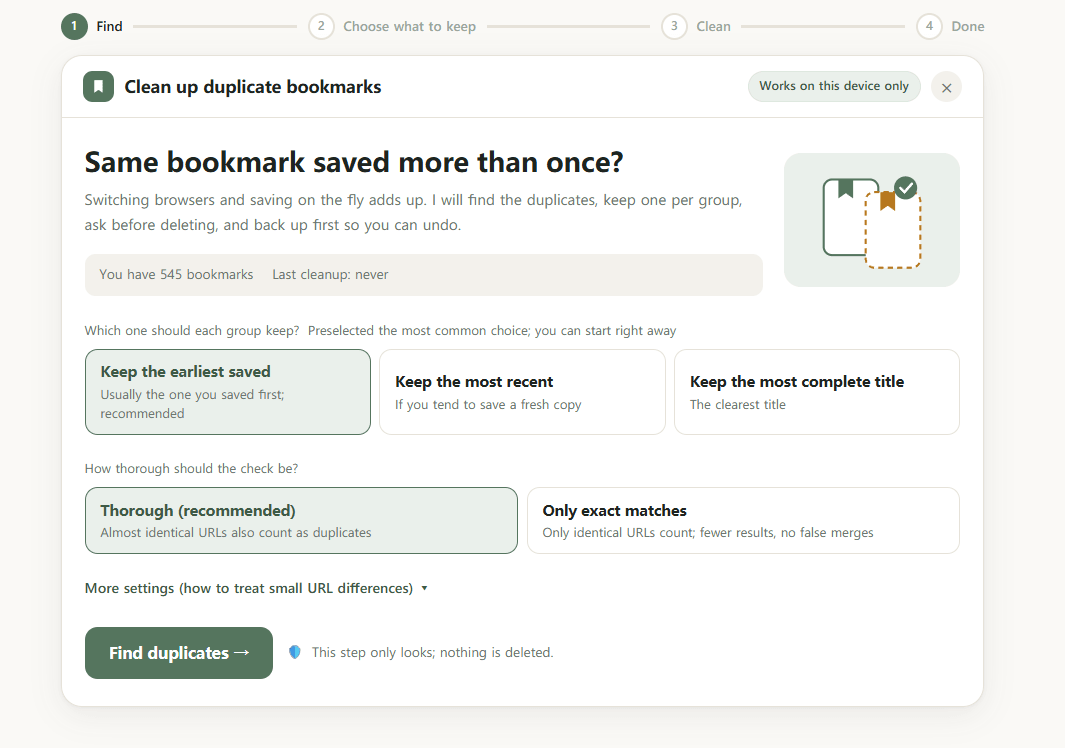
La captura muestra la interfaz en inglés. Revisa cada grupo de URL y su ruta de carpeta antes de borrar copias.
Si los duplicados proceden de dos exportaciones HTML distintas, no importes ambos archivos directamente en el navegador. Usa la herramienta para combinar marcadores y revisa qué elementos se conservarán o eliminarán antes de aplicar el resultado.
Para ver el proceso con más detalle, consulta Cómo eliminar marcadores duplicados.
¿Faltan marcadores en un ordenador o navegador nuevo? Comprueba estos tres lugares
1. Confirma la cuenta y el dispositivo
Asegúrate de que el navegador nuevo haya iniciado sesión en la misma cuenta de Bookmark UniSync y de que el dispositivo original siga apareciendo en la lista de dispositivos. Volver a sincronizar con una cuenta equivocada no recuperará la colección original.
2. Comprueba si la copia en la nube sigue completa
Si la página de marcadores en la nube muestra la cantidad esperada, las carpetas y los enlaces habituales, los datos siguen en el servidor y el problema probablemente se limita al estado local del navegador nuevo. Guarda primero el estado actual del navegador y después recupera localmente la versión de la nube que hayas verificado.
3. Revisa los 90 días de historial local del dispositivo anterior
Si la versión que buscas solo existe en el historial local del dispositivo anterior, recupérala primero allí. Después, sube el estado recuperado y sincronízalo con el navegador nuevo. El historial local no se transfiere automáticamente a otro dispositivo.
¿Qué ocurre si la versión ya no aparece en el historial?
Detén la sincronización y no borres más elementos. Después, ponte en contacto con el equipo de soporte para solicitar una recuperación técnica. Incluye estos datos para evitar preguntas adicionales:
- la dirección de correo electrónico de tu cuenta de Bookmark UniSync;
- la fecha y hora aproximadas en que los marcadores estaban correctos por última vez;
- el dispositivo, el sistema operativo y el navegador afectados;
- lo que hiciste justo antes de perderlos, como sincronizar, importar, combinar o borrar en bloque.
La dirección de soporte aparece en la página de contacto del sitio web. No publiques el correo de tu cuenta ni el contenido de tus marcadores en comentarios públicos.
Lista de comprobación después de recuperar
- El número total de marcadores se aproxima al esperado.
- La barra de marcadores y la estructura principal de carpetas han vuelto.
- Las carpetas importantes de trabajo, estudio y uso personal están presentes.
- Al menos 5 enlaces importantes abren las URL correctas.
- Este dispositivo está correcto antes de sincronizar otros navegadores.
- Los duplicados restantes se revisan grupo por grupo, sin borrarlos manualmente en bloque.
Facilita la próxima recuperación
- Guarda una versión permanente antes de una limpieza grande, de combinar marcadores o de cambiar de ordenador.
- Guarda otra versión después de organizar una estructura de carpetas importante.
- Detén los cambios en otros dispositivos en cuanto el resultado de una sincronización parezca incorrecto.
- Si hay cambios en ambos lados, compara las versiones en lugar de elegir una por intuición.
- Abre periódicamente el Historial de versiones y confirma que los puntos importantes siguen dentro del periodo de conservación.
Preguntas frecuentes
¿Puedo recuperar un marcador después de borrarlo?
Sí. Borrar un marcador no elimina las versiones del historial que ya se habían creado. Detén nuevas sincronizaciones y cambios, y recupera una versión local o del servidor anterior al borrado. Si el borrado ya llegó a varios dispositivos, es más seguro recuperar una versión completa y verificada que volver a crear el marcador por separado en cada navegador.
¿El plan gratuito permite recuperar marcadores perdidos?
Sí. Las cuentas gratuitas pueden recuperar desde los 90 días de historial local del dispositivo actual. El servidor conserva los 10 registros más recientes de esas cuentas, pero no permite recuperarlos desde allí. Los planes de pago y las pruebas activas sí pueden usar la recuperación del servidor.
¿Cuánto historial del servidor conserva el plan de pago?
El plan de pago conserva los últimos 30 días de historial del servidor, con un máximo de 120 registros. Todos los registros que sigan dentro de ese periodo se pueden recuperar, y hasta 10 momentos importantes pueden guardarse como versiones permanentes.
¿Recuperar una versión anterior sustituye mis marcadores actuales?
Sí. La recuperación sustituye el estado actual de los marcadores. Antes de empezar, pulsa Guardar versión en la versión más reciente. Si eliges un punto incorrecto, podrás volver al estado que guardaste justo antes de la recuperación.
¿Qué diferencia hay entre el historial local y el del servidor?
El historial local permanece en el dispositivo actual, está disponible para cuentas gratuitas y de pago, y cubre los últimos 90 días. Después de recuperarlo, sube el estado restaurado para sincronizarlo con otros dispositivos. El historial del servidor está en la nube; los usuarios de pago y las pruebas activas pueden recuperar directamente hasta 120 registros de los últimos 30 días y enviar el resultado a otros clientes.
¿Puedo recuperar marcadores sin haber guardado una versión permanente?
Normalmente, sí. Puedes recuperar cualquier punto que siga dentro del periodo del servidor o de los 90 días del historial local. Si la versión ya no aparece en ninguno, deja de hacer cambios y consulta con soporte si todavía es posible realizar una recuperación técnica.
Conclusión
Cuando se pierden o duplican marcadores, lo más importante no es volver a sincronizar. El orden correcto es guardar la versión actual, recuperar el momento adecuado y limpiar los duplicados después. Así mantienes una vía de vuelta y evitas que un error se propague entre Chrome, Edge, Firefox y Safari.
Empieza abriendo Acceso rápido → Historial de versiones y selecciona Guardar versión. Una vez protegido el estado actual, podrás recuperar la versión que realmente necesitas.
Lecturas relacionadas