Instalación
Aprenda a instalar Bookmark UniSync de diferentes maneras en varios navegadores.
Parte 1: Instalación desde la Tienda en Línea
Instalación en Chrome
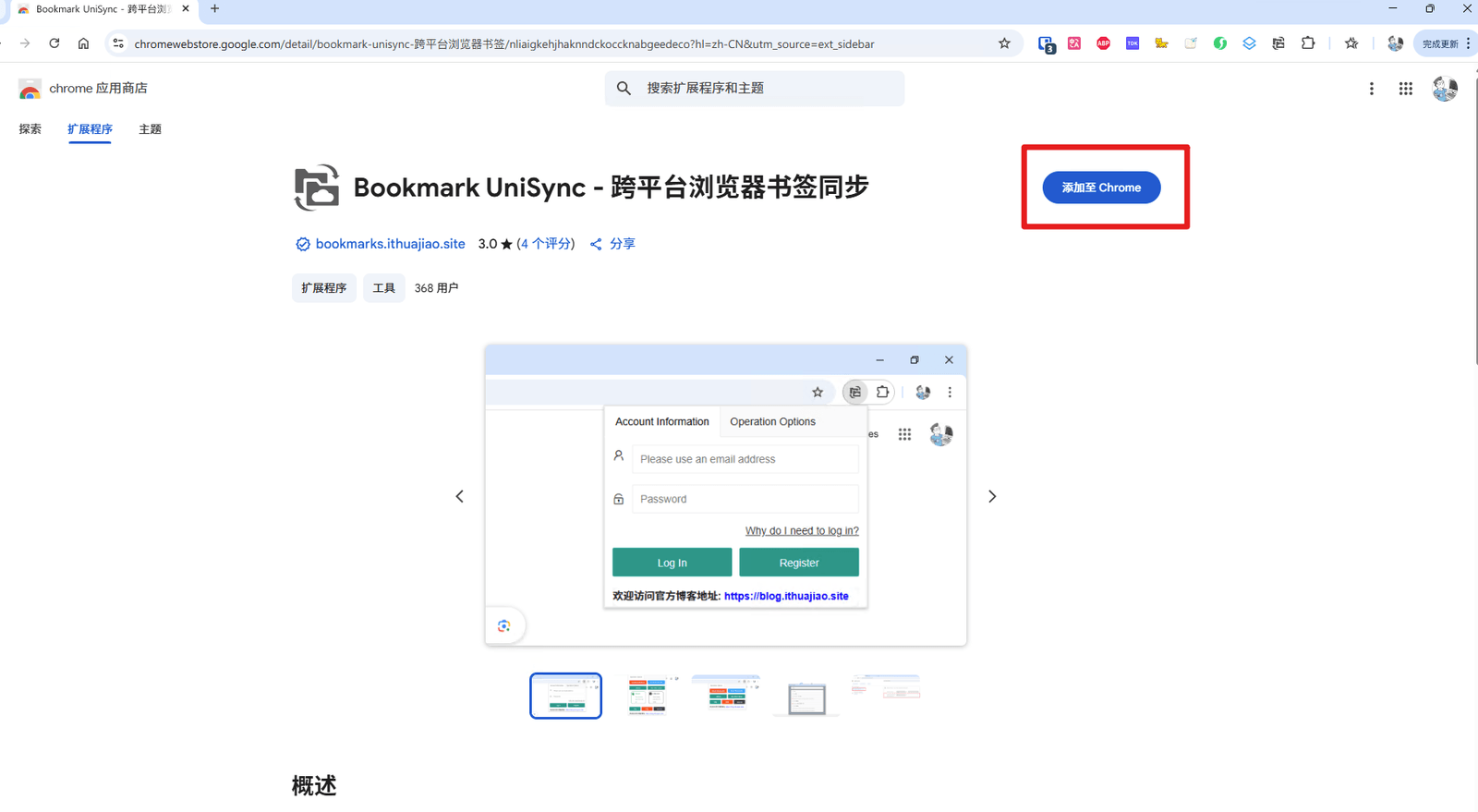
1. Haga clic en la imagen a continuación para ir directamente a la tienda

2. En la página abierta, haga clic en el botón "Añadir a Chrome"
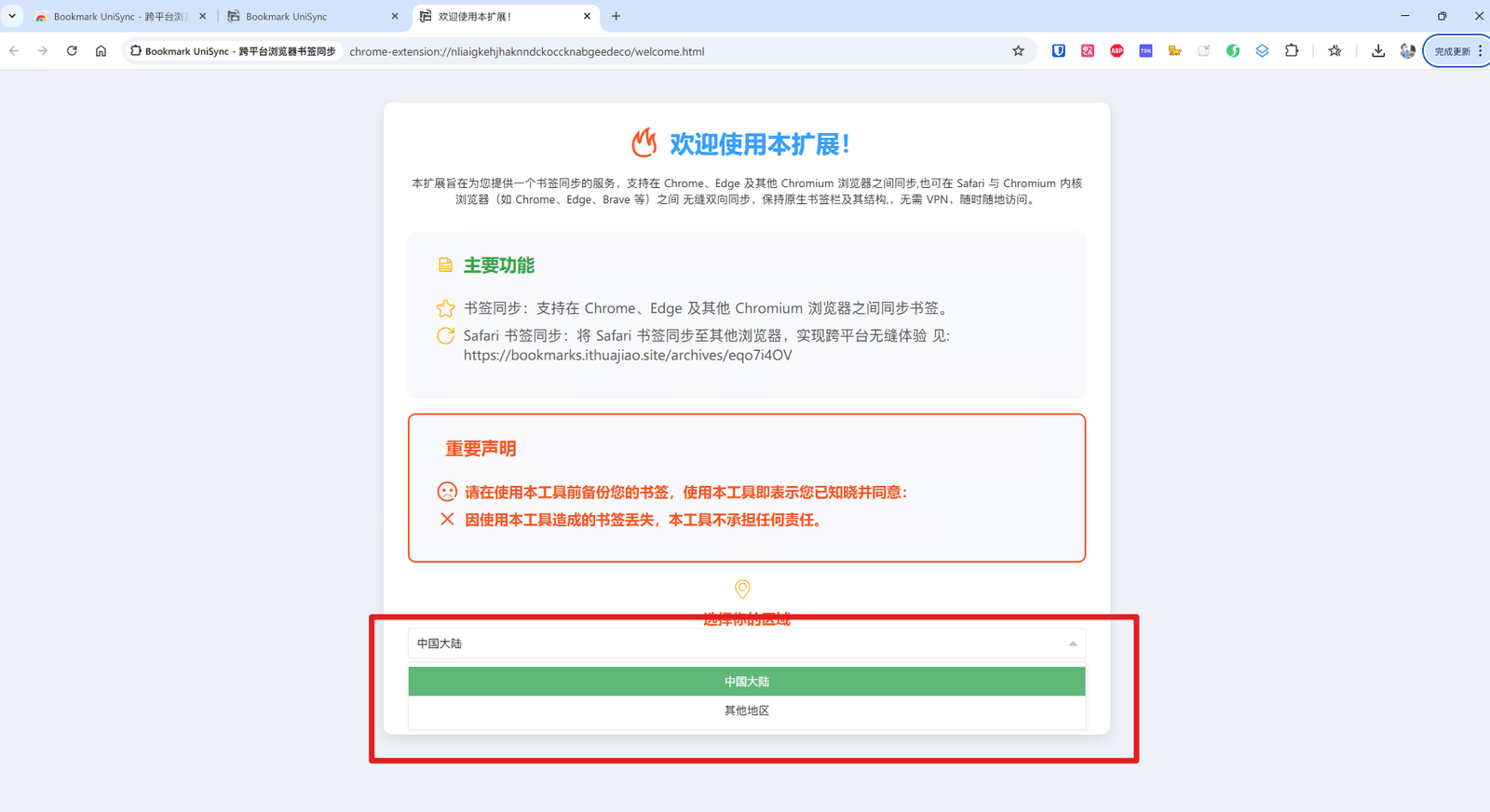
2.1. Seleccione la región más cercana a su ubicación actual para el servicio:
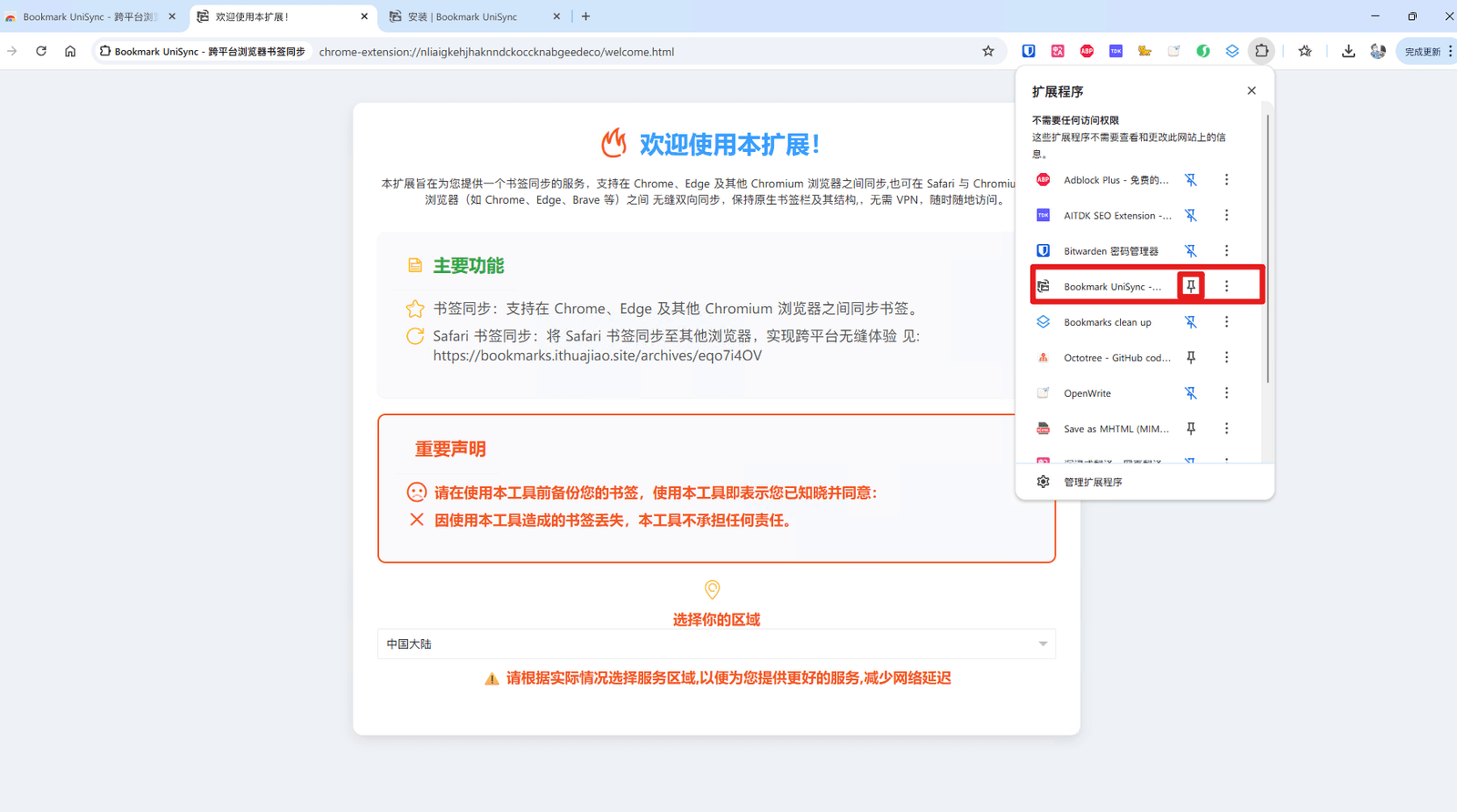
2.2. Puede optar por mantenerla en la barra de extensiones del navegador:
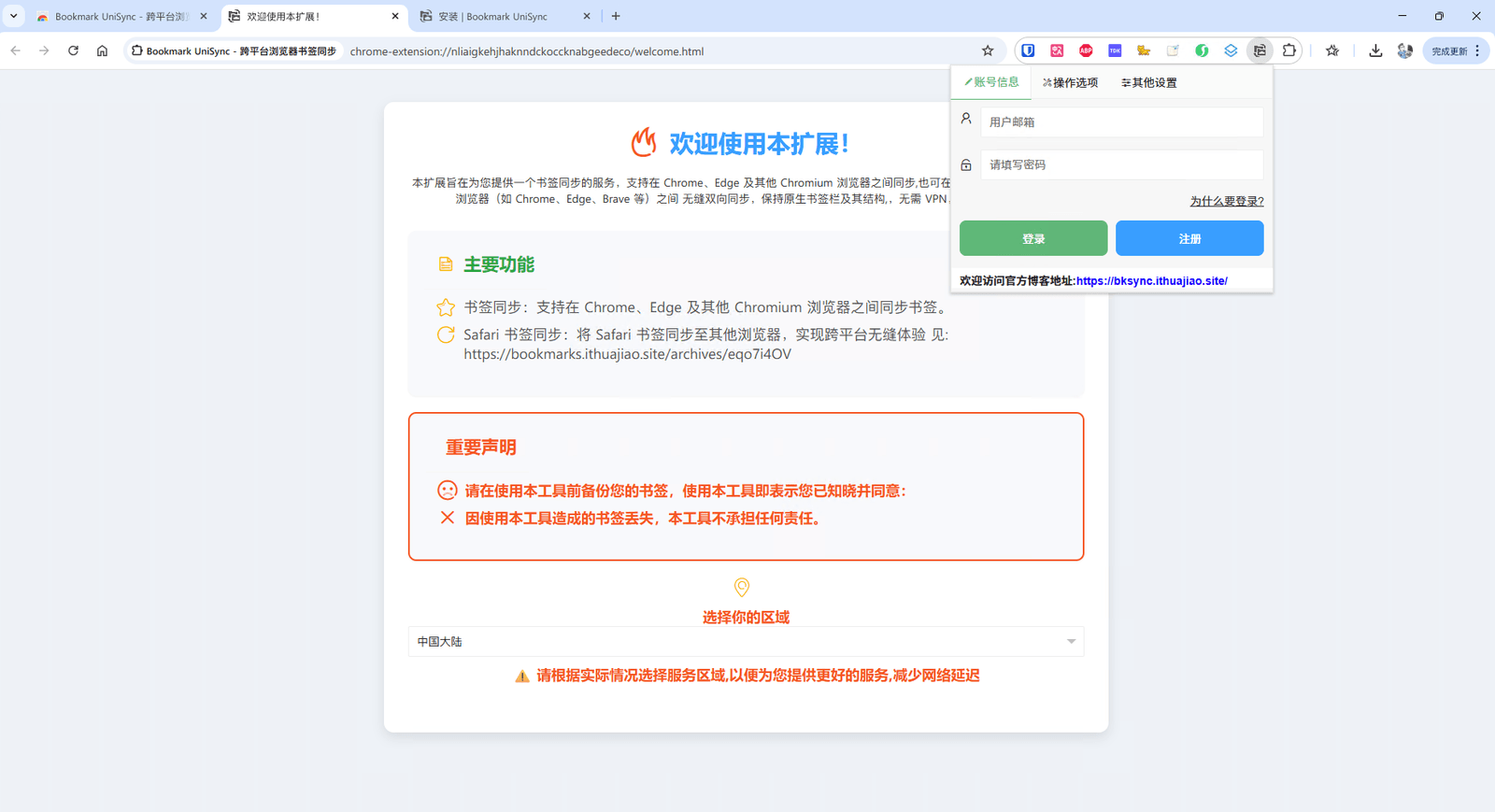
4. Una vez completada la instalación, verá el icono de la extensión en la esquina superior derecha de su navegador
Instalación en Edge
1. Haga clic en la imagen a continuación para ir directamente a la tienda

2. Para otros pasos, consulte el tutorial de instalación de Chrome
Parte 2: Instalación Offline (Para casos donde las tiendas oficiales son inaccesibles)
Pasos de Instalación Offline en Chrome
1. Descargue el paquete de instalación offline
2.1 Abra el Centro de Extensiones en: chrome://extensions/
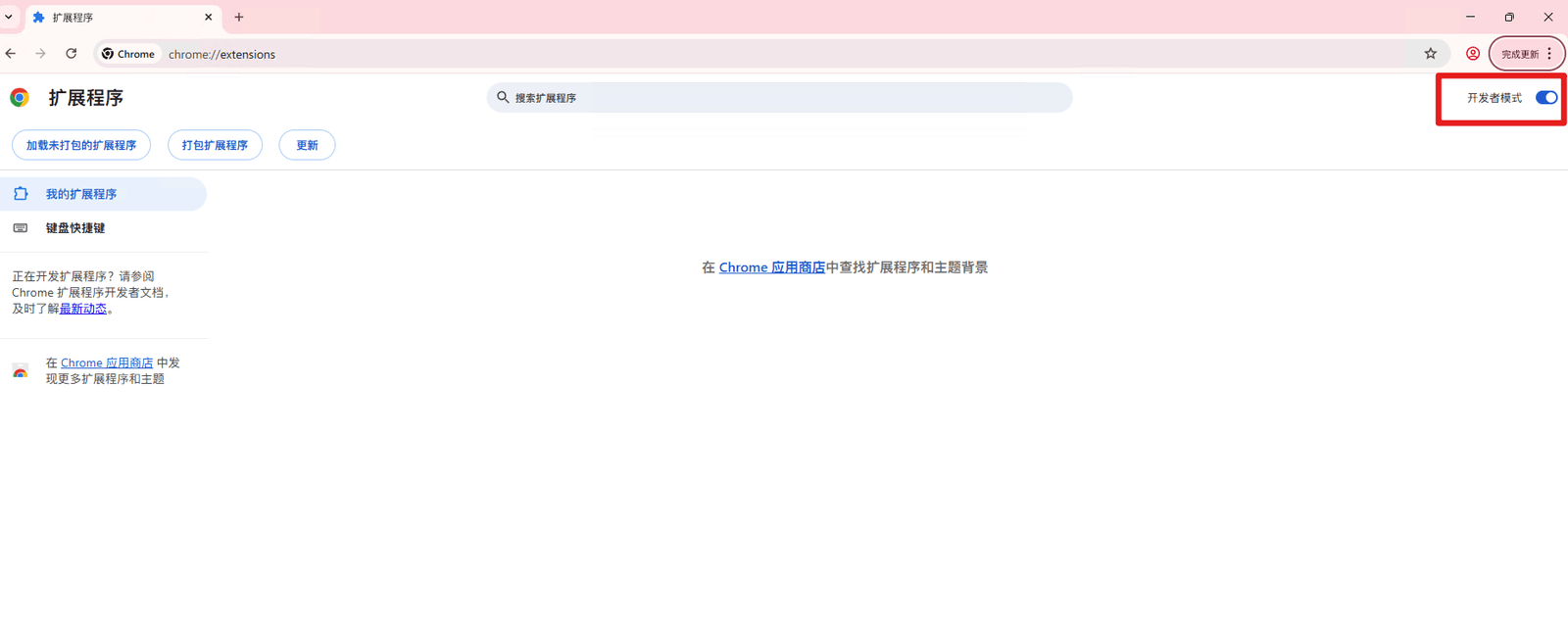
2.2. O haga clic en los tres puntos en la esquina superior derecha del navegador > Más herramientas > Extensiones
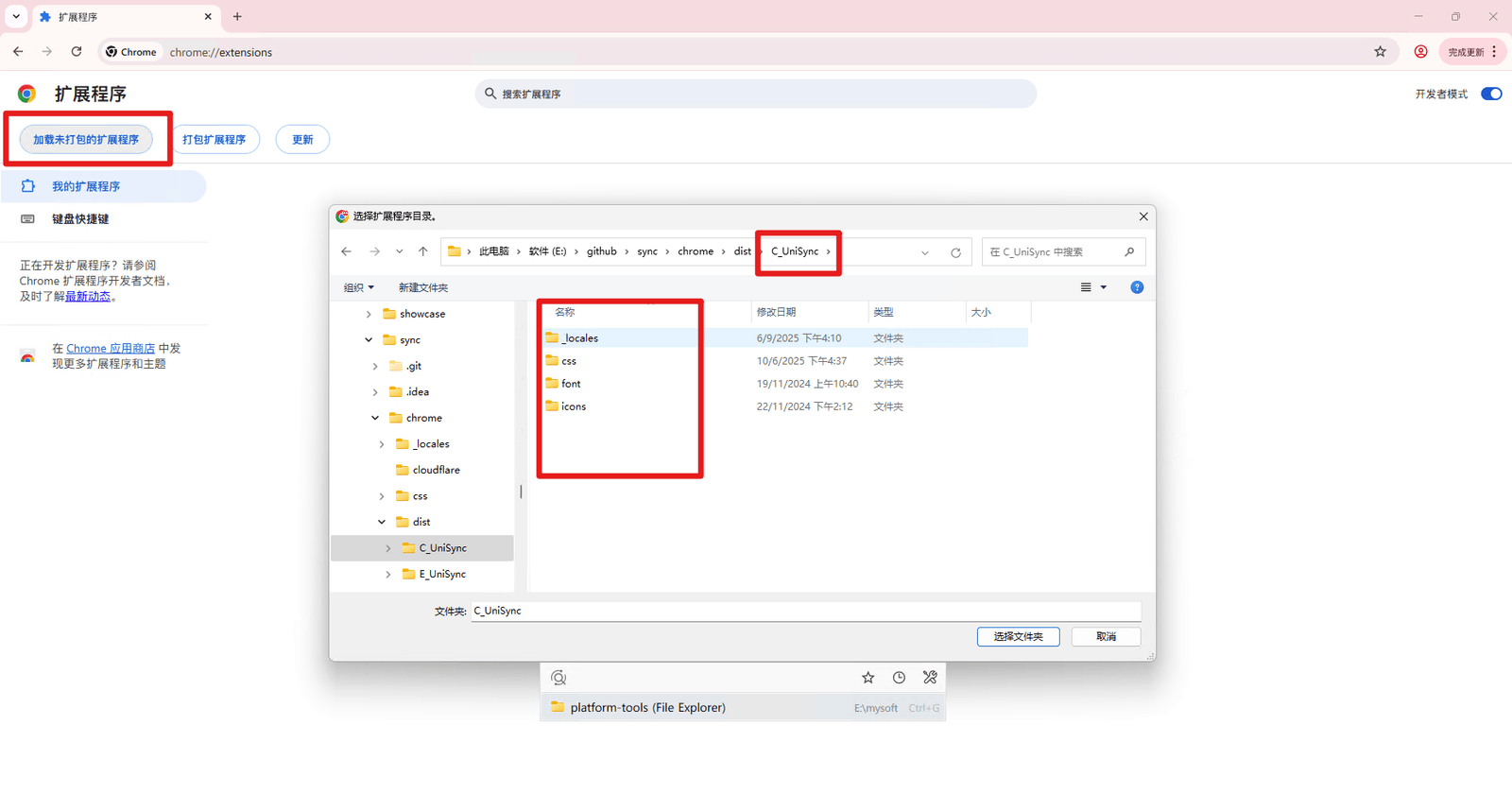
3. Haga clic en "Cargar descomprimida" y seleccione la carpeta descargada
Pasos de Instalación Offline en Edge
1. Descargue el paquete de instalación offline
2.1 Abra el Centro de Extensiones en: edge://extensions/
3. Para otros pasos, consulte la instalación offline de Chrome
Notas Importantes
-
Al instalar offline, asegúrese de descargar los archivos de extensión de fuentes confiables
-
Después de la instalación, es posible que la extensión necesite permiso para acceder a ciertos sitios web. Conceda permisos según sea necesario
-
Si encuentra problemas de instalación, intente reiniciar su navegador y reinstalar
¿Necesita Ayuda?
Si encuentra algún problema durante la instalación, contáctenos a través de los siguientes métodos:
- Envíe un correo electrónico a: support@ithuajiao.site
¡Esperamos que este tutorial le sea útil! Una vez completada la instalación, puede comenzar a usar las diversas funciones de nuestra extensión.