ブックマークのバックアップ | SafariとChromeのブックマークをエクスポートする方法

Bookmark UniSyncはChrome、Edge、Safariのブックマークを同期し続けます。ただし、何かを同期する前に、いま持っているブックマークをバックアップしてください。 どのブラウザも、ブックマークを1分以内に1つのHTMLファイルへエクスポートできます。そしてそのファイルだけが、失敗した同期、誤ったマージ、うっかりした削除を元に戻せる手段になります。
この記事ではSafariとChromeのエクスポート手順と、そのファイルを読み戻す方法を扱います。バックアップではなく継続的な同期を設定したい場合は、Chrome、Edge、Safariでブックマークを同期する方法をご覧ください。
なぜ最初にバックアップするのか
ブックマークの同期は、簡単には作り直せないデータに対する書き込み操作です。そこには何年分ものリンクがあり、そのほとんどをあなた自身もう覚えていないはずです。あるツールが食い違う2つのブックマークツリーをマージしたり、片方をもう片方で上書きしたりした時点で、元の状態は消えます。どのブラウザにも元に戻すボタンはありません。
エクスポートしたHTMLファイルは、1分の手間でこの種のリスクを丸ごと消してくれます。これから変更しようとしているブラウザとは別の場所に保管しておきましょう。
Safariのブックマークをエクスポートする
- MacでSafariを開く
- ファイル → 書き出す → **ブックマーク…**を選ぶ
- 保存先を選び(Safariは
Safari Bookmarks.htmlという名前を付けます)、確認する
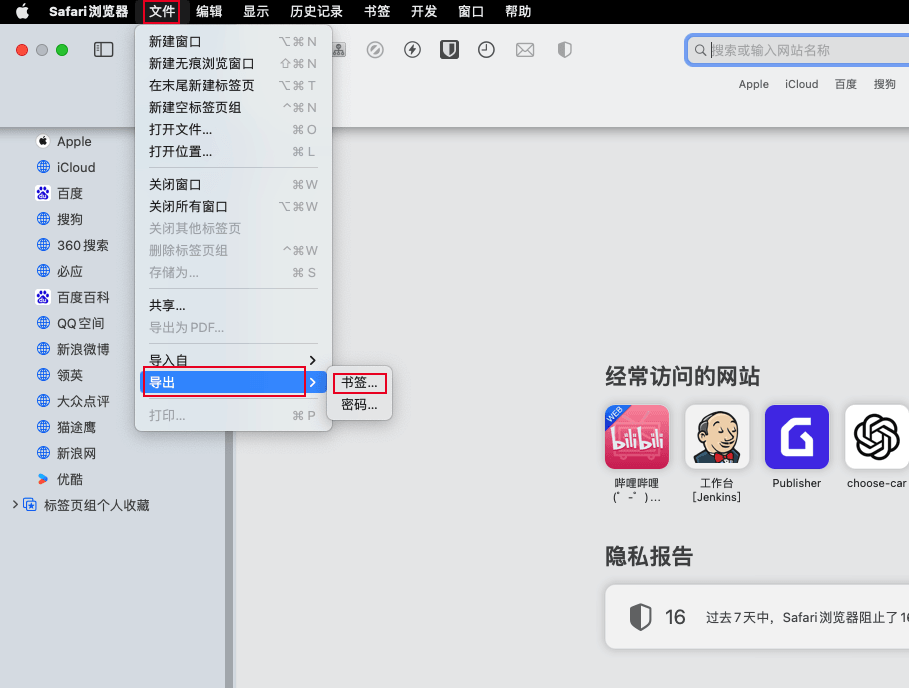
Safariはブックマークツリー全体をエクスポートします。フォルダも入れ子のフォルダも含まれますが、リーディングリストは含まれません。出来上がるのはただのHTMLファイルなので、どのブラウザでも開いて結果を確認できます。
iPhoneやiPadの場合: モバイル版Safariにはエクスポート機能がありません。iOSのブックマークデータはiCloudにあるため、同じiCloudアカウントでサインインしたMacからエクスポートするか、iCloud.comからエクスポートしてください。
Chromeのブックマークをエクスポートする
- Chromeを開いて
chrome://bookmarksへ移動する(または**⋮** → ブックマークとリスト → ブックマークマネージャー) - ブックマークマネージャー右上の**⋮**メニューをクリックする
- ブックマークをエクスポートを選ぶ
- HTMLファイルを保存する
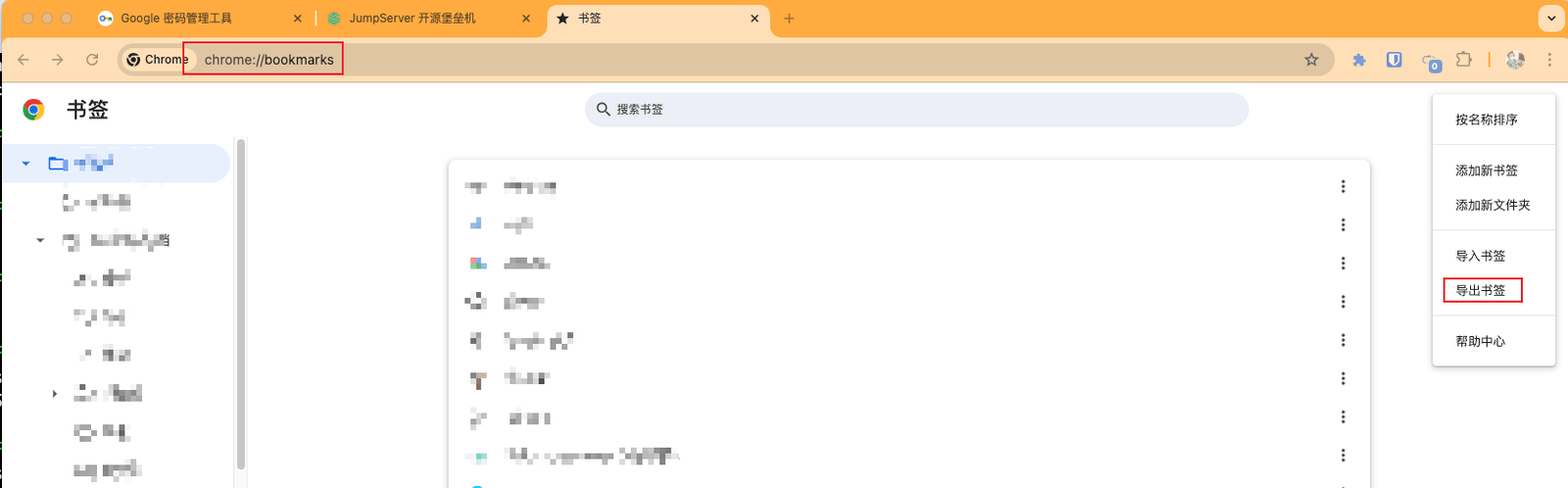
Chromeはすべてのブックマークとフォルダを1つのHTMLファイルに書き出します。次のものは含まれません。
- 開いているタブとタブグループ
- 履歴
- 保存したパスワード(Chromeのパスワードマネージャーにあり、別途エクスポートします)
Edgeも同じ4クリック
edge://favoritesを開く → ⋮ → お気に入りをエクスポート。ファイル形式はまったく同じなので、ChromeのエクスポートはEdgeにそのまま読み込めますし、その逆も同じです。
HTMLファイルからブックマークを復元する
いま保存したファイルは専用形式のバックアップではありません。これはブックマークHTMLファイルで、20年間すべてのブラウザが使ってきた同じ形式です。つまり、次のことができます。
- Chrome / Edge → ブックマークマネージャー → ⋮ → ブックマークをインポート → ファイルを選ぶ
- Safari → ファイル → 読み込む → ブックマークHTMLファイル → ファイルを選ぶ
- どのブラウザでも → HTMLファイルを直接開いて、リンクをたどることもできます
ひとつ知っておきたいのは、インポートは一般的に、すでにあるブックマークを置き換えるのではなく追加するという点です。Chromeは「インポート済み」フォルダに入れ、Safariはファイル名と同じ名前のフォルダに入れます。ですから、散らかった状態を復旧するときは、置き換えたいブックマークを先に消してからインポートするほうが通常は安全です。そうしないと、散らかった状態とバックアップをマージすることになります。
バックアップはスナップショット、同期は継続的な備え
バックアップが捉えるのは、エクスポートしたその瞬間だけです。来週保存するブックマークは、その中にはありません。
これがバックアップと同期の違いであり、両方が必要な理由です。
| バックアップ(この記事) | 同期(Bookmark UniSyncなどのツール) | |
|---|---|---|
| 守れるもの | データ損失、誤ったマージ | ブラウザ同士が少しずつずれていくこと |
| 頻度 | 思い出したとき | バックグラウンドで継続的に |
| Chrome ↔ Edge ↔ Safari をカバー | 手動インポートのみ | ネイティブブックマークバーに反映 |
実際の進め方はこうです。同期を設定する前に一度バックアップを取り、あとは同期にブラウザを揃えてもらう。データ安全性の話はよくある質問でさらに詳しく読めますし、まだツールを選んでいる最中なら同期ツールの比較もどうぞ。
ひとつのルール:ツールを乗り換える前にコピーを残す
便利なツールを見つけても、事前にデータの別のコピーを保存することを強くお勧めします。 ツールが期待に沿わない場合でも、いつでも元のデータを復元でき、データ損失のリスクを最小限に抑えられます。