ブックマーク管理ツールとネイティブ同期の選び方

Bookmark UniSyncの公開から1年以上が経ち、何度も目にしてきた行き違いがあります。「ブックマーク管理ツール」で検索している人が、本当に解決したいのはタグ整理やWebページの保存ではなく、Chrome、Edge、Safariのブックマークを同じ状態に保つことだった、というケースです。反対に、資料ライブラリを作りたいのに同期専用のツールを選び、「機能が足りない」と感じる人もいます。
この1年あまり、同じような声を数多くいただきました。最初はChromeとEdgeだけを同期していたユーザーが、やがてSafari、バージョン履歴、ブックマーク共有、タブ制御まで使うようになる過程も見てきました。機能が増えた今だからこそ、境界をはっきりさせる必要があります。ブックマーク管理ツールはリンクを独立したライブラリに集めるもの。ネイティブブックマーク同期は、ブラウザ標準のブックマークバーをそのまま使い続けるためのものです。 優劣ではなく、解決する課題が違います。
そこでこの記事では、「機能が多いほど高得点」という比較はしません。Bookmark UniSyncが誰にでも合う万能ツールだとも言いません。1年以上の運用経験とユーザーからのフィードバックをもとに、使う場所、データの流れ、バックアップと復元、付加機能という4つの観点から、まず必要なツールの種類を見極め、今あるブックマークを移行するかどうか判断できるようにします。
先に結論:どちらを選べばいい?
| 本当にやりたいこと | 向いている選択肢 |
|---|---|
| タグ、全文検索、Webアーカイブで調査資料を整理する | 独立型ブックマーク管理ツール |
| Chrome、Edge、Safariで同じブックマークを使う | ネイティブブックマーク同期 |
| リンクを探すたびに別のWeb画面を開きたくない | ネイティブブックマーク同期 |
| 元ページが消えても読めるようスナップショットを残す | アーカイブ機能付きブックマーク管理ツール |
| 誤削除や同期トラブルのあとに以前の状態へ戻す | バージョン履歴付き同期ツール |
| ブックマーク一式を共有リンクで人に送る | 共有機能付き管理ツールまたは同期ツール |
迷ったら、自分にこう問いかけてみてください。
新しいリンク保管の仕組みを作りたいのか。それとも、今あるブラウザのブックマークバーを自動で揃えたいのか。
前者ならブックマーク管理ツール、後者ならネイティブブックマーク同期です。1年以上運用するなかで、いくつものツールを試した末に「使いにくかったのは機能不足ではなく、最初にカテゴリを取り違えていたから」と気づくユーザーを何人も見てきました。
ブックマーク管理ツールとは?
ブックマーク管理ツールには通常、独自のWebサイト、デスクトップアプリ、または拡張機能の画面があります。リンクを保存すると、ブラウザ標準のブックマークバーだけに頼らず、そのサービスのライブラリで保存内容を見ることになります。
このタイプが得意とするのは、主に次のような機能です。
- タグと多段階の分類
- 全文検索とメモ
- Webページのスナップショットや「後で読む」
- カバー、カード、リスト表示
- チーム用ライブラリと共同作業
論文調査、競合リサーチ、コンテンツ企画に取り組んでいたり、数千件の資料を管理したりするなら、独立型ブックマーク管理ツールは便利です。「リンクの知識ベース」と考えると分かりやすいでしょう。
ただし、使い方を変える必要があります。リンクを保存し、探す場所を変えることに慣れなければなりません。 保存時にはどのライブラリに入ったかを確認し、探すときには管理ツールを開くことを覚えておく必要があります。ブラウザのブックマークバーと管理ツール内のデータが、初めから同じものとは限りません。
ネイティブブックマーク同期とは?
ネイティブブックマーク同期の目的は、保存画面を一から作り直すことではありません。ブラウザに元からあるブックマークを同期することです。
たとえばChromeの「仕事資料」フォルダにリンクを追加すると、あとでEdgeやMacのSafariを開いたときも、それぞれのブラウザ標準のブックマークバーに同じフォルダとリンクが表示されます。Ctrl+D、星アイコン、ブックマークバー、ブラウザ内蔵の管理画面をそのまま使えるため、別の操作方法を覚える必要はありません。
ここが、一般的なブラウザアカウント同期とクロスブラウザ同期の違いです。
- Chrome Syncは主にChrome同士を同期します。
- Microsoft Edge Syncは主にEdge同士を同期します。
- iCloudは主にAppleデバイス間のSafariブックマークを同期します。
- クロスブラウザブックマーク同期は、分断されたこれらの環境をつなぎます。
Chrome、Edge、Safariで同じブックマークを使いたい方は、Chrome・Edge・Safari間でブックマークを同期する完全ガイドもご覧ください。
4つの観点で比べる、管理ツールとネイティブ同期の違い
1. 使う場所:独立したライブラリか、ブラウザのブックマークバーか
ブックマーク管理ツールの長所は機能が一か所に集まっていることですが、入口は通常、そのツール独自のアプリやWebサイトです。ネイティブ同期ツールは同期した内容をブラウザのブックマークバーに反映するため、普段リンクを開くまでの動線が短くなります。
Bookmark UniSyncを公開した当初、メイン画面は同期ボタンをいくつか並べただけのものに近い状態でした。しかし、使い続けているユーザーから多く寄せられたのは「ボタンはどこ?」ではなく、「今回の同期は本当に終わった?」「ローカルとクラウドは同じ状態?」という質問でした。そこで現在のメイン画面には、ローカルとクラウドのブックマーク数、接続状態、直近のアップロード時刻を直接表示しています。自動同期を有効にすることも、両方の状態を確認してから「アップロード」または「クラウドから同期」を手動で選ぶこともできます。
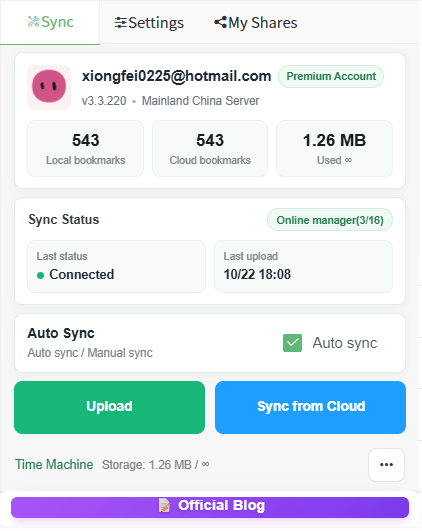
図:メイン画面でローカル、クラウド、同期状態をまとめて確認してから操作できます。
大切なのは、「ブックマーク用の別ダッシュボード」が増えたわけではないことです。この画面は同期を制御するためのものです。実際にブックマークを開いたり整理したりするときは、使い慣れたChrome、Edge、Safariに標準で備わっているブックマークバーへ戻ります。
2. データの流れ:コピーを保存するのか、複数のブラウザを揃え続けるのか
従来のブックマーク管理ツールは、リンクを「別の倉庫に保存する」ものに近い仕組みです。ネイティブブックマーク同期では、追加、名前変更、移動、削除といった変化を継続的に処理し、ほかのブラウザにも反映しなければなりません。
だから同期ツールを選ぶとき、「インポートに対応しているか」だけでは判断できません。インポートは一度きりの引っ越し、同期は長期にわたって同じ状態を保つことです。 毎日複数のブラウザでブックマークを編集するなら、HTMLを書き出して一度取り込むだけでは、その後の変更に対応できません。
クロスブラウザ同期では、次の3点も確認が必要です。
- フォルダ階層を維持できるか
- 重複や競合をどう処理するか
- 誤削除のあと、変更前の状態へ戻せるか
3. トラブルのあと:バージョン履歴と復元手段があるか
ブックマーク同期は実データを書き換えます。「同期できる」は出発点にすぎず、「失敗しても戻せる」ことも同じくらい重要です。複数のブラウザを初めて統合する前、大量のフォルダを整理する前、重複ブックマークを削除する前には、独立したバックアップを作っておくことをおすすめします。
「タイムマシン」も、機能一覧を長く見せるために追加したものではありません。運用を続けるほど、ユーザーが本当に恐れているのは初回同期に数秒余計にかかることではなく、何年も蓄えたブックマークを一度の誤削除、誤った統合、クラウド側での競合によって取り戻せなくなることだと分かってきました。現在のタイムマシンには、ローカルに保存されたブックマークのバージョンが並びます。特定の時点のバージョンを確認して復元でき、重要な状態は手動で保存して自動削除の対象から外すこともできます。
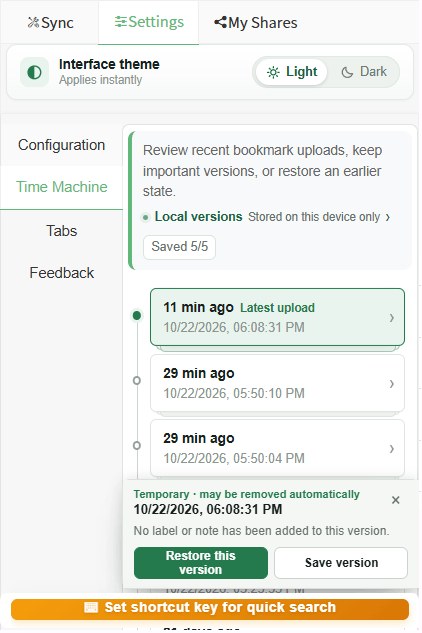
図:タイムマシンで最近のブックマークバージョンを確認し、指定した状態へ復元できます。
これは「クラウドにブックマークのコピーがある」ことと同じではありません。クラウド上のコピーは、複数のデバイスからアクセスするためのものです。バージョン履歴は、誤削除や誤った上書き、大量整理のあとに以前の状態へ戻すために使います。どのツールを使う場合でも、初回同期の前にブックマークのバックアップ手順に沿ってHTMLファイルを書き出しておきましょう。
4. 付加機能:共有やタブ管理は本当に必要か
付加機能が多いほど、自分に合うとは限りません。見るべきなのは機能一覧の長さではなく、日々の操作を本当に減らしてくれるかどうかです。
たとえばBookmark UniSyncには、あとからタブ制御を追加しました。タブの最大数や開いてからの経過時間を設定し、条件を超えたタブを自動で閉じられます。これはブックマーク同期の中核ではなく、この機能があるからといって完全なタブ管理ツールを名乗るつもりもありません。ただ、長く運用するうちに、ブックマークの悩みとタブの溜め込みはつながっていると分かりました。閉じるのをためらうページが増え続け、ブラウザがメモリを使いすぎてから、ようやくブックマークに整理しようとする人は少なくありません。そうした既存ユーザーには、負担を少し減らせる機能です。
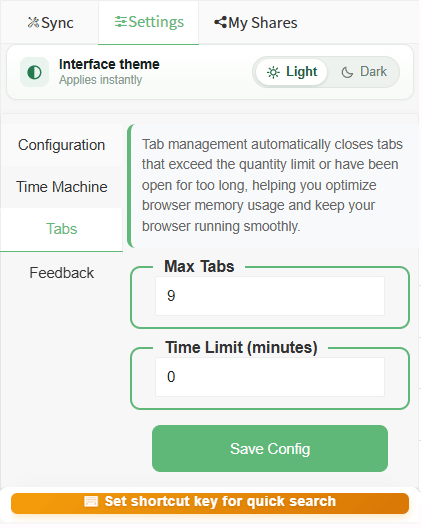
図:タブの最大数と時間制限を個別に設定し、長期間放置したタブを減らせます。
ブックマーク共有は、運用を続けるなかで増えてきた別の要望に応える機能です。以前は自分のデバイス間で使うために同期する人が中心でした。やがて、「整理済みの資料一式を、そのまま同僚へ送れないか」という声が届くようになりました。リンクを一つずつコピーするより、共有リンクを一つ作るほうが簡単です。パスワードを設定した場合、閲覧者はパスワードを入力してから内容を確認します。

図:「マイシェア」では、作成済みのブックマーク共有を管理し、ブックマーク数と閲覧数を確認できます。
自分一人で複数ブラウザのブックマークを使うだけなら、こうした機能は必須ではありません。一時的なタブも整理したい、チームへ資料も送りたいという場合に初めて付加価値が生まれます。詳しい操作方法はブックマークナビゲーションと共有機能の解説をご覧ください。
ブックマーク管理ツールが向いている人
次のような人には、独立型ブックマーク管理ツールが向いています。
- リンクごとに複数のタグや詳しいメモを付けたい
- 論文、記事、調査資料を頻繁に保存する
- Webページのスナップショットや全文インデックスが必要
- 独立したアプリで保存内容を探して開くことに抵抗がない
- ブラウザのブックマークバーを揃えることより知識整理を重視する
こうした用途では、Raindrop.io、Linkwarden、Karakeep、Linkdingなどがそれぞれ異なる方向性を持っています。クラウド体験を重視するもの、Webアーカイブに強いもの、セルフホストを重視するものがあります。Chromeのブックマークを取り込めるかだけでなく、検索、アーカイブ、共同作業、運用コストを比べるべきです。
ネイティブブックマーク同期が向いている人
次のような人には、ネイティブブックマーク同期が向いています。
- 仕事ではChrome、個人ではEdgeやSafariを使う
- ブックマークをブラウザ標準のブックマークバーに表示したい
- WebDAV、Nextcloud、自前サーバーを管理したくない
- 整理済みのフォルダを新しい保管体系へ移したくない
- ときどき手動インポートするのではなく、長期の自動同期が必要
- 誤削除後のバージョン復元を重視する
Bookmark UniSyncの位置付けはこちらに近いものです。ChromeとEdgeは拡張機能で同期し、macOS上のSafariにはMacアプリも必要です。SafariはChromium系ブラウザと同期の仕組みが異なります。詳しい理由はSafariのブックマーク同期が最も難しい理由で説明しています。
2種類のツールを併用してもいい?
併用できます。ただし、先に役割を分けておくのがおすすめです。
実用的な組み合わせは次のとおりです。
- ブラウザ標準のブックマークバーには、毎日開くサイトや仕事で使うサイトへのリンクを保存する
- 独立型ブックマーク管理ツールには、調査資料、「後で読む」、全文検索したい内容を保存する
- 2つのツールが同じブックマークフォルダを同時に双方向同期で書き換えないようにする
- 大規模な移行や統合の前にバックアップを書き出す
この分け方なら、同じリンクがブラウザのブックマークバー、管理ツールの受信箱、「後で読む」リストに重複し、かえって見つけにくくなる問題を避けられます。
ブックマークツールを選ぶ前の7項目
インストール前に、一つずつ確認してみてください。
- 必要なのは独立したライブラリか、ブラウザ標準のブックマークバーの同期か?
- Chrome、Edge、Safariをすべて接続する必要があるか?
- フォルダ構造を完全に維持できるか?
- 一度のインポートで十分か、その後も自動同期が必要か?
- 誤削除や上書きのあと、以前のバージョンへ戻せるか?
- サーバーの構築やWebDAVの設定が必要か?
- 共有、Webアーカイブ、タブ管理は本当に必要な機能か?
最初の質問に答えられれば、ほかの判断はかなり簡単になります。
よくある質問
ブックマーク管理ツールと同期ツールは同じものですか?
同じではありません。ブックマーク管理ツールは通常、独自のアプリやWebライブラリにリンクを保存し、分類、検索、アーカイブを重視します。同期ツールは複数のブラウザやデバイスにあるブックマークを同じ状態に保ちます。両方の機能を持つ製品もありますが、主に使う入口は異なる場合があります。
Chrome標準の同期でEdgeやSafariにも同期できますか?
直接はできません。Chrome Syncは主に、同じGoogleアカウントでログインしたChrome間で同期する機能です。ChromeのブックマークをEdgeやSafariへ移すには、手動でエクスポート・インポートできます。その後の変更も反映するには、この作業を定期的に繰り返す必要があります。継続的に自動同期したい場合は、クロスブラウザブックマーク同期ツールが必要です。
ネイティブブックマーク同期はフォルダ構造も維持しますか?
ツールによります。個別URLだけでなく、フォルダ、入れ子の階層、名前変更、移動まで同期するかを事前に確認してください。複数のブラウザを初めて接続する前には、それぞれからバックアップを書き出しておきましょう。既存データが統合されたあとでは、元に戻すのが難しい場合があります。
Safariでは、なぜ別のmacOSアプリが必要になるのですか?
SafariはChromium系ブラウザよりもブックマークデータベースへのアクセスを厳しく制限しています。サードパーティ製ツールがMac版Safariのネイティブブックマークを同期するには、通常のブラウザ拡張だけでは足りず、macOSアプリを経由する必要があります。iPhoneやiPadのSafariには、iCloudの同期経路による制約もあります。
ブックマークが多いほど、管理ツールを選ぶべきですか?
必ずしもそうではありません。件数だけが基準ではないからです。数千件あっても、主にフォルダとブラウザ標準のブックマークバーを使うなら、バージョン復元とクロスブラウザ同期のほうが重要かもしれません。タグ、全文検索、Webアーカイブが必要なら、独立型ブックマーク管理ツールが向いています。
まとめ:1年以上運用した今、「向いていない人」も先に伝えたい
ブックマーク管理ツールは独立したリンクの知識ベースを作るためのもの。ネイティブブックマーク同期は、Chrome、Edge、Safariで同じブラウザブックマークを使い続けるためのものです。 どちらが上という話ではありません。保存方法そのものを変えたいのか、ブラウザ間の断絶だけをなくしたいのかが分かれ目です。
Bookmark UniSyncを1年以上運用するなかで、すべてのブックマーク機能を一つに詰め込もうとするよりも、ツールの役割と適した用途を明確にすることが大切だと実感しています。タグ、全文検索、Webページのスナップショット、本格的なナレッジ管理が必要なら、独立型ブックマーク管理ツールを優先して比較すべきです。一方、ブラウザ標準のブックマークバーに慣れていて、PCやブラウザを変えても同じ場所にブックマークがあってほしいなら、ネイティブ同期のほうが目的に合っています。
長く使ってくださっている方には、メイン画面、タイムマシン、共有、タブ制御はすでにおなじみかもしれません。この記事はボタンをもう一度紹介するためではなく、なぜ機能が今の形へ育ったのかを説明するために書きました。同期状態を確認でき、操作を誤っても復元でき、整理した内容を必要に応じて共有できることが大切です。そして、追加機能が当初の目的――ブックマークを使い慣れた場所に置き続けること――を壊してはいけません。
新しいユーザーでも使い続けているユーザーでも、最初にすべきことは、いきなり「同期」を押すことではありません。まず、単独で保管できるブックマークのバックアップを書き出してください。この1年以上ずっとお伝えしてきたことで、今も変えるつもりはありません。試したあとで自分に合わないと分かったときも、整理結果が気に入らなかったときも、元の状態へ戻せるからです。