ブックマーク同期の前に整える:UniSync のクロスブラウザ統合

自宅では Chrome、仕事では Edge、昔のPCには使わなくなったブックマーク HTML バックアップが残っている。そんなままブックマーク同期を始めると、「大事なリンクが消えないか」「同じサイトだらけにならないか」「仕事用のフォルダが崩れないか」と、どうしても不安が残ります。
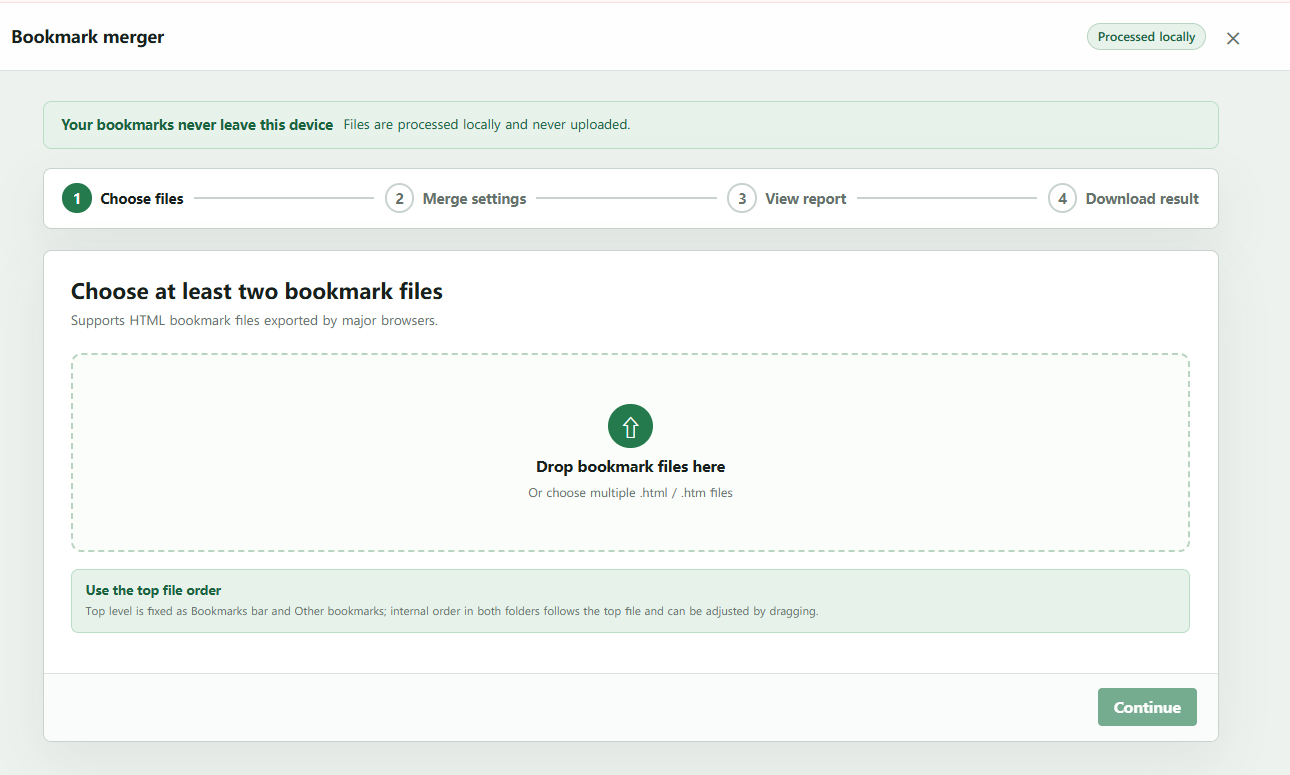
Bookmark UniSync のローカル Bookmark Merge は、いきなり同期する前に、散らばったバックアップを一度「見て、選んで、納得できる形」に整えるための機能です。Chrome や Edge からエクスポートした HTML ファイルを2つ以上選び、統合ルールを決め、レポートで結果を確認してから、現在のブラウザに適用するか、他のブラウザへ同期するかを選べます。整理済みの標準 HTML ファイルもダウンロードでき、処理はブラウザ内でローカルに行われます。元ファイルはアップロードされません。
なぜ「順番にインポート」だけでは安心できないのか
ブラウザ標準のインポート機能は、1つのバックアップを復元するには便利です。しかし、複数年にわたって複数ブラウザにたまったブックマーク整理には向いていません。
たとえば次の3つのファイルがあるとします。
- 自宅 Chrome:800 件;
- 職場 Edge:500 件;
- 古いノートPCのバックアップ:1200 件。
順番にインポートすると、同じサイトが2回、3回と表示されることがあります。「Work」「Docs」「Read Later」のようなフォルダも増え、必要なリンクを探すたびに少しずつ集中が切れます。しかもブラウザは「完了」と表示するだけで、どの URL が重複し、どのフォルダが統合されたのかを詳しく教えてくれません。
この状態でクロスブラウザ同期を始めると、整理できていない状態まで複数のブラウザに広がってしまいます。ここで重要なのは、統合と同期の役割が違うことです。
- 統合は複数のバックアップを1つのきれいな集合にする;
- 同期はその集合を複数のブラウザやデバイスで保つ。
初めてクロスブラウザ同期を使うなら、基本は 先に統合し、その後で同期 です。先に整えておくと、同期は「不安な上書き」ではなく、「自分が確認した状態を保つ」作業に変わります。
使ったあとに変わること
Bookmark Merge の価値は、単に URL を減らすことではありません。いちばん大きいのは、ブックマークを触るときの迷いが減ることです。
統合前は、どのブラウザの状態を信じればいいのか分からず、古いバックアップを消すのも、新しい同期を始めるのもためらいがちです。統合後は、何が残り、何が重複として扱われ、どのフォルダがまとまったのかを見たうえで進められます。
つまり、Chrome と Edge のブックマーク同期を始める前に、「この状態なら大丈夫」と思える基準を作れます。毎日開く仕事用リンクも、あとで読みたい資料も、過去に保存した大事なページも、ばらばらのままではなく、ひとつの整理された場所から扱えるようになります。
ローカルでブックマークを統合する4ステップ
ステップ1:ブックマーク HTML をエクスポートする
Chrome、Edge などのブックマークマネージャーから、ブックマークを .html または .htm としてエクスポートします。元ファイルは上書きせず、あとから見ても分かる名前で保存してください。名前を整えておくだけで、どのバックアップを基準にしたのかを後から確認しやすくなります。
chrome-home-2026-08-26.html
edge-office-2026-08-26.html
old-laptop-bookmarks.html
Bookmark UniSync は現在、Chrome と Edge からエクスポートされた実ファイルでテストおよび検証済みです。
対応状況:Firefox、Brave などのファイルはまだ十分にテストされていません。Safari のエクスポートファイルも現時点では未対応です。重要な移行では、必ず元のバックアップを残してください。
対応済みファイルでも完全に解析できない場合、ツールは一部を黙って捨てず、エラーを表示して処理を停止します。
ステップ2:Bookmark Merge を開いてファイルを選ぶ
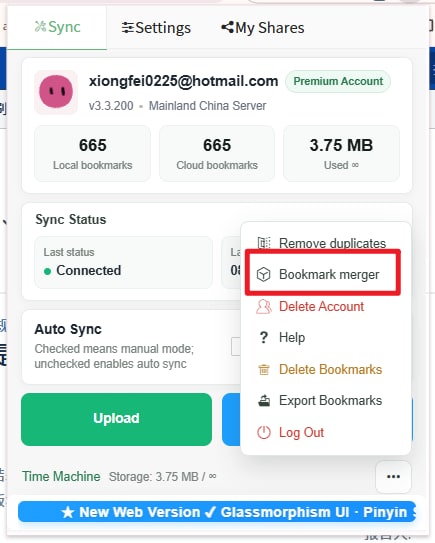
Bookmark UniSync 拡張機能を開き、「More」メニューから Bookmark Merge を選びます。次に、2つ以上の HTML ブックマークファイルをドラッグするか選択します。ここではまだ現在のブラウザは変更されないので、落ち着いて内容を確認できます。
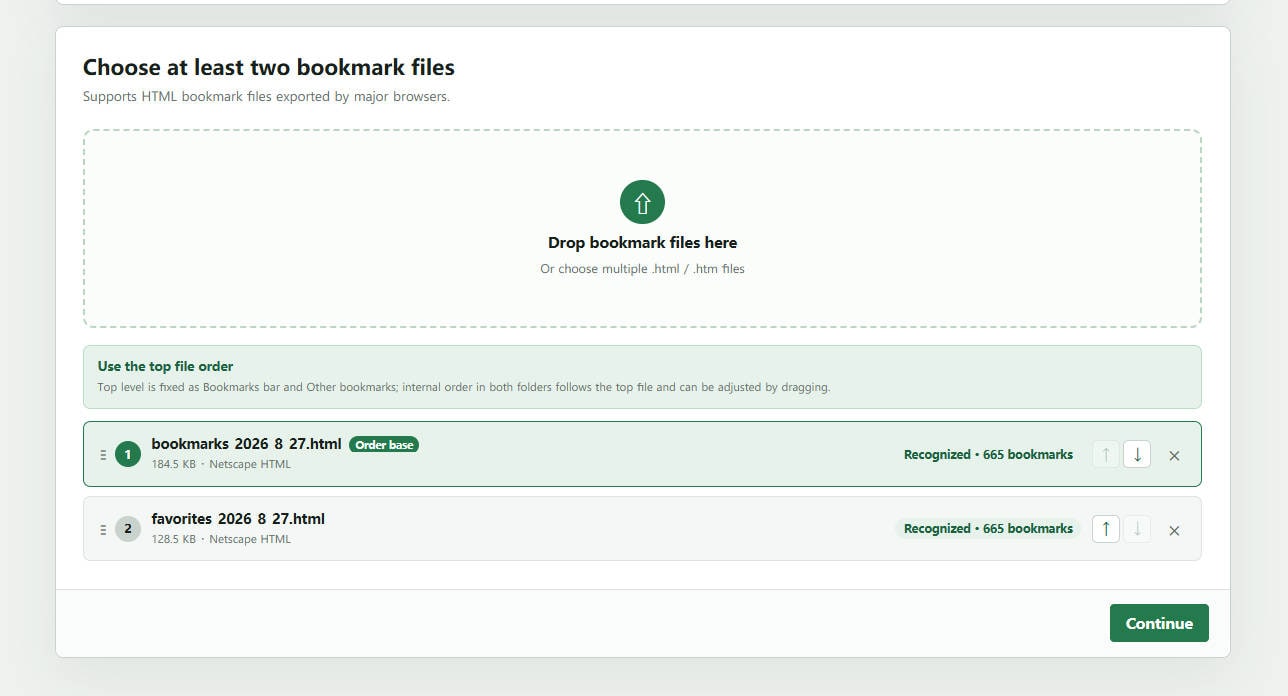
読み込み後、ページにはファイル名、サイズ、検出されたブックマーク数が表示されます。数字で確認できるため、「本当に読み込めているのか」という不安を残したまま次へ進まずに済みます。UTF-8 で読めない場合は、一部の古い中国語バックアップ向けに GB18030 も試します。
ステップ3:順序と重複ルールを決める
リストの一番上のファイルが順序の基準です。普段いちばん使っているブラウザを上に置けば、いつもの並びを残しながら、別のPCやブラウザに残っていたリンクを足していけます。ドラッグまたは上下ボタンで順序を変更できます。
この順序には意味があります。
- 最初のファイル内のブックマークとフォルダは相対順序を維持する;
- 後続ファイルの同じパスのフォルダは統合される;
- 後続ファイルの新しいブックマークやフォルダは順番に追加される;
- すべての階層で同じルールを使う。
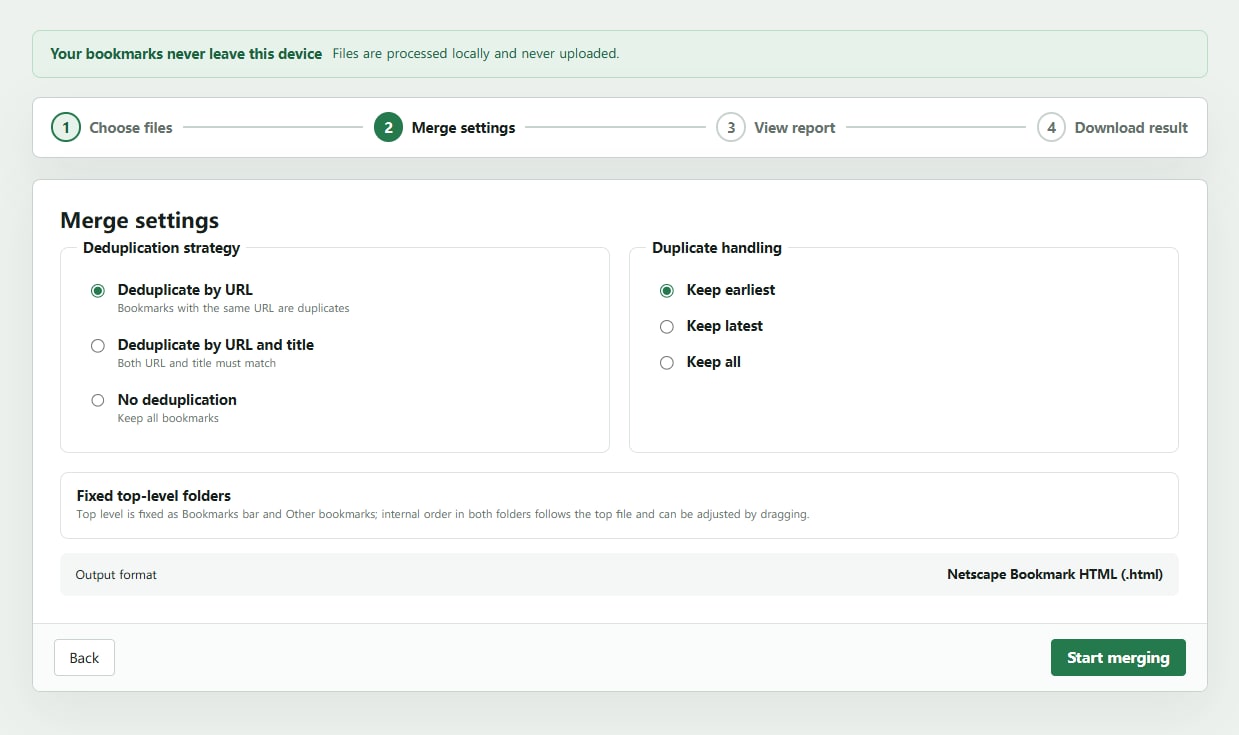
次に重複削除の方式を選びます。
| 方式 | 向いている場面 |
|---|---|
| URL で重複削除 | 既定値。同じ URL は1つだけ残す |
| URL とタイトルで重複削除 | 同じ URL でもタイトル違いを残したい場合 |
| 重複削除しない | フォルダだけ統合し、後で全部確認したい場合 |
ステップ4:ローカル版を保存し、適用または同期する
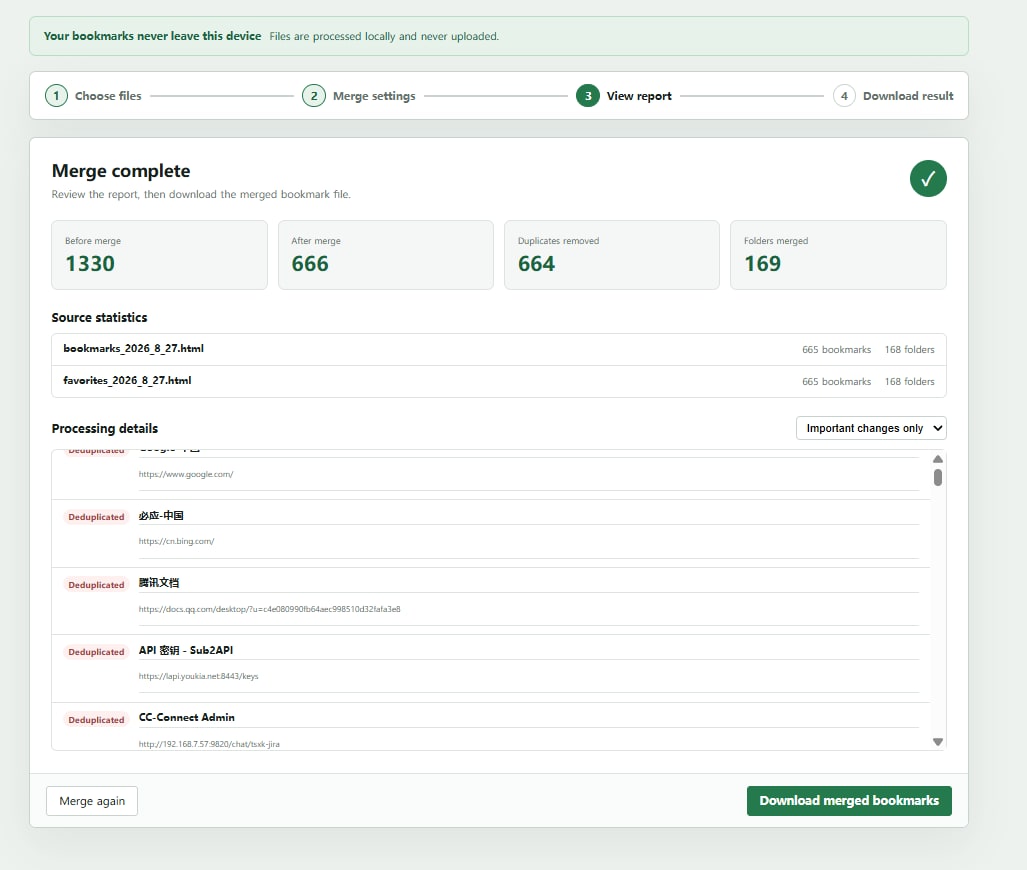
統合後のレポートには、統合前後の件数、削除した重複数、統合したフォルダ数、ファイル別の統計、各処理の詳細が表示されます。結果が見えるので、「何が起きたか分からないまま適用する」必要がありません。
確認すると、ツールはまずローカルのブックマークバージョンを保存します。自動同期が有効な場合は、統合結果を他のブラウザへ同期するか確認します。まだ同期したくない場合は、現在のブラウザにだけ適用し、重要なフォルダや順序、仕事用リンクを確認してから同期できます。自分の目で確かめてから広げられることが、ブックマーク整理では大きな安心材料になります。
同時に、次のような名前の HTML ファイルもダウンロードされます。
unisync-merged-bookmarks-2026-08-26.html
これは UTF-8 の標準 Netscape Bookmark HTML です。独立したバックアップとして保存したり、別の端末へコピーして Chrome や Edge に手動インポートしたりできます。あとでやり直せるファイルが手元に残るので、整理作業を一度きりの賭けにしなくて済みます。
見えないところで守っていること
2つのトップレベルフォルダに正規化する
エクスポート結果は常に次の2つのトップレベルフォルダを使います。
Bookmarks Bar
Other Bookmarks
Chrome の「Bookmarks Bar」と Edge の「Favorites Bar」は前者へ、Chrome の「Other Bookmarks」と Edge の「Other Favorites」は後者へ入ります。特殊なルートとして認識できない項目も「Other Bookmarks」に入ります。
フォルダは完全なパスで照合する
フォルダは最後の名前だけでなく、完全なフォルダパスで照合します。
Bookmarks Bar / Work / Docs
Bookmarks Bar / Personal / Docs
どちらも最後は「Docs」ですが、パスが違うため別フォルダとして扱います。仕事用資料と個人用ブックマークを誤って混ぜないためです。名前が同じフォルダでも、置かれている場所が違えば、ユーザーにとっては別の意味を持つことがあるからです。
URL 重複削除は保守的に行う
URL で重複削除する場合、前後の空白を取り除き、ホスト名の大文字小文字を正規化し、ルート以外の末尾 / を削除します。一方で HTTP と HTTPS、異なるポート、異なるクエリ、異なる fragment は同一ページとは見なしません。
件数が合わない場合は停止する
古いブックマークファイルは他のツールで編集されている場合があります。静かな欠落を避けるため、元ファイル内のリンク数と実際に解析した件数を比較し、合わない場合はエラーで停止します。少しでも怪しい場合に黙って進めないのは、大事なリンクを扱うツールとして必要な慎重さです。
プライバシー:見られたくない整理だから、端末内で行う
ブックマークには、仕事用システム、顧客リソース、調査テーマ、買い物履歴、個人的な関心が含まれることがあります。人に見せるつもりのない行動履歴が、そのまま詰まっていることもあります。だからこそ、Bookmark UniSync は「サーバーにアップロードして処理する」方式を既定にしていません。
形式判定、HTML 解析、URL 重複削除、フォルダ統合、レポート生成、HTML 出力はローカルのブラウザメモリで行われます。統合中、元のブックマークファイルは UniSync バックエンドへアップロードされません。 同期を選んだ場合だけ、統合結果が通常の UniSync 同期フローに入ります。
よくある質問
ブックマーク統合と重複削除の違いは?
統合は複数の HTML バックアップを解析し、フォルダをまとめ、新しいファイルを出力します。重複削除は、現在のブラウザや既存の同期データ内にある重複を整理する用途に向いています。
ファイルはいくつ必要ですか?
有効な .html または .htm ファイルが少なくとも2つ必要です。1つだけなら通常のインポートで十分な場合があります。
統合すると現在のブラウザがすぐ変更されますか?
いいえ。統合処理だけでは現在のブラウザは変更されません。結果確認後、ローカル版を保存し、適用するか同期するかを選びます。試してみたら戻れない、という進み方にはなりません。
Firefox、Brave、Safari のファイルは使えますか?
現在検証済みなのは Chrome と Edge のエクスポートです。Firefox、Brave などはまだ正式な検証範囲外で、Safari のエクスポートは未対応です。
まとめ:同期の前に、自分が安心できる形へ
ブックマーク同期は、よいブックマーク集合を長期的に一致させるための機能です。ブックマーク統合は、散らばったバックアップからその「よい集合」を作るための機能です。
複数のPCやブラウザにブックマークが散らばっているなら、Bookmark UniSync ブラウザ拡張をインストールし、「More -> Bookmark Merge」からローカル統合を始めてください。先に統合すれば、Chrome と Edge のクロスブラウザ同期は、散らかった過去を広げる作業ではなく、整えた現在を保つ作業になります。
関連リンク