消えた・重複したブックマークを復元する方法

削除や同期のあとにブックマークが消えた、またはフォルダに重複が急増した場合は、まず他の端末での同期と編集を止めてください。もう一度同期したり、まとめて削除したりしないことが大切です。 安全な順序は、バージョンを保存で現在の状態を残し、バージョン履歴から問題が起きる前の最後の正常な状態を探し、このバージョンを復元で戻すことです。重複はタイトルだけで判断せず、URL が完全一致する項目をグループ化して確認します。
この記事は、Bookmark UniSync で Chrome、Microsoft Edge、Firefox、macOS Safari のブックマークを同期していて、誤って削除したブックマークを取り戻したい方、同期前の状態へ戻したい方、重複を安全に整理したい方のためのガイドです。
ブックマークを復元する3つの手順
- 現在の状態を残す: クイックアクセス → バージョン履歴を開き、最新の項目でバージョンを保存を選びます。
- 正しい時点へ戻す: 問題が起きる前の最後の正常なバージョンを探し、このバージョンを復元を選びます。
- 重複を安全に整理する: 重複削除機能で URL が完全一致する項目をまとめ、タイトルとフォルダパスを確認してから削除します。
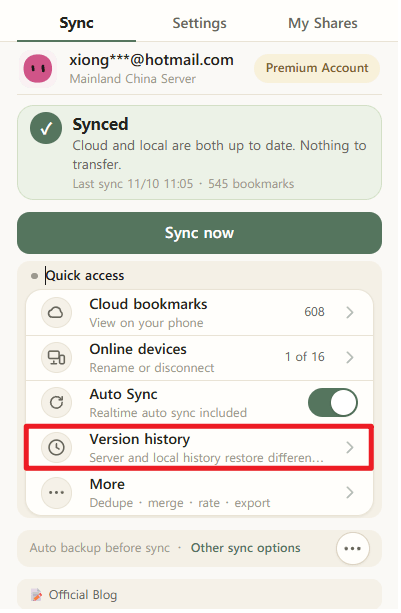
画像は英語表示です。各項目の位置は日本語表示でも同じです。
まず、どの問題が起きているか確認します
状況によって復元方法は変わります。操作を始める前に、現在の状態を下の表と照らし合わせてください。
| 状況 | 次に行うこと |
|---|---|
| 1件のブックマーク、またはフォルダごと誤って削除した | 削除前の最後の正常な時点をバージョン履歴から復元します |
| 同期後にブックマーク数やフォルダ構成が変わった | 他の端末での編集を止め、ローカルとサーバーの時点を比較してから復元します |
| 新しいパソコンやブラウザでブックマークが見つからない | アカウント、端末、クラウド上のコピーを確認し、ローカル履歴かサーバー履歴を選びます |
| 重複したブックマークが大量にある | 現在のバージョンを保存し、URL が完全一致する項目をグループごとに確認します |
| 2つの HTML ファイルを読み込んだあとに重複した | ブラウザへ適用する前に、ブックマーク結合ツールで結果を確認します |
どの状況でも、最初にすることは現在の状態を残すことです。過去のバージョンを復元すると、現在のブックマーク状態が置き換わります。最新の状態を保存しておけば、復元先を間違えても元に戻せます。
ステップ1:バージョンを保存して現在の状態を残します
Bookmark UniSync v3.3.232 では、次の順序で操作します。
- ブラウザで Bookmark UniSync 拡張機能のポップアップを開きます。
- クイックアクセスにあるバージョン履歴を選びます。
- 一覧の一番上にある、直近でアップロードされたバージョンを探します。
- バージョンを保存を選び、その時点を永久バージョンとして残します。
- 保存されたことを確認してから、復元したい過去の時点を探します。
有料ユーザーは、永久バージョンを最大 10件保存できます。フォルダを大きく整理したあと、ブックマークファイルを結合する前、パソコンを変更する前、過去のバージョンを復元する直前などが保存に適したタイミングです。
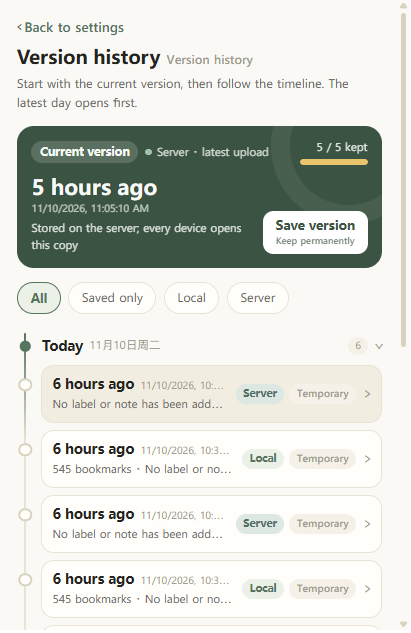
画像は英語表示です。過去のバージョンを復元する前に、現在の状態を保存してください。
まだ行わないでください: 複数のブラウザで同期を続ける、重複したブックマークを一括削除する、別の端末で同じフォルダを編集する、といった操作は避けてください。Bookmark UniSync は同期に伴う履歴を作成しますが、操作を増やすほど時点も増え、最後の正常なバージョンを見つけにくくなります。
ステップ2:バージョン履歴から正しい時点へ復元します
Bookmark UniSync には2つの復元元があります。サーバー履歴は複数のクライアントをまたぐ復元に向き、ローカル履歴は現在の端末に残る安全網です。保存期間とプラン条件が異なります。
| 比較項目 | サーバー履歴 | ローカル履歴 |
|---|---|---|
| 保存範囲 | 有料プランまたは有効な試用期間:直近30日、最大120件。無料:直近10件 | 直近90日間のローカル操作履歴 |
| 無料ユーザーが復元できるか | サーバー履歴からは復元できません | 復元できます |
| 復元先 | 選択したバージョンを復元し、他のクライアントへ同期 | まず現在の端末で復元し、その後アップロードして他の端末へ同期 |
| 永久バージョン | 有料ユーザーは最大10件 | 対象外 |
| 適している状況 | 誤った状態が複数の端末へ広がった | クラウド上のコピーを使えない、または現在の端末だけを復元したい |
無料ユーザーにも復元方法があります。 無料プランでは、直近90日間のローカル履歴から復元できます。サーバーには直近10件の履歴が残りますが、無料アカウントはサーバー履歴から復元できません。有料プランと有効な試用期間では、サーバー履歴を復元できます。
正しいバージョンの選び方
- ブックマークが最後に完全で、正しく整理されていた日時を思い出します。
- 最新の履歴からさかのぼり、問題が起きる前の最後の正常な時点を探します。
- 現在の状態をバージョンを保存で残したか、もう一度確認します。
- 対象の履歴でこのバージョンを復元を選びます。
- 復元後、ブックマークバー、フォルダ階層、よく使うリンクをいくつか確認します。
- 現在の端末が正しい状態に戻ったことを確認してから、他のブラウザへ同期します。
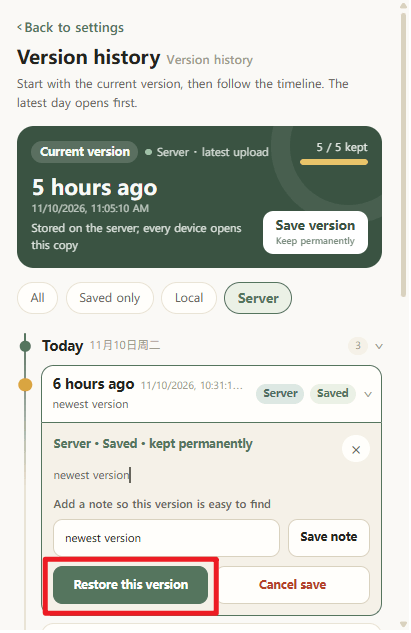
画像は英語表示です。このバージョンを復元する前に、日時を必ず確認してください。
新しいリリースでも機能は変わりませんが、画面構成やボタンの文言が少し変わる場合があります。画像と表示が異なる場合は、バージョン履歴、バージョンを保存、このバージョンを復元に相当する項目を探してください。
ステップ3:タイトルではなく URL を基準に重複を整理します
重複したブックマークは、主に次のような理由で増えます。
- 同じページを Chrome、Edge、Safari でそれぞれ保存した
- 1つの URL を複数のフォルダに保存した
- 古い HTML ファイルを読み込んだあと、クラウドのブックマークを再同期した
- 2台の端末で別々の時点に同じページを保存した
- URL は同じまま、ページタイトルだけが変わった
タイトルが同じでも同じブックマークとは限らず、タイトルが違っても同じ URL を指すことがあります。 安全な重複整理では、まず URL の完全一致でグループ化し、タイトルとフォルダパスを人の目で確認します。
重複を安全に整理する順序
- バージョンを保存で現在のブックマーク状態を残します。
- Bookmark UniSync の重複ブックマーク削除機能を開きます。
- URL が完全に同じブックマークをグループ化します。
- 各グループのタイトル、完全な URL、フォルダパスを確認します。
- 不要だと確信できるコピーだけを選びます。
- 削除後、他のブラウザへ同期する前に、よく使うフォルダを少なくとも 5個確認します。
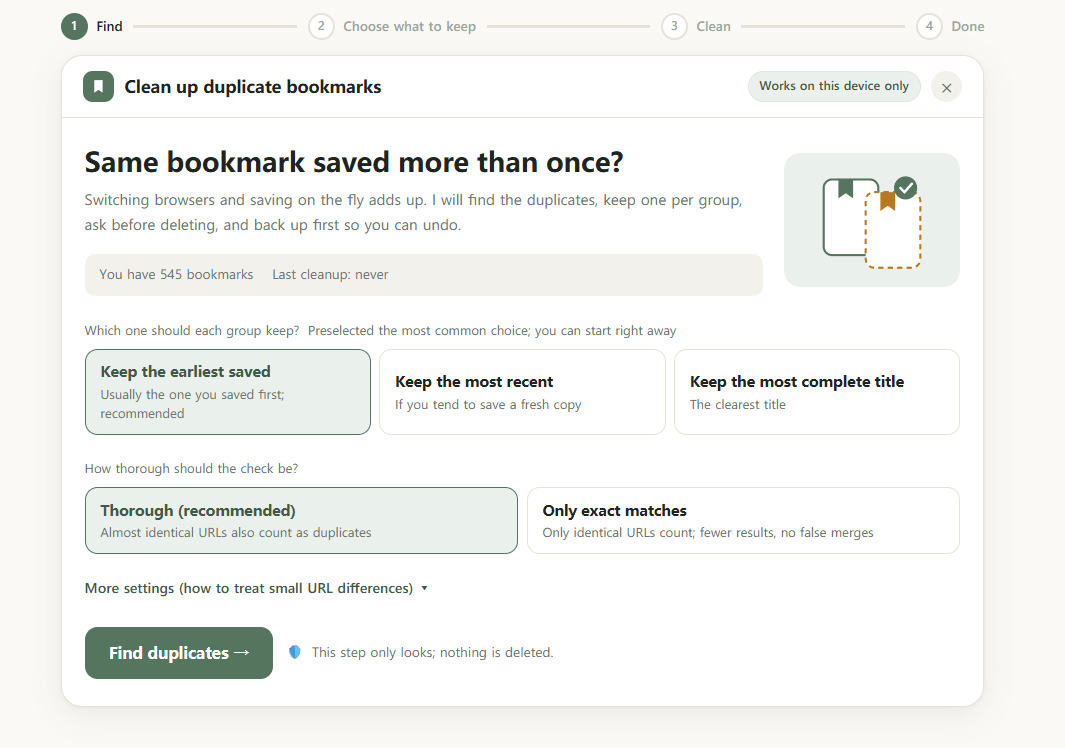
画像は英語表示です。コピーを削除する前に、URL のグループとフォルダパスを1つずつ確認してください。
2つの HTML ブックマーク書き出しファイルから重複が生まれた場合は、両方をブラウザへ直接読み込まないでください。ブックマーク結合ツールで残す項目と削除する項目を確認してから、結合結果を適用します。
詳しい手順は、重複したブックマークを削除する方法をご覧ください。
新しいパソコンやブラウザで見つからない場合は、3か所を確認します
1. アカウントと端末を確認します
新しいブラウザが同じ Bookmark UniSync アカウントにログインしているか、元の端末が端末一覧に残っているかを確認してください。別のアカウントで再同期しても、元のブックマークは戻りません。
2. クラウド上のコピーが完全か確認します
クラウドのブックマークページに想定した件数、フォルダ、よく使うリンクが表示されていれば、データはサーバーに残っており、問題は新しいブラウザのローカル状態に限られている可能性が高いです。新しいブラウザの現在の状態を保存してから、確認済みのクラウドバージョンをローカルへ復元してください。
3. 元の端末にある90日間のローカル履歴を確認します
必要なバージョンが元の端末のローカル履歴にしかない場合は、まずその端末で復元します。次に、復元した状態をアップロードし、新しいブラウザへ同期してください。ローカル履歴は別の端末へ自動的に移りません。
履歴に必要なバージョンがない場合
同期と削除を止め、サポートチームへ技術的な復旧を依頼してください。次の情報を添えると、確認のやり取りを減らせます。
- Bookmark UniSync アカウントに使用したメールアドレス
- ブックマークが最後に正常だったおおよその日時
- 問題が起きた端末、OS、ブラウザ
- 問題の直前に行った操作(同期、読み込み、結合、一括削除など)
サポート用メールアドレスは公式サイトのお問い合わせページで確認できます。公開コメントにアカウントのメールアドレスやブックマークの内容を書かないでください。
復元後のチェックリスト
- ブックマークの総数がおおむね想定どおりに戻っています。
- ブックマークバーと主なフォルダ階層が復元されています。
- 重要な仕事、学習、個人用のフォルダがそろっています。
- 重要なリンクを少なくとも5件開き、正しい URL か確認しました。
- 他のブラウザを同期する前に、現在の端末が正しい状態か確認しました。
- 残った重複は一括で手動削除せず、グループごとに確認しました。
次回の復元を簡単にする方法
- 大規模な整理、ブックマークの結合、パソコンの変更前に永久バージョンを保存します。
- 重要なフォルダ階層を整理したあと、もう1つバージョンを保存します。
- 同期結果がおかしいと感じたら、すぐに他の端末での編集を止めます。
- 両方で変更した場合は、勘で片方を上書きせず、バージョンを比較します。
- バージョン履歴を定期的に開き、重要な時点が保存範囲内にあるか確認します。
よくある質問
ブックマークを1件削除したあとでも復元できますか?
はい。ブックマークを削除しても、すでに作成された履歴バージョンは消えません。追加の同期と編集を止め、削除前のサーバー履歴またはローカル履歴を復元してください。削除が複数の端末へ反映されている場合は、各ブラウザで個別に作り直すより、正常と確認できる完全なバージョンを復元する方が安全です。
無料ユーザーでも消えたブックマークを復元できますか?
はい。無料ユーザーは、現在の端末にある90日間のローカル履歴から復元できます。サーバーには無料アカウントの直近 10件が残りますが、無料アカウントはサーバー履歴から直接復元できません。有料プランと有効な試用期間では、サーバー履歴から復元できます。
有料プランではサーバー履歴をどのくらい保存できますか?
有料プランでは、直近 30日、最大 120件のサーバー履歴が保存されます。保存範囲内のすべての履歴を復元でき、重要な時点は最大 10件まで永久バージョンとして保存できます。
過去のバージョンを復元すると現在のブックマークは上書きされますか?
はい。復元すると現在のブックマーク状態が置き換わります。復元前に最新の項目でバージョンを保存を選んでください。復元先を間違えても、復元直前に保存した状態へ戻れます。
ローカル履歴とサーバー履歴の違いは何ですか?
ローカル履歴は現在の端末に保存され、無料・有料ユーザーともに直近90日間の履歴を利用できます。ローカルで復元したあとは、復旧した状態をアップロードすると他の端末へ同期できます。サーバー履歴はクラウドに保存され、有料ユーザーと有効な試用期間では、直近30日間の最大120件を直接復元して他のクライアントへ反映できます。
永久保存したバージョンがなくても復元できますか?
多くの場合は可能です。必要な時点がサーバー履歴の保存範囲、または90日間のローカル履歴に残っていれば、その履歴を選んで復元できます。どちらの範囲にも残っていない場合は、変更を止め、サポートへ技術的な復旧が可能かお問い合わせください。
まとめ
ブックマークが消えたり重複したりしたとき、最初にするべきことは再同期ではありません。現在のバージョンを保存し、正しい時点へ復元してから、最後に重複を整理することが重要です。この順序なら戻る場所を残し、1回の操作ミスが Chrome、Edge、Firefox、Safari 全体へ広がるのを防げます。
まず、クイックアクセス → バージョン履歴を開き、バージョンを保存を選んでください。現在の状態を守ってから、必要なバージョンを復元しましょう。
関連記事