ブックマークを同期すると、実際に何が起きるのか?

Chromeでブックマークを追加すると、少しして別のパソコンのEdgeやSafariにも表示されます。一見単純ですが、その間にはいくつもの処理があります。ブラウザ拡張機能がブックマークデータを読み取って同期サービスへ送り、別のクライアントが更新後の構造をローカルブラウザへ書き込みます。
重要なのは、同期が別のアプリに一覧を表示するだけの機能ではなく、ブラウザ内の実データを変更することです。この記事では、Bookmark UniSyncが送信する情報、そのデータの行き先、同期ボタンを押す前にバックアップが必要な場面を説明します。
まず要点
Bookmark UniSyncを使うと、次の処理が行われます。
- クライアントがブラウザからブックマークのタイトル、URL、フォルダ、全体の構造を読み取ります。
- その情報をサービスが処理できるデータに変換し、ユーザーのアカウントに紐づくUniSyncサーバーへ送信します。
- サーバーは、同じブックマークを対応するほかのブラウザやデバイスへ届けるため、クラウド上にコピーを保持します。
- オンラインのクライアントは、リアルタイムプッシュで新しい変更を受け取れます。オフラインだったデバイスでは、再接続後に手動同期が必要になる場合があります。
- クラウドから同期を選ぶと、クラウド版がそのブラウザのローカルブックマークを置き換えます。
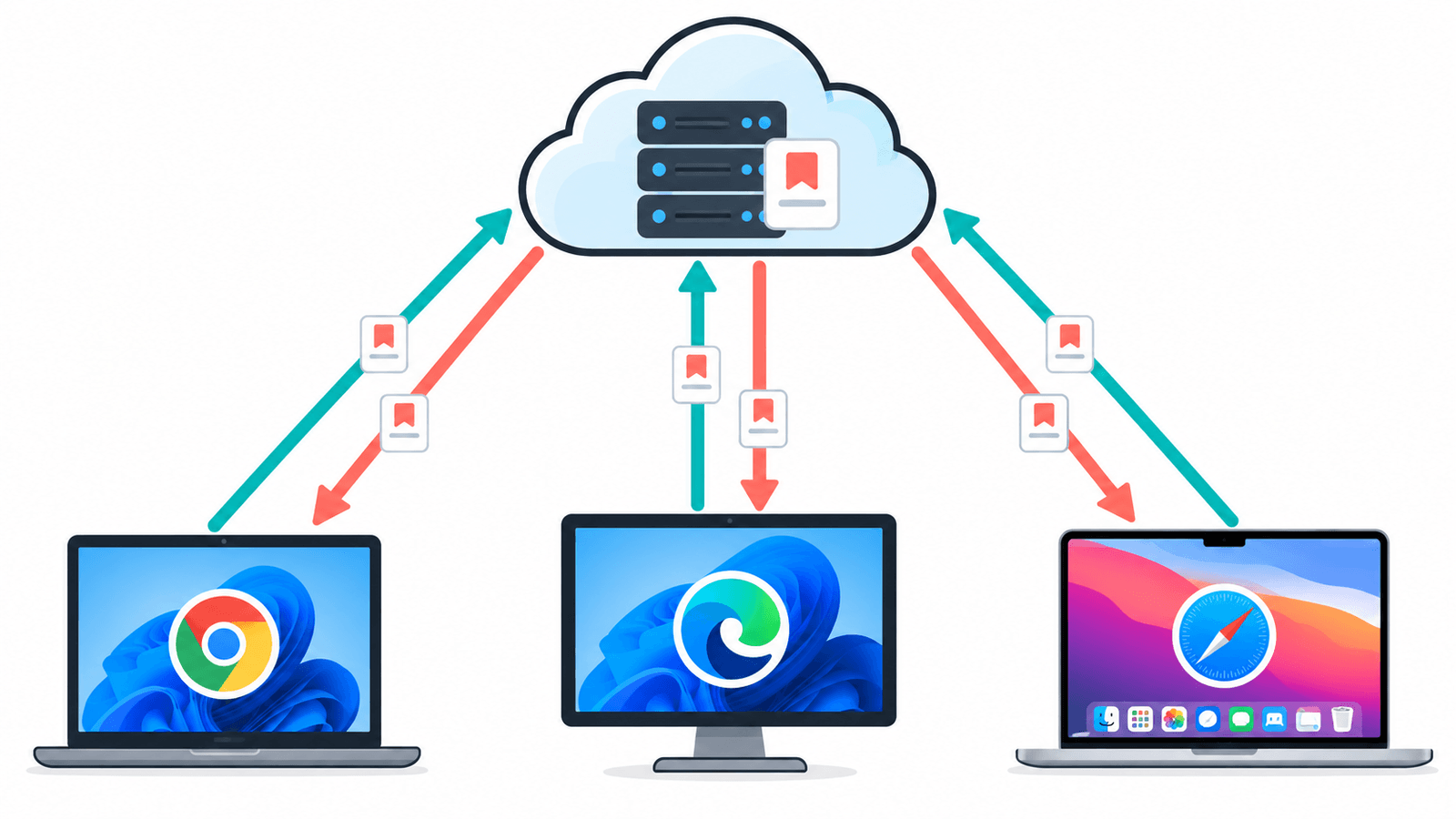
このサーバー上のコピーがあるため、クラウドからブックマークへアクセスしたり、以前のバージョンを復元したりできます。一方で、Bookmark UniSyncはデバイス内だけで完結する同期でも、エンドツーエンド暗号化された同期でもありません。
何がアップロードされますか?
別のブラウザに同じブックマークを再現するには、同期サービスがブックマークの内容と構造を把握する必要があります。対象となるのは、次のような情報です。
- ブックマークのタイトルとURL
- フォルダ名と入れ子構造
- ブックマークの順序と全体構造
- アップロードを正しいユーザーとクライアントに紐づけるために必要なアカウント情報とブラウザ情報
パスワードが含まれていなくても、ブックマーク一覧から機密性のある情報を推測される可能性があります。仕事用ダッシュボードから勤務先が分かったり、保存した医療ページから個人的な悩みが見えたり、プロジェクトへのリンクから調査中のテーマが伝わったりします。ブックマーク同期のアカウントも個人データを含むアカウントとして扱い、ほかのサービスで使い回していないパスワードを設定してください。
ブックマークはどこへ送られますか?
ブックマークデータは、ユーザーのUniSyncアカウントに紐づけてUniSyncサービス上に保存されます。このクラウド上のコピーが、ブラウザ間の中継点になります。Chrome、Edge、Firefox、macOS Safariは共通のネイティブブックマークデータベースを使っていないため、それぞれの間で変更を運ぶ別のサービスが必要です。
データは通信中、SSLで暗号化されます。これにより、クライアントとサービスの間を情報が移動するときの接続が保護されます。ただし、エンドツーエンド暗号化ではありません。サーバーは、同期、履歴、バックアップ、クラウドアクセスを処理できる形式でブックマークデータを保存します。
この違いは重要です。サービス提供者がブックマークの内容を一切処理できないことが要件であれば、Bookmark UniSyncはそのプライバシーモデルに合いません。セルフホスト型またはエンドツーエンド暗号化されたシステムのほうが適しています。一方、自分でサーバーを保守せずにブラウザ標準のブックマークを同期したい場合は、ホスト型サービスを使うことで構築や運用の手間を省けます。
アカウント情報の収集、保存、利用、削除依頼については、プライバシーポリシーをご覧ください。
アップロードと「クラウドから同期」は別の操作です
この2つのボタンは、実行後の結果が異なります。
アップロードは現在のブラウザの状態をクラウドへコピーします
アップロードすると、現在のブラウザにあるブックマークを読み取り、クラウド上のコピーを更新します。表示中のローカルブックマークが削除されることはありません。ただし、以前のクラウド状態を置き換える可能性があるため、残したいバージョンが入っているブラウザからアップロードしているか、先に確認してください。
クラウドから同期するとローカルブラウザの状態が置き換わります
クラウドから同期すると、クラウド版をブラウザへ書き込み、現在のローカルブックマークを置き換えます。操作前の確認ダイアログには、対象となるブックマーク数と上書きについての警告が表示されます。
新しいパソコンを設定するときや、確認済みのクラウド版を復元するときに便利です。一方、ローカルブラウザにまだアップロードしていない新しいブックマークがある場合は注意が必要です。どちらが最新か分からない場合は、続行する前にローカルブックマークを書き出してください。
リアルタイム同期では何が起きますか?
リアルタイムプッシュを有効にすると、オンラインのクライアントで行った変更がUniSyncサービスを経由し、ほかのオンラインクライアントへ送られます。そのため、ブックマークの追加、名前変更、移動、削除によって、別のブラウザにあるネイティブブックマークデータも変わることがあります。
リアルタイムプッシュは、決まった間隔でバックグラウンド取得を行う仕組みではありません。パソコンの電源が切れている、ネットワークに接続していない、拡張機能が動作していないといった場合、その時点では更新を受け取れません。デバイスがオンラインに戻ったら、古いローカルコピーを基準に新しい変更を始めないよう、編集前に手動で同期してください。
データを動かすタイミングを自分で決めたい場合は、引き続き手動同期を利用できます。リアルタイムプッシュを利用できる現在のプランは、料金ページで確認してください。
削除や上書きがすべてのデバイスへ反映されたら?
同期はクライアント間で変更を伝えるため、誤って削除した内容も広がる可能性があります。Bookmark UniSyncは同期履歴を保持しており、保存されているバージョンを確認して復元できます。バージョンを復元すると現在のブックマーク状態が置き換わるため、選択したバージョンをよく確認し、復元前に現在の状態も保存してください。
履歴は役立ちますが、それだけをバックアップにしないでください。保持期間と利用できるバージョン数は、現在の製品ルールとプランによって異なります。別途エクスポートしたHTMLファイルなら、アカウント、サービス、インターネット接続がなくても開けます。
ブックマークのバックアップガイドではコピーの書き出し方を、同期履歴ガイドではバージョンを復元する方法を説明しています。
初回同期を安全に行う手順
2台目のブラウザやパソコンを接続する前に、次の順序で進めてください。
- 最も整理され、内容が揃っているブックマークを持つブラウザを選びます。
- そのブラウザのブックマークをHTMLファイルへ書き出し、ブラウザプロファイルの外に保存します。
- そのブラウザからアップロードし、クラウド上のブックマーク数を確認します。
- 2台目のブラウザにしかないリンクがある場合は、そちらのブックマークも書き出します。
- ここまで終えてから、2台目のブラウザでクラウドから同期を実行します。
- リアルタイムプッシュを有効にする前に、重要なフォルダと最近追加したブックマークをいくつか確認します。
結果が想定と違う場合は、ほかのデバイスでの変更を止め、書き出したファイルまたは確認済みの履歴バージョンから復元してください。原因を調べている間も複数のクライアントで編集を続けると、望ましくない状態がさらに広がる可能性があります。
覚えておきたい3つのこと
ブックマークはブラウザの外へ送信されます。 別のブラウザへ届け、履歴から復元できるよう、UniSyncサービス上に保存されます。
通信は暗号化されますが、システムはエンドツーエンド暗号化ではありません。 サーバーがブックマークの内容を処理できないことを前提とするセキュリティモデルが必要なら、Bookmark UniSyncは使用しないでください。
クラウド上のコピーは、自分で用意するバックアップの代わりにはなりません。 初回同期、移行、大規模な整理、復旧を行う前に、独立したHTMLコピーを書き出してください。
製品に表示されるデータが想定と異なる場合は、ほかのデバイスでの同期を停止し、さらに変更する前にsupport@ithuajiao.siteまでお問い合わせください。
- 📧 メールサポート:support@ithuajiao.site
- 🐦 X(旧Twitter):@flybear29030869