インストール
さまざまなブラウザでBookmark UniSyncをインストールする方法を学びます。
パート1: ストアからのオンラインインストール
Chromeブラウザへのインストール
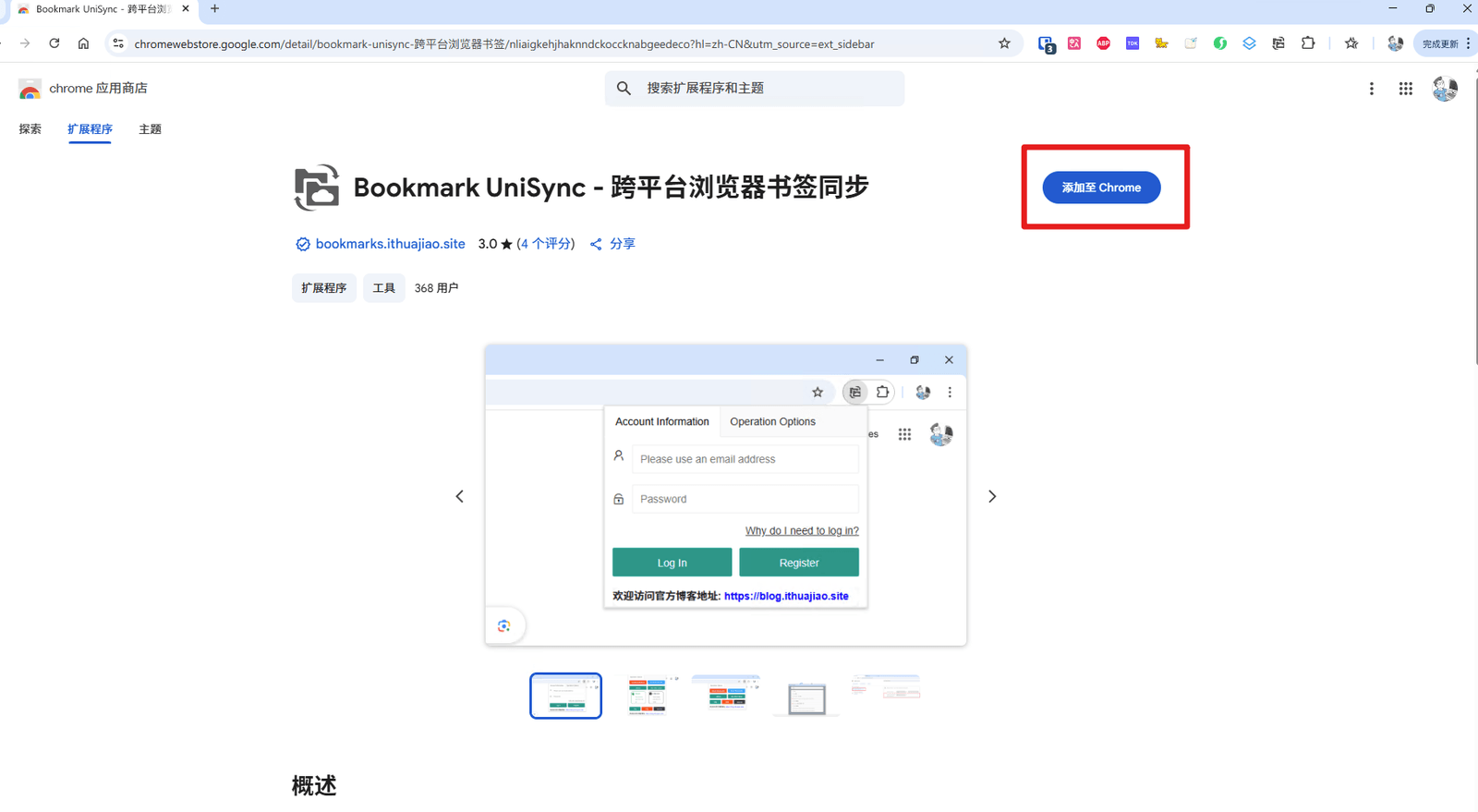
1. 下の画像をクリックしてストアに直接アクセス

2. 開いたページで「Chromeに追加」ボタンをクリック
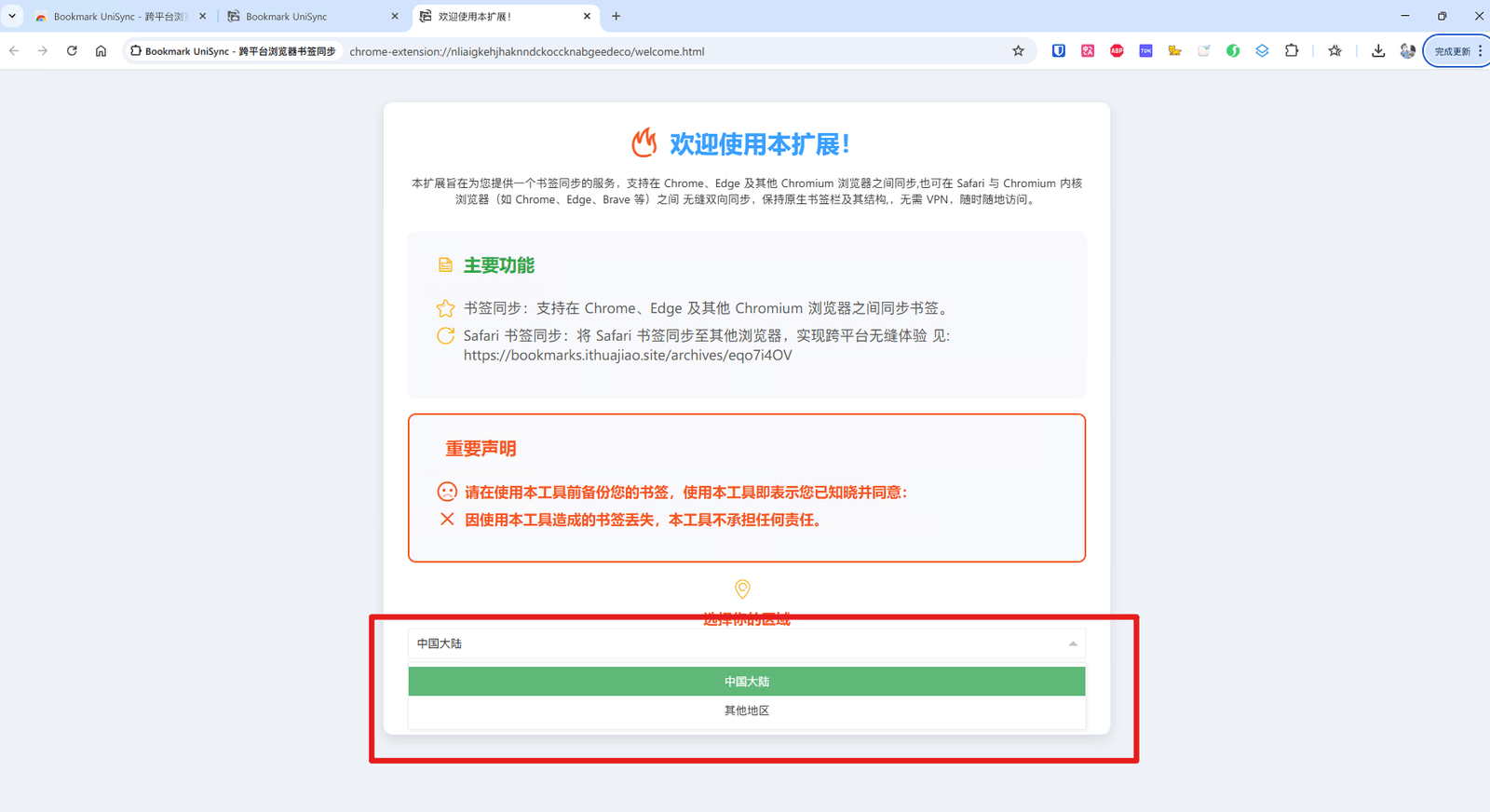
2.1. 現在地に最も近いリージョンを選択:
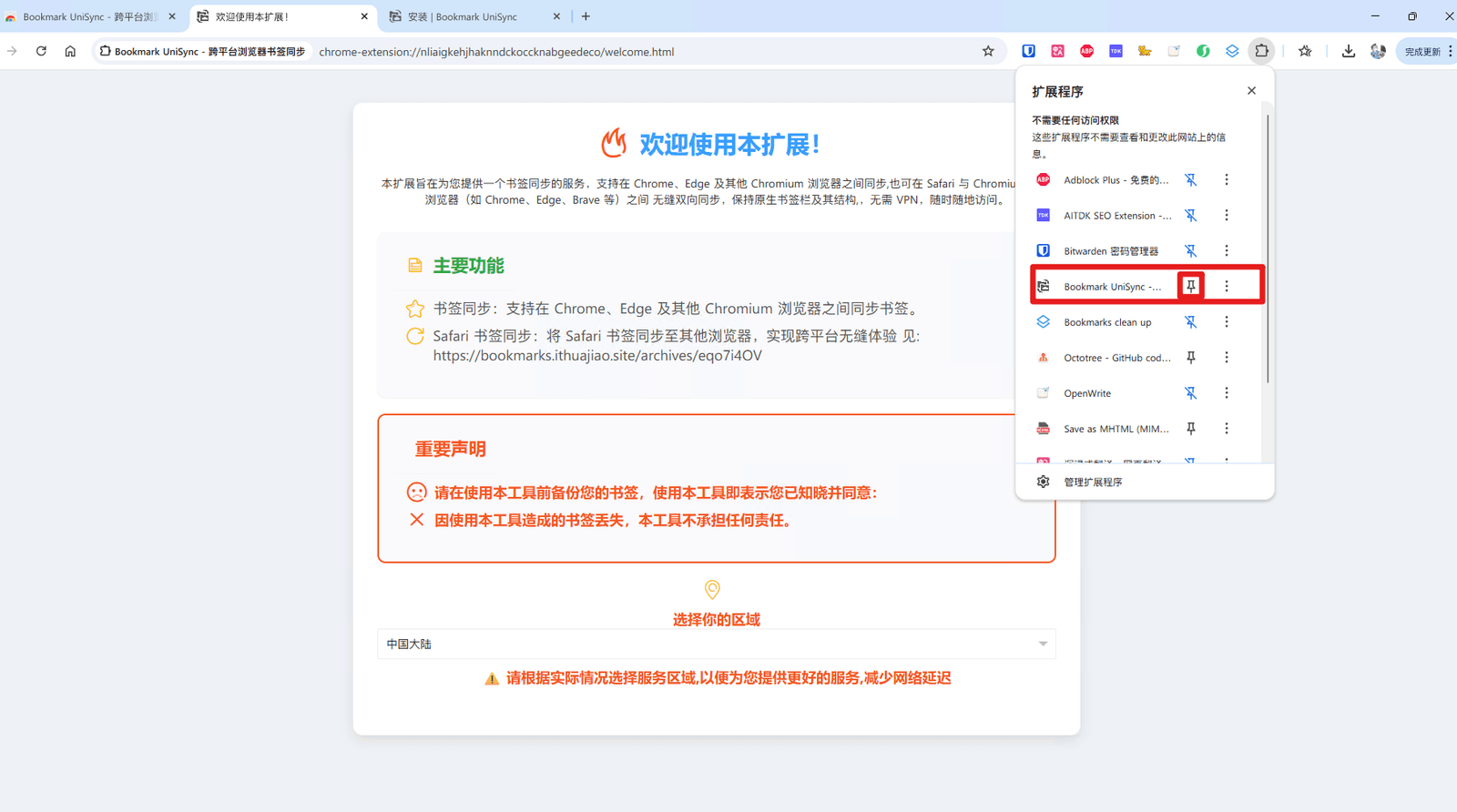
2.2. ブラウザの拡張機能バーに表示を選択可能:
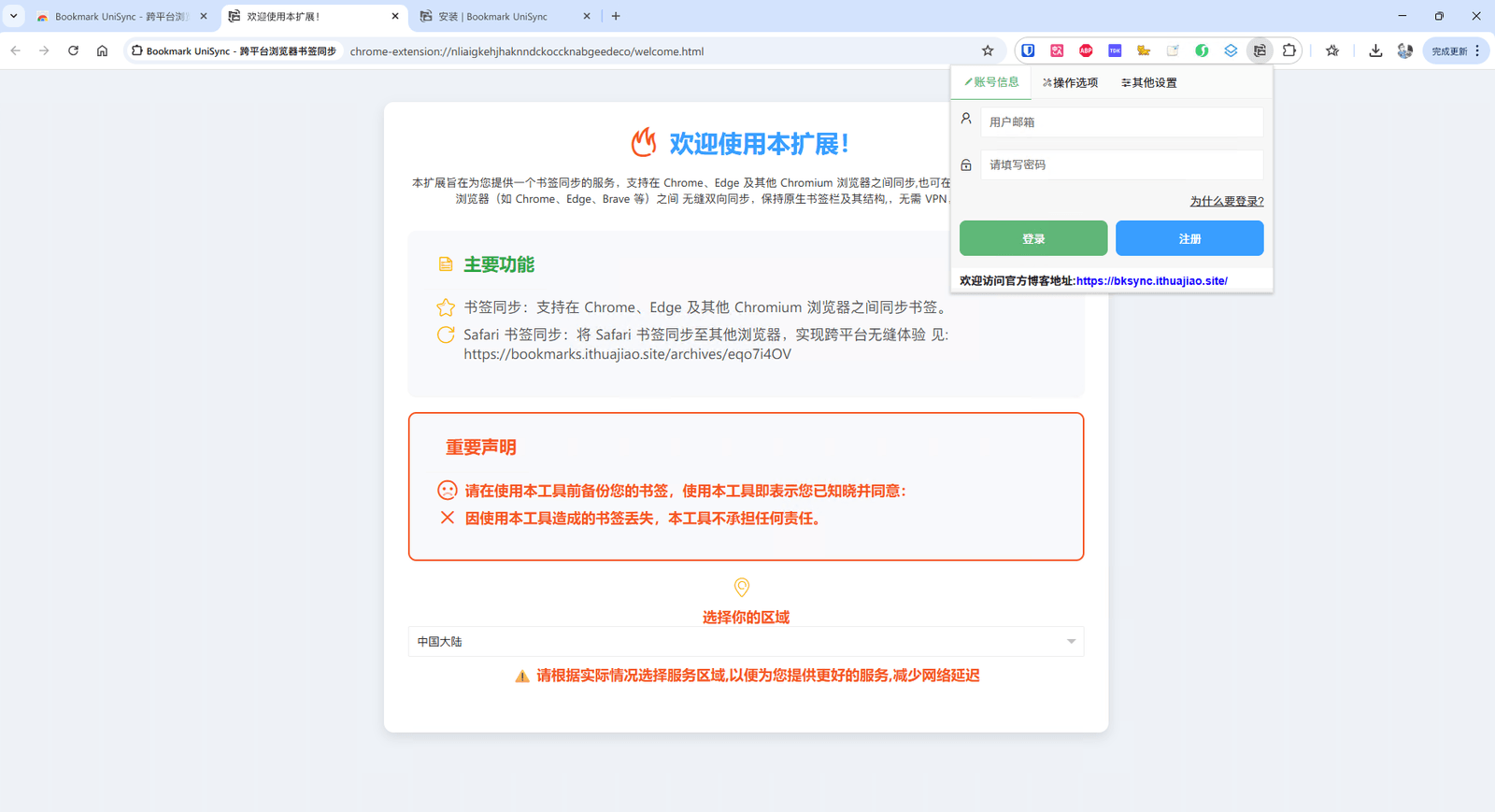
4. インストール完了後、ブラウザ右上に拡張機能アイコンが表示されます
Edgeブラウザへのインストール
1. 下の画像をクリックしてストアに直接アクセス

2. その他の手順については、Chromeのインストールチュートリアルを参照してください
パート2: オフラインインストール(公式ストアにアクセスできない場合)
Chromeブラウザのオフラインインストール手順
1. オフラインインストールパッケージをダウンロード
2.1 chrome://extensions/ で拡張機能センターを開く
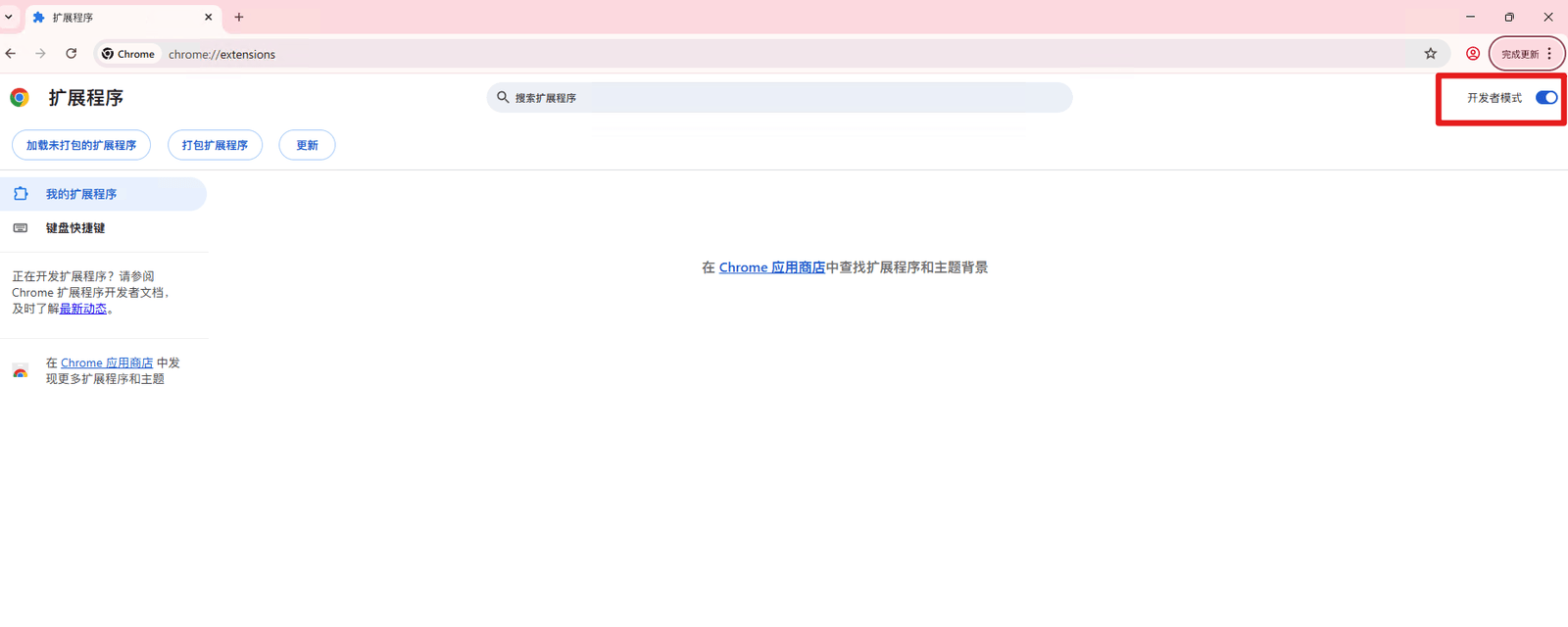
2.2. またはブラウザ右上の三点メニュー > その他のツール > 拡張機能 をクリック
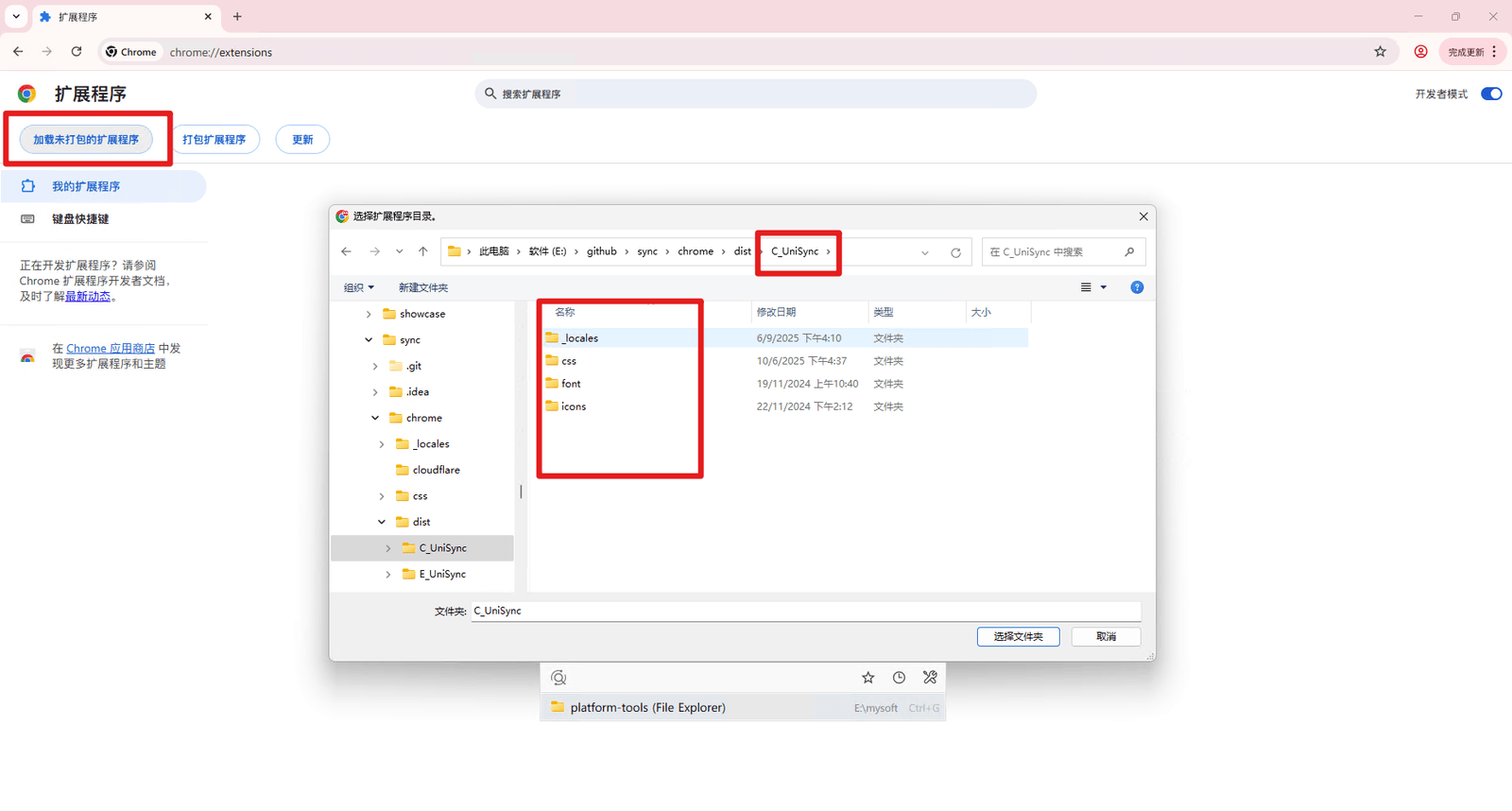
3. 「パッケージ化されていない拡張機能を読み込む」をクリックし、ダウンロードしたフォルダを選択
Edgeブラウザのオフラインインストール手順
1. オフラインインストールパッケージをダウンロード
2.1 edge://extensions/ で拡張機能センターを開く
3. その他の手順については、Chromeのオフラインインストールを参照してください
重要な注意事項
• オフラインインストール時は、信頼できるソースから拡張機能ファイルをダウンロードしてください
• インストール後、拡張機能が特定のWebサイトへのアクセス許可を必要とする場合があります。必要に応じて権限を付与してください
• インストールに問題が発生した場合は、ブラウザを再起動してから再インストールしてみてください
ヘルプが必要ですか?
インストール中に問題が発生した場合は、以下の方法でお問い合わせください:
• メール: support@ithuajiao.site
このチュートリアルがお役に立てば幸いです。インストール完了後、拡張機能のさまざまな機能をご利用いただけます。