북마크 백업: Safari와 Chrome 북마크 내보내는 방법

Bookmark UniSync는 Chrome, Edge, Safari의 북마크를 동기화해 줍니다. 하지만 무엇이든 동기화하기 전에, 지금 가지고 있는 북마크를 먼저 백업하세요. 모든 브라우저는 1분이면 북마크를 HTML 파일 하나로 내보낼 수 있고, 그 파일이 잘못된 동기화, 잘못된 병합, 실수로 인한 삭제를 되돌릴 수 있는 유일한 수단입니다.
이 가이드에서는 Safari와 Chrome의 내보내기 방법, 그리고 그 파일을 다시 가져오는 방법을 다룹니다. 백업이 아니라 지속적인 동기화를 설정하러 오셨다면 Chrome, Edge, Safari 북마크 동기화 방법을 읽어보세요.
왜 먼저 해야 할까
북마크 동기화는 되돌리기 어려운 데이터에 대한 쓰기 작업입니다. 그 안에는 수년치 링크가 들어 있고, 그중 대부분은 기억하지도 못합니다. 어떤 도구가 서로 어긋난 두 개의 북마크 트리를 병합하거나 한쪽을 다른 쪽으로 덮어쓰면, 원래 상태는 사라집니다. 어떤 브라우저에도 되돌리기 버튼은 없습니다.
내보낸 HTML 파일은 1분이면 만들 수 있고, 이런 종류의 위험을 통째로 없애 줍니다. 이제 바꾸려는 브라우저가 아닌 다른 곳에 보관하세요.
Safari 북마크 내보내기
- Mac에서 Safari를 엽니다
- 파일 → 내보내기 → 북마크… 로 이동합니다
- 저장 위치를 정하고 (Safari는
Safari Bookmarks.html로 저장합니다) 확인합니다
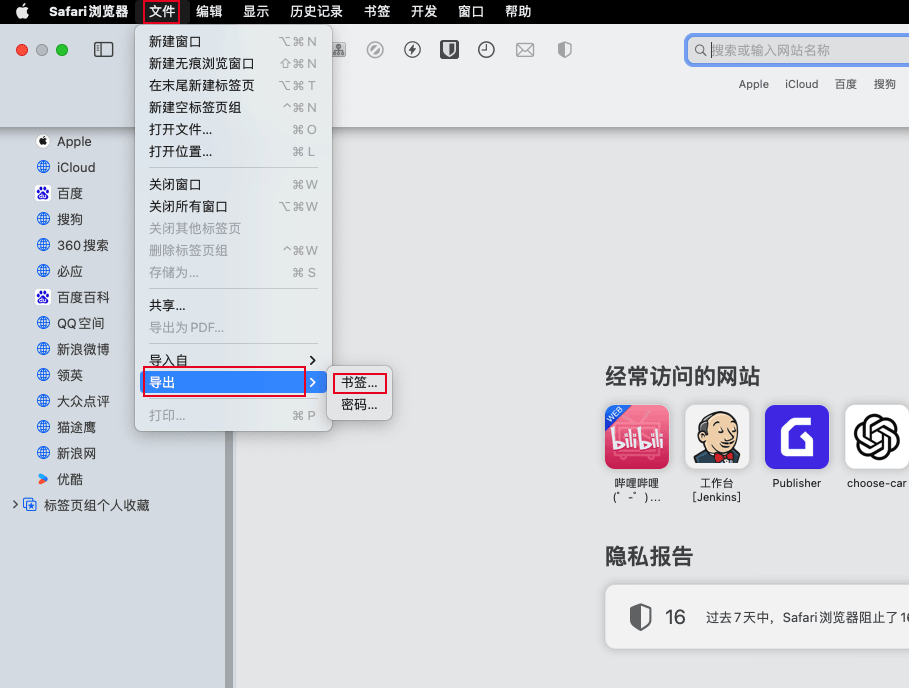
Safari는 폴더와 중첩 폴더를 포함한 북마크 트리 전체를 내보냅니다. 읽기 목록은 포함되지 않습니다. 결과물은 아무 브라우저에서나 열어 제대로 백업됐는지 확인할 수 있는 평범한 HTML 파일입니다.
iPhone이나 iPad에서는: 모바일 Safari에는 내보내기 기능이 없습니다. iOS의 북마크 데이터는 iCloud에 있으므로, 같은 iCloud 계정으로 로그인한 Mac에서 내보내거나, 북마크가 iCloud에 동기화되어 있다면 iCloud.com에서 내보내세요.
Chrome 북마크 내보내기
- Chrome을 열고
chrome://bookmarks로 이동합니다 — 또는 ⋮ → 북마크 및 목록 → 북마크 관리자 - 북마크 관리자 오른쪽 위의 ⋮ 메뉴를 클릭합니다
- 북마크 내보내기를 선택합니다
- HTML 파일을 저장합니다
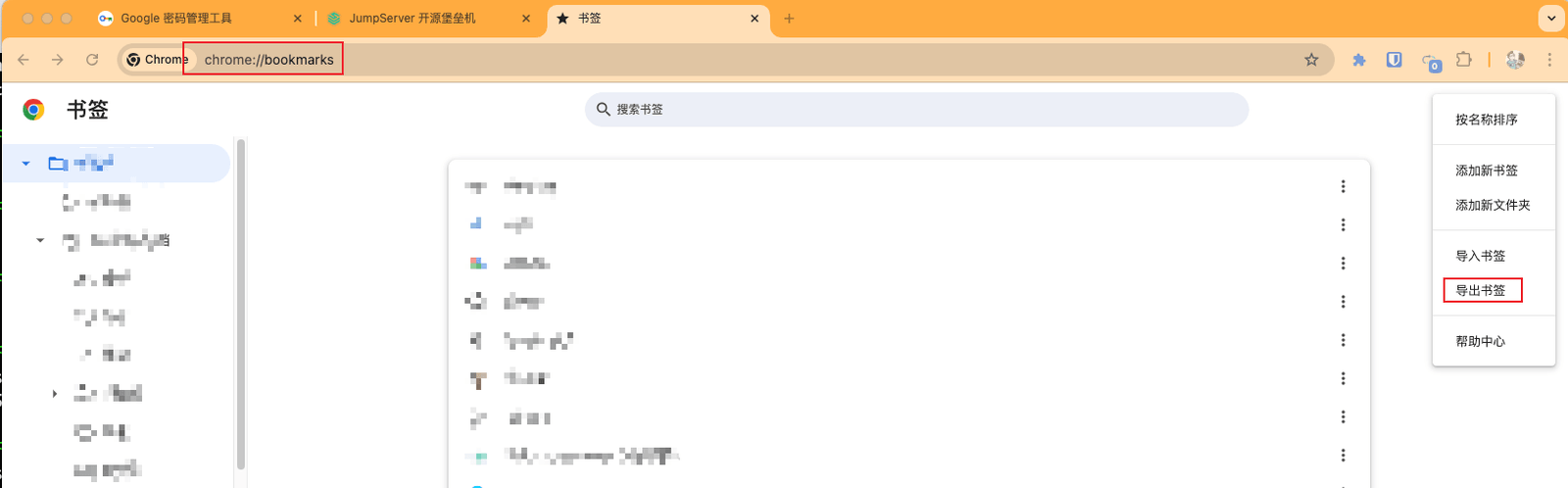
Chrome은 모든 북마크와 폴더를 HTML 파일 하나에 기록합니다. 다음 항목은 포함되지 않습니다:
- 열려 있는 탭이나 탭 그룹
- 방문 기록
- 저장된 비밀번호 (Chrome 비밀번호 관리자에 따로 보관되며 별도로 내보냅니다)
Edge도 클릭 네 번이면 같습니다
edge://favorites를 열고 → ⋮ → 즐겨찾기 내보내기. 파일 형식이 동일하기 때문에 Chrome에서 내보낸 파일은 Edge로, Edge에서 내보낸 파일은 Chrome으로 그대로 가져올 수 있습니다.
HTML 파일에서 북마크 복원하기
방금 저장한 파일은 전용 백업 포맷이 아닙니다. 모든 브라우저가 20년째 써 온 북마크 HTML 파일입니다. 즉:
- Chrome / Edge → 북마크 관리자 → ⋮ → 북마크 가져오기 → 파일 선택
- Safari → 파일 → 가져오기 → 북마크 HTML 파일 → 파일 선택
- 모든 브라우저 → HTML 파일을 직접 열어 링크를 하나씩 눌러볼 수도 있습니다
한 가지 알아두면 좋은 점이 있습니다. 가져오기는 보통 기존 북마크를 대체하지 않고 추가합니다. Chrome은 "가져온 북마크" 폴더에, Safari는 파일 이름을 딴 폴더에 넣습니다. 그래서 뒤죽박죽이 된 뒤 복원하는 경우에는 대체하려는 북마크를 먼저 정리한 다음 가져오는 편이 좋습니다. 그렇지 않으면 그 엉킨 상태와 백업이 합쳐질 뿐입니다.
백업은 스냅샷, 동기화는 계속되는 답
백업은 내보낸 그 시점만 담습니다. 다음 주에 저장하는 북마크는 그 안에 없습니다.
이것이 백업과 동기화의 차이이고, 둘 다 필요한 이유입니다:
| 백업 (이 가이드) | 동기화 (Bookmark UniSync 같은 도구) | |
|---|---|---|
| 무엇을 지켜주나 | 데이터 손실, 잘못된 병합 | 브라우저끼리 어긋나는 문제 |
| 얼마나 자주 | 기억날 때 | 백그라운드에서 계속 |
| Chrome ↔ Edge ↔ Safari 커버 | 수동 가져오기로만 | 네, 기본 북마크 바에 직접 |
실전 루틴은 이렇습니다. 동기화를 설정하기 전에 백업을 한 번 뜨고, 그다음부터는 동기화가 브라우저를 맞춰주게 두세요. 데이터 안전성에 대한 자세한 내용은 FAQ에서, 아직 도구를 고르는 중이라면 동기화 도구 비교에서 확인할 수 있습니다.
도구를 바꾸기 전에는 사본을 남기세요
도구가 유용하다고 판단되더라도, 사전에 데이터의 별도 사본을 저장하는 것이 강력히 권장됩니다. 도구가 기대에 미치지 못할 경우, 언제든지 원본 데이터를 복원할 수 있으며, 데이터 손실 위험을 최소화할 수 있습니다.