Backup de favoritos: como exportar favoritos do Safari e do Chrome

O Bookmark UniSync mantém seus favoritos sincronizados entre Chrome, Edge e Safari. Mas antes de sincronizar qualquer coisa, faça backup do que você já tem. Todo navegador consegue exportar os favoritos para um único arquivo HTML em menos de um minuto, e esse arquivo é a única coisa capaz de desfazer uma sincronização ruim, uma mesclagem errada ou uma exclusão acidental.
Este guia cobre a exportação no Safari e no Chrome, e também como importar o arquivo de volta. Se você está aqui para configurar uma sincronização contínua em vez de um backup, vá para como sincronizar favoritos no Chrome, Edge e Safari.
Por que fazer isso primeiro
A sincronização de favoritos é uma operação de escrita sobre dados que você não consegue reconstruir facilmente. Você tem anos de links ali dentro, e provavelmente não lembra da maioria deles. Depois que uma ferramenta mescla duas árvores de favoritos incompatíveis, ou sobrescreve um lado com o outro, o estado original se foi — não existe botão de desfazer em nenhum navegador.
Um arquivo HTML exportado custa um minuto e elimina toda essa classe de risco. Guarde-o em algum lugar que não seja o navegador que você está prestes a mudar.
Exportar favoritos do Safari
- Abra o Safari no seu Mac
- Vá em Arquivo → Exportar → Favoritos…
- Escolha onde salvar o arquivo (o Safari o nomeia como
Safari Bookmarks.html) e confirme
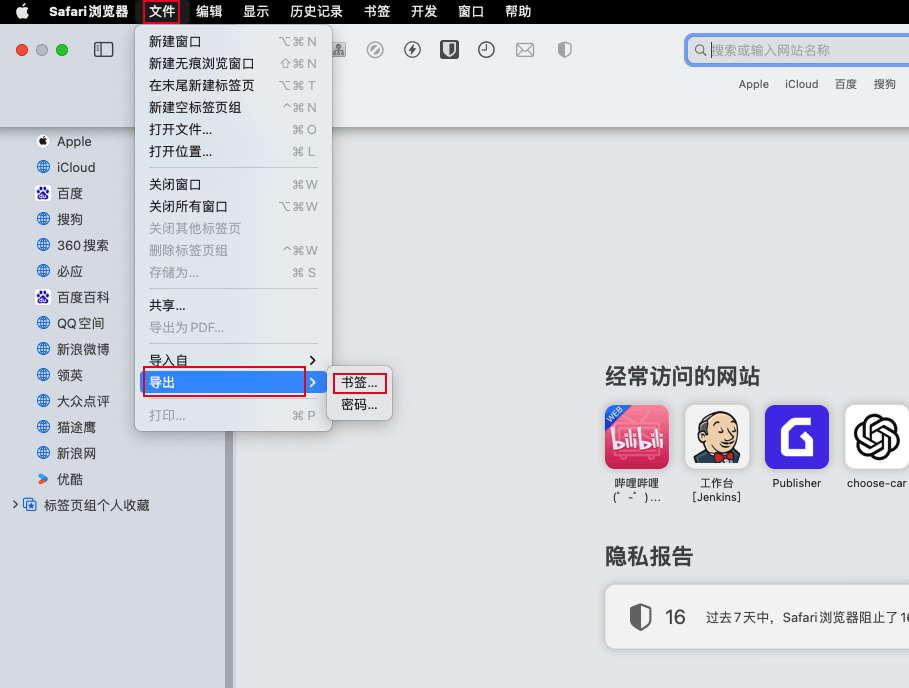
O Safari exporta toda a sua árvore de favoritos — pastas, subpastas aninhadas — e a lista de leitura não entra. O resultado é um arquivo HTML simples, que você pode abrir em qualquer navegador para conferir se deu certo.
No iPhone ou iPad: não existe opção de exportação no Safari para celular. No iOS, os dados de favoritos ficam no iCloud, então exporte de um Mac conectado à mesma conta do iCloud, ou pelo iCloud.com, caso você tenha favoritos sincronizados por lá.
Exportar favoritos do Chrome
- Abra o Chrome e vá para
chrome://bookmarks— ou ⋮ → Favoritos e listas → Gerenciador de favoritos - No gerenciador de favoritos, clique no menu ⋮ no canto superior direito
- Escolha Exportar favoritos
- Salve o arquivo HTML
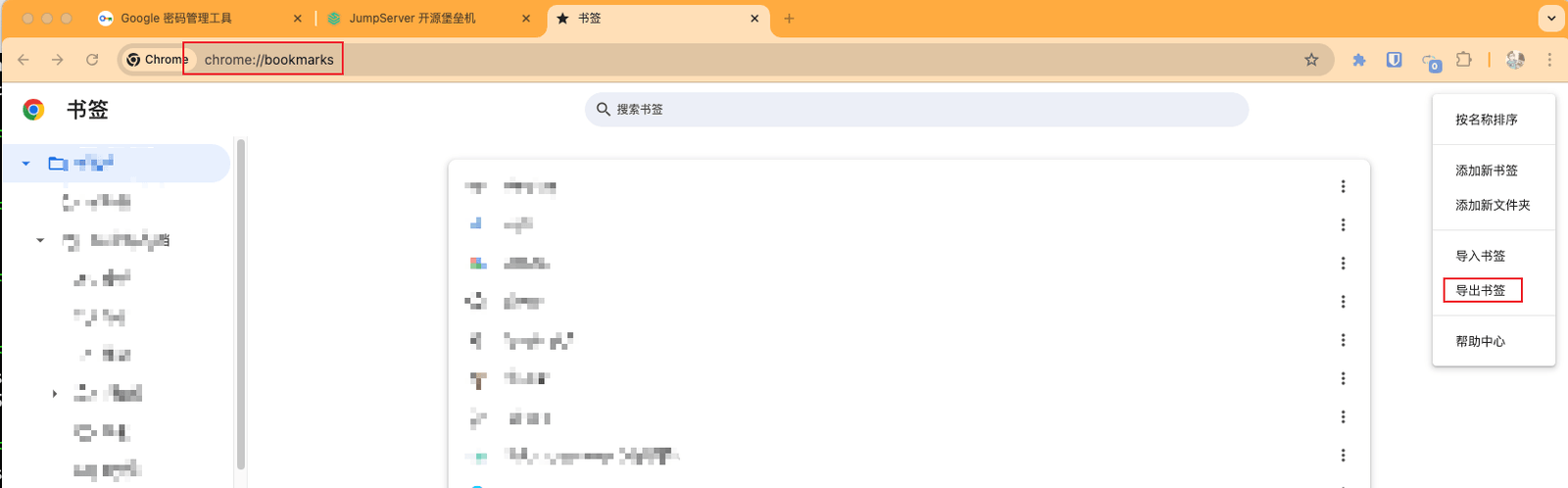
O Chrome grava cada favorito e cada pasta em um único arquivo HTML. Ele não inclui:
- abas abertas ou grupos de abas
- histórico
- senhas salvas (essas ficam no gerenciador de senhas do Chrome e são exportadas separadamente)
No Edge são os mesmos quatro cliques
Abra edge://favorites → ⋮ → Exportar favoritos. O formato do arquivo é idêntico, então uma exportação do Chrome é importada no Edge sem problemas, e vice-versa.
Restaurar favoritos a partir do arquivo HTML
O arquivo que você acabou de salvar não é um backup proprietário — é um arquivo HTML de favoritos, o mesmo formato que todo navegador usa há vinte anos. Isso significa que:
- Chrome / Edge → gerenciador de favoritos → ⋮ → Importar favoritos → escolha o arquivo
- Safari → Arquivo → Importar de → Arquivo HTML de favoritos → escolha o arquivo
- Qualquer navegador → você também pode simplesmente abrir o arquivo HTML direto e clicar nos links
Uma coisa que vale saber: a importação em geral acrescenta os favoritos em vez de substituir o que já está lá. O Chrome coloca tudo em uma pasta "Imported"; o Safari, em uma pasta com o nome do arquivo. Então, se você está restaurando depois de uma bagunça, normalmente vale a pena limpar primeiro os favoritos que você quer substituir e só então importar — caso contrário, você acaba mesclando a bagunça com o backup.
Backup é uma fotografia — a sincronização é a resposta contínua
Um backup captura apenas o momento em que você o exportou. Favoritos que você salvar na semana seguinte não estão nele.
É essa a diferença entre backup e sincronização, e é por isso que os dois existem:
| Backup (este guia) | Sincronização (uma ferramenta como o Bookmark UniSync) | |
|---|---|---|
| O que protege | Perda de dados, mesclagens erradas | Navegadores que vão se afastando |
| Com que frequência | Quando você lembra | Continuamente, em segundo plano |
| Cobre Chrome ↔ Edge ↔ Safari | Só via importação manual | Sim, direto na barra de favoritos nativa |
A rotina prática: faça um backup antes de configurar a sincronização e depois deixe a sincronização manter os navegadores alinhados. Você pode ler mais sobre a parte de segurança dos dados nas perguntas frequentes, ou ver a comparação de ferramentas de sincronização se ainda estiver escolhendo uma.
Uma regra: guarde uma cópia antes de trocar de ferramenta
Mesmo que você ache uma ferramenta útil, é altamente recomendável guardar uma cópia separada dos seus dados com antecedência. Se a ferramenta não atender às suas expectativas, você pode restaurar seus dados originais a qualquer momento, minimizando o risco de perda de dados.