Como remover favoritos duplicados: limpeza com um clique no Bookmark UniSync

Quando a mesma URL aparece em Trabalho, Estudos e Ler depois, a barra de favoritos fica difícil de usar. Uma boa limpeza de favoritos duplicados não apaga títulos parecidos indiscriminadamente: primeiro compara as URLs exatas e depois deixa você escolher o que manter.
Esta atualização do Bookmark UniSync traz a deduplicação de favoritos com um clique. A ferramenta verifica os favoritos, agrupa URLs iguais, mostra o caminho das pastas e salva um backup local antes de excluir. Veja por que os duplicados aparecem, como removê-los com segurança e como evitar novos duplicados ao sincronizar navegadores.
Conteúdo
- Por que os favoritos duplicados aparecem
- Como remover duplicados com segurança
- O que muda nesta atualização
- Como evitar duplicados na sincronização
- Um avatar SVG exclusivo
- Perguntas frequentes
Por que os favoritos duplicados aparecem
Normalmente não é um erro do navegador. Eles surgem quando você salva páginas durante muito tempo, em vários dispositivos ou navegadores. As causas mais comuns são salvar a mesma URL em pastas diferentes, importar um arquivo HTML e sincronizar os favoritos da nuvem novamente, usar vários dispositivos ou alterar o título sem mudar a URL.
O mesmo título não garante que a página seja igual, e títulos diferentes podem apontar para a mesma URL. Use a URL como referência principal e confira o caminho da pasta antes de excluir.
Como remover duplicados com segurança
Passo 1: Faça um backup original
Exporte os favoritos do navegador ou confirme que o Bookmark UniSync tem uma versão que possa ser restaurada. Mantenha uma cópia local sem alterações.
Passo 2: Faça a varredura
Abra o gerenciamento de favoritos no Bookmark UniSync e inicie a verificação. URLs iguais em pastas diferentes serão reunidas no mesmo grupo.
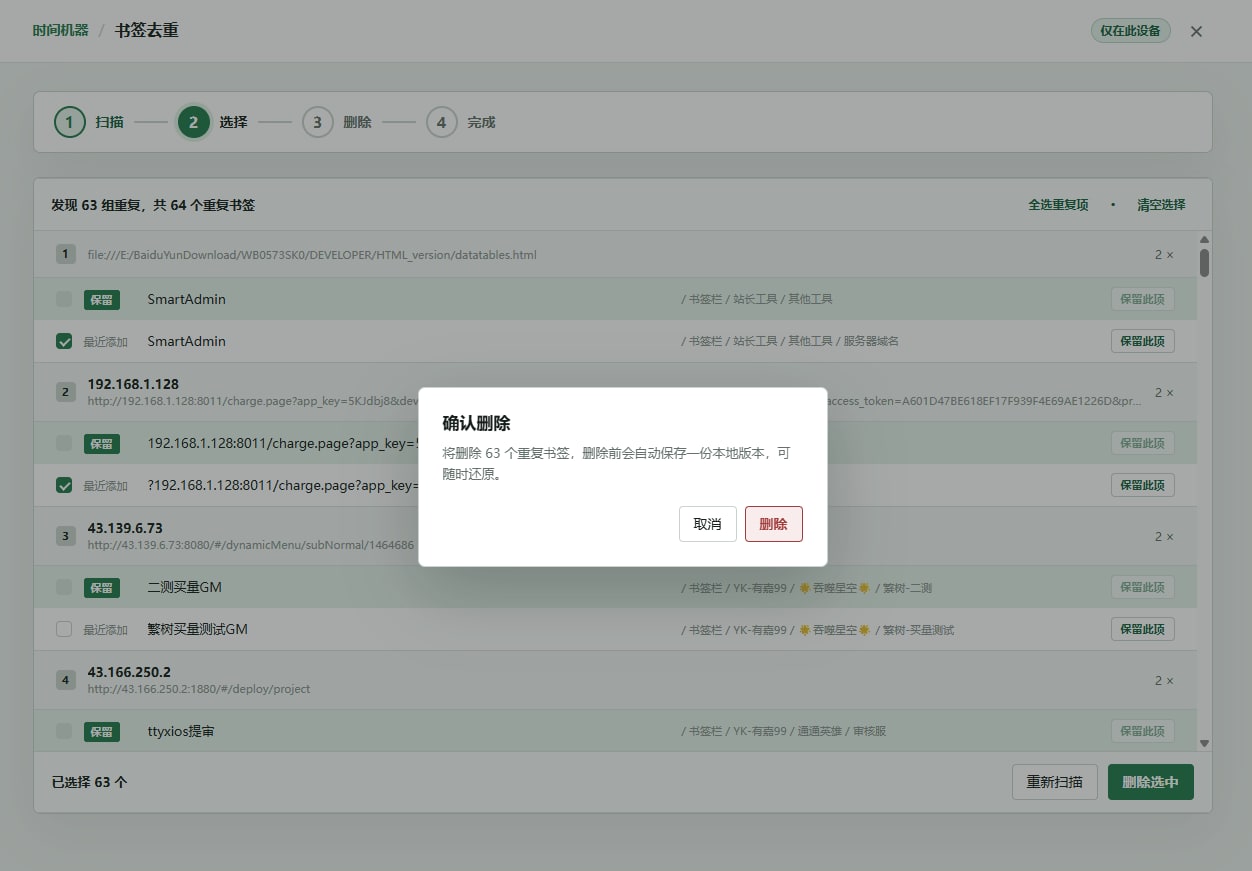
No exemplo, foram encontrados 63 grupos com 64 favoritos duplicados. Cada resultado mostra URL, título e caminho da pasta para facilitar a escolha.
Passo 3: Revise cada grupo
Mantenha o favorito com título mais claro, caminho mais útil ou uso mais recente. Tenha cuidado com páginas de login, parâmetros de URL e páginas com acesso restrito.
Passo 4: Exclua e confira a sincronização
Selecione as cópias que deseja excluir e confirme. O Bookmark UniSync salva um backup local antes da exclusão e depois sincroniza o resultado com os navegadores conectados. Confira pelo menos 5 pastas usadas com frequência.
Dica de segurança: Se algo estiver errado, pause a sincronização antes de restaurar um backup ou o histórico de sincronização. Não exclua o mesmo conjunto manualmente em vários navegadores ao mesmo tempo.
O que muda nesta atualização
A deduplicação usa URLs exatas, não apenas títulos ou nomes de sites. Um backup local é criado antes de cada exclusão. O resultado continua na barra nativa e pode ser sincronizado entre Chrome, Microsoft Edge e Safari, preservando a estrutura de pastas quando possível. Consulte o guia do Bookmark UniSync.
Como evitar duplicados na sincronização
- Escolha um navegador como fonte inicial.
- Faça backup dos outros navegadores antes de sincronizar.
- Confira pastas e links importantes após a primeira sincronização.
- Ative a sincronização automática somente depois de validar o resultado.
Veja o guia para sincronizar Chrome, Edge e Safari. A sincronização com o Safari exige o aplicativo complementar para macOS.
Um avatar SVG exclusivo
A atualização também gera um avatar SVG exclusivo para cada conta a partir dos dados da conta. O SVG permanece nítido em qualquer tamanho.

Perguntas frequentes
Como excluir duplicados sem apagar o favorito errado?
Faça backup, agrupe por URL exata e revise título e caminho de cada grupo. Não exclua apenas porque o domínio ou o título parece igual.
Favoritos em pastas diferentes serão excluídos?
Eles serão agrupados quando tiverem a mesma URL, mas você escolhe quais cópias excluir. Uma cópia em outra pasta pode ser mantida.
Posso deduplicar Chrome, Edge e Safari juntos?
Sincronize primeiro os favoritos em uma conta Bookmark UniSync e faça a varredura do resultado combinado. O Safari exige o aplicativo para macOS.
Posso recuperar um favorito excluído?
Sim. Há um backup local antes da exclusão e também é possível usar o histórico de sincronização. Pause os outros dispositivos antes de restaurar.
Conclusão
A limpeza deve deixar a barra de favoritos mais fácil de consultar. Com correspondência exata por URL, revisão grupo a grupo e backup automático, o Bookmark UniSync mantém os favoritos nativos organizados e sincronizados entre Chrome, Edge e Safari.
Instale a extensão do Bookmark UniSync, faça um backup e inicie a verificação.
Links relacionados