Favoritos: gerenciar ou sincronizar?

Depois de mais de um ano com o Bookmark UniSync no ar, ainda vemos uma confusão recorrente. Muita gente procura um “gerenciador de favoritos”, mas não precisa organizar links com tags nem arquivar cópias de páginas: quer apenas ver os mesmos favoritos no Chrome, no Edge e no Safari. O contrário também acontece. A pessoa quer montar uma biblioteca de pesquisa, instala uma ferramenta dedicada à sincronização e acaba sentindo falta de recursos.
Nesse período recebemos muitos comentários assim. Também vimos usuários antigos começarem só com Chrome e Edge e, aos poucos, adotarem Safari, histórico de versões, compartilhamento e controle de abas. Quanto mais o produto cresceu, mais importante ficou explicar o limite: um gerenciador guarda links numa biblioteca separada; a sincronização nativa deixa você continuar usando a barra de favoritos do próprio navegador. Nenhum modelo é melhor para todo mundo. A escolha depende do problema que você quer resolver.
Por isso este artigo não traz uma tabela em que vence a ferramenta com a maior lista de recursos, nem tenta vender o Bookmark UniSync como ferramenta universal. Com base em mais de um ano de uso do produto e comentários de usuários, comparamos como acessar os favoritos, como os dados circulam, as opções de backup e recuperação e os recursos extras. A ideia é escolher primeiro a categoria certa e só depois decidir se vale migrar os favoritos que você já tem.
Resposta rápida: qual dos dois escolher
| O que você realmente precisa | Opção mais adequada |
|---|---|
| Organizar pesquisa com tags, busca em texto completo e arquivamento de páginas | Gerenciador de favoritos independente |
| Usar os mesmos favoritos no Chrome, Edge e Safari | Sincronização nativa de favoritos |
| Encontrar links sem abrir outro painel na web | Sincronização nativa de favoritos |
| Salvar uma cópia da página caso o conteúdo original desapareça | Gerenciador com arquivamento de páginas |
| Recuperar uma versão antiga depois de exclusão ou sincronização errada | Ferramenta de sincronização com histórico de versões |
| Gerar um link para compartilhar um conjunto de favoritos | Gerenciador ou sincronizador com compartilhamento |
A pergunta mais simples é esta:
Quero criar um novo sistema para guardar links ou quero que a barra de favoritos que já uso se mantenha igual automaticamente em todos os navegadores?
No primeiro caso, escolha um gerenciador. No segundo, sincronização nativa. Durante esse período, vimos muita gente testar várias ferramentas até perceber que o problema não era falta de recursos: a categoria escolhida estava errada desde o começo.
O que é um gerenciador de favoritos
Um gerenciador de favoritos costuma ter um site, um aplicativo para desktop ou uma interface própria na extensão. Quando você salva um link, ele aparece na biblioteca desse serviço, e não necessariamente na barra de favoritos do navegador.
Essas ferramentas geralmente priorizam:
- tags e classificações em vários níveis;
- busca em texto completo e anotações;
- cópias de páginas ou listas para ler depois;
- visualizações com imagens de capa, cartões e listas;
- bibliotecas de equipe e colaboração.
Se você pesquisa para um trabalho acadêmico, acompanha concorrentes, planeja conteúdo ou administra milhares de referências, um gerenciador independente pode funcionar muito bem. Ele se parece mais com uma base de conhecimento feita de links.
A contrapartida é clara: você precisa se acostumar a salvar e buscar os links em outro lugar. Ao salvar, precisa conferir em qual biblioteca o link entrou; ao procurar, precisa lembrar de abrir o gerenciador. A barra do navegador e a biblioteca externa não contêm necessariamente os mesmos favoritos.
O que é sincronização nativa de favoritos
A sincronização nativa não tenta reinventar a interface dos favoritos. O papel dela é manter alinhados os favoritos que já existem nos navegadores.
Por exemplo: você adiciona um link à pasta “Trabalho” no Chrome e, quando abre o Edge ou o Safari no Mac, encontra a mesma pasta e o mesmo link nas respectivas barras nativas. Continua usando Ctrl+D, a estrela, a barra de favoritos e o gerenciador interno do navegador. Não precisa aprender outro fluxo.
Essa também é a diferença entre a sincronização pela conta do navegador e a sincronização entre navegadores:
- o Chrome Sync cuida principalmente de Chrome com Chrome;
- o Microsoft Edge Sync cuida principalmente de Edge com Edge;
- o iCloud cuida dos favoritos do Safari entre dispositivos Apple;
- uma ferramenta de sincronização entre navegadores precisa conectar esses ecossistemas separados.
Se a sua meta é usar o mesmo conjunto no Chrome, Edge e Safari, veja o guia completo para sincronizar favoritos entre navegadores.
Quatro diferenças que realmente importam
1. Ponto de acesso: biblioteca separada ou barra do navegador
A vantagem de um gerenciador é concentrar muitos recursos, mas a porta de entrada costuma ser o próprio aplicativo ou site. Uma ferramenta de sincronização nativa devolve o resultado à barra do navegador, encurtando o caminho até o link.
Quando lançamos o Bookmark UniSync, a tela principal parecia pouco mais que um conjunto de botões de sincronização. Com o tempo, as perguntas dos usuários antigos deixaram de ser “onde fica o botão?” e passaram a ser “essa sincronização terminou direito?” e “o conteúdo local é igual ao da nuvem?”. Por isso a interface atual mostra o número de favoritos locais e na nuvem, o estado da conexão e o horário do último envio. Você pode ativar a sincronização automática ou escolher manualmente “Enviar” e “Sincronizar da nuvem”, conferindo primeiro a situação dos dois lados.
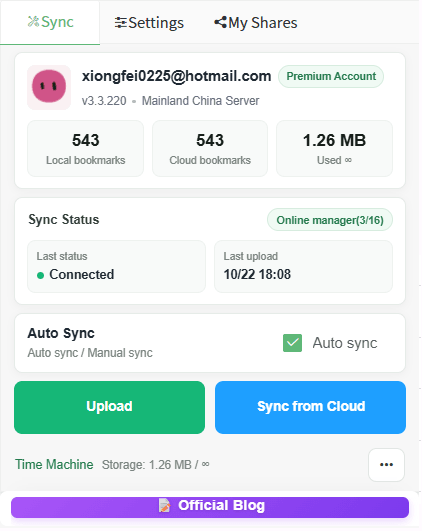
Imagem: favoritos locais, cópia na nuvem e estado da sincronização ficam juntos para você conferir antes de agir.
O ponto central é que essa tela não pretende ser “mais um painel para gerenciar favoritos”. Ela controla a sincronização. Para abrir, mover e organizar os links, você continua na barra nativa do Chrome, Edge ou Safari.
2. Fluxo dos dados: guardar uma cópia ou manter os navegadores sincronizados
Um gerenciador tradicional funciona como uma biblioteca separada onde você salva links. A sincronização nativa precisa acompanhar continuamente adições, alterações de nome, mudanças de pasta e exclusões, levando cada mudança aos outros navegadores.
Por isso não basta saber se a ferramenta “permite importar”. Importar é transferir os favoritos uma vez; sincronizar é mantê-los atualizados ao longo do tempo. Se você altera favoritos todos os dias em navegadores diferentes, exportar um HTML e importá-lo uma vez não resolve o que vier depois.
Ao avaliar sincronização entre navegadores, confira três pontos:
- se a hierarquia de pastas é preservada;
- como duplicados e conflitos são tratados;
- se dá para voltar ao estado anterior a uma exclusão acidental.
3. Quando algo dá errado: histórico e restauração
Sincronização mexe em dados reais. Então “sincroniza” é só o primeiro requisito; “consigo recuperar se der errado” importa tanto quanto. Antes de juntar vários navegadores, reorganizar pastas em massa ou remover duplicados, faça uma cópia independente.
A “Máquina do tempo” também não nasceu para aumentar a lista de recursos. Quanto mais tempo o produto fica no ar, mais claro se torna que as pessoas não estão preocupadas com alguns segundos a mais na primeira sincronização. Elas temem perder anos de favoritos por uma exclusão, uma mesclagem errada ou um conflito com a nuvem. A Máquina do tempo lista versões salvas localmente: você pode consultar e restaurar a versão de uma data específica ou guardar manualmente uma versão importante para que ela não seja removida na limpeza automática das versões temporárias.
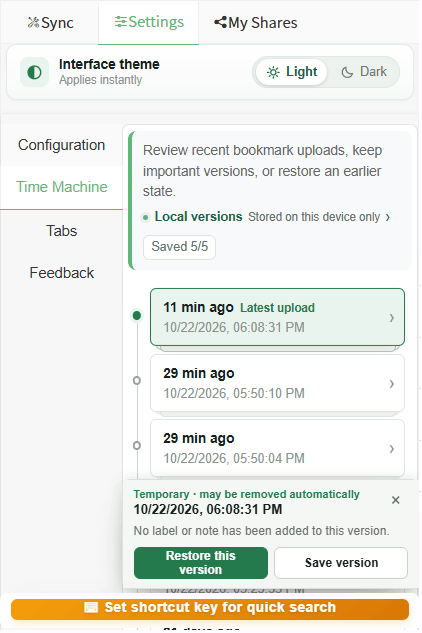
Imagem: a Máquina do tempo permite revisar versões recentes dos favoritos e restaurar um estado específico.
Isso não é igual a “ter uma cópia na nuvem”. A cópia na nuvem dá acesso em outros dispositivos; o histórico protege contra exclusões, sobrescritas e mudanças em massa das quais você se arrepende. Seja qual for a ferramenta, antes da primeira sincronização exporte um HTML seguindo este guia de backup de favoritos.
4. Recursos extras: compartilhar e controlar abas
Ter mais recursos não significa que uma ferramenta seja mais adequada para você. A pergunta útil é se o recurso reduz trabalho no dia a dia, e não quantas linhas ele ocupa numa comparação.
Mais tarde, o Bookmark UniSync ganhou um controle de abas que fecha automaticamente as que excedem o número máximo definido ou permanecem abertas além do tempo permitido. Isso não faz parte do núcleo da sincronização, e não vamos chamar o produto de gerenciador completo de abas só por causa desse recurso. Mas o uso prolongado mostrou que os dois problemas muitas vezes caminham juntos: as páginas que ninguém quer fechar se acumulam, o navegador consome cada vez mais memória e só no fim alguém lembra de transformá-las em favoritos. Para esses usuários, o controle realmente reduz a carga.
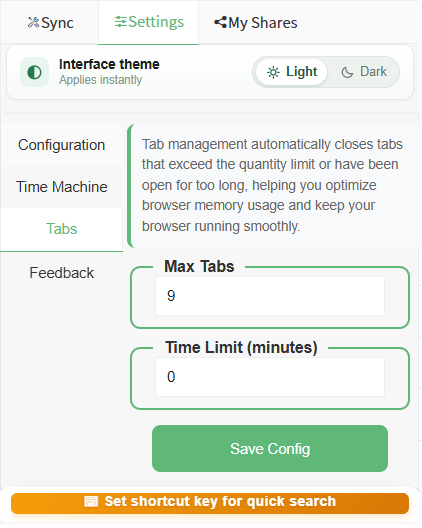
Imagem: você pode configurar separadamente a quantidade máxima e o limite de tempo para reduzir abas abandonadas.
O compartilhamento de favoritos resolve outra necessidade que apareceu cada vez mais. No começo, as pessoas sincronizavam principalmente para uso próprio em vários dispositivos. Depois veio a pergunta: “Já organizei este material; posso mandar tudo de uma vez para a equipe?”. Gerar uma página compartilhada é mais prático do que copiar links um a um; quando há senha, o visitante precisa informá-la antes de ver o conteúdo.

Imagem: “Meus compartilhamentos” permite administrar páginas já criadas e consultar a quantidade de favoritos e visualizações.
Se você só quer usar os próprios favoritos em navegadores diferentes, nada disso é obrigatório. Esses recursos ganham valor quando você também precisa organizar abas temporárias ou enviar material para outras pessoas. Veja mais detalhes no guia de navegação e compartilhamento de favoritos.
Para quem um gerenciador faz mais sentido
Um gerenciador independente costuma ser a melhor escolha para quem:
- precisa aplicar várias tags e anotações detalhadas aos links;
- salva artigos acadêmicos, reportagens e material de pesquisa com frequência;
- precisa de cópias de páginas ou índice de texto completo;
- aceita procurar e abrir conteúdo num aplicativo separado;
- valoriza mais a organização do conhecimento do que barras iguais entre navegadores.
Para esse público, Raindrop.io, Linkwarden, Karakeep e Linkding representam caminhos diferentes. Alguns priorizam a experiência na nuvem; outros, o arquivamento ou a auto-hospedagem. Compare busca, arquivamento, colaboração e custo de manutenção — não apenas a capacidade de importar favoritos do Chrome.
Para quem a sincronização nativa faz mais sentido
A sincronização nativa costuma ser a melhor escolha para quem:
- trabalha no Chrome e usa Edge ou Safari para assuntos pessoais;
- quer encontrar os links diretamente na barra nativa;
- não quer manter WebDAV, Nextcloud nem servidor próprio;
- já tem uma estrutura de pastas pronta e não quer migrar para outro sistema;
- precisa de sincronização automática e contínua, não de importação manual de vez em quando;
- se importa com recuperação de versões depois de uma exclusão.
O Bookmark UniSync está mais próximo dessa categoria: Chrome e Edge sincronizam pelas extensões; o Safari no macOS exige também o aplicativo para Mac. O caminho técnico do Safari é diferente do usado pelos navegadores Chromium, como explicamos em por que sincronizar favoritos do Safari é mais difícil.
Dá para usar os dois tipos juntos?
Dá, mas é melhor separar os papéis.
Uma combinação prática seria:
- guardar na barra nativa os sites que você abre todos os dias e os atalhos de trabalho;
- usar um gerenciador independente para pesquisa, leitura posterior e conteúdo que precise de busca em texto completo;
- não deixar duas ferramentas alterarem a mesma pasta nos dois sentidos;
- exportar um backup antes de qualquer migração ou mesclagem grande.
Isso evita um problema comum: o mesmo link acaba na barra do navegador, na caixa de entrada do gerenciador e na lista de leitura. No final, encontrá-lo fica mais difícil do que antes.
Checklist antes de escolher
Antes de instalar, responda a estas sete perguntas:
- Preciso de uma biblioteca independente ou de sincronização da barra nativa?
- Preciso conectar Chrome, Edge e Safari ao mesmo tempo?
- A estrutura completa de pastas será preservada?
- Quero uma importação única ou sincronização automática dali em diante?
- Consigo restaurar uma versão antiga depois de excluir ou sobrescrever algo?
- Preciso rodar um servidor ou configurar WebDAV?
- Compartilhamento, arquivamento de páginas e controle de abas são necessidades reais para mim?
Quando a primeira resposta está clara, quase todas as outras decisões ficam mais fáceis.
Perguntas frequentes
Gerenciador e ferramenta de sincronização são a mesma coisa?
Não. Um gerenciador geralmente guarda os links no próprio aplicativo ou biblioteca web e prioriza classificação, busca e arquivamento. Uma ferramenta de sincronização mantém iguais os favoritos de vários navegadores ou dispositivos. Alguns produtos oferecem recursos dos dois tipos, mas o ponto principal de acesso ainda pode ser diferente.
O Chrome sincroniza diretamente com Edge e Safari?
Não diretamente. O Chrome Sync sincroniza principalmente instalações do Chrome conectadas à mesma conta do Google. Você pode transferir os favoritos para o Edge ou o Safari exportando e importando manualmente, mas precisa repetir esse processo sempre que quiser transferir novas alterações. Para manter os favoritos sincronizados de forma automática e contínua, é necessário usar uma ferramenta de sincronização entre navegadores.
A sincronização nativa preserva a estrutura de pastas?
Depende da ferramenta. Antes de escolher, confirme se ela sincroniza pastas, subpastas, alterações de nome e mudanças de pasta, e não apenas URLs isoladas. Antes da primeira conexão entre navegadores, exporte um backup em cada um; desfazer a combinação de dados antigos pode ser difícil.
Por que o Safari geralmente precisa de um aplicativo extra para macOS?
O Safari impõe mais restrições de acesso ao banco de dados de favoritos do que os navegadores Chromium. Para sincronizar os favoritos nativos do Safari no Mac, uma ferramenta de terceiros geralmente precisa de um aplicativo para macOS; uma simples extensão não basta. No iPhone e no iPad, a sincronização dos favoritos do Safari também está sujeita às limitações do iCloud.
Quanto mais favoritos eu tiver, mais preciso de um gerenciador?
Não necessariamente. Quantidade não é o único critério. Você pode ter milhares de favoritos e continuar trabalhando principalmente com pastas e a barra nativa; nesse caso, recuperação de versões e sincronização entre navegadores talvez sejam mais importantes. Se precisa de tags, busca em texto completo e arquivamento de páginas, um gerenciador independente combina melhor.
Conclusão: após mais de um ano, também explicamos para quem o produto não é indicado
Um gerenciador de favoritos serve para construir uma biblioteca independente de links; a sincronização nativa serve para manter a mesma coleção dentro do Chrome, Edge e Safari. Não existe vencedor absoluto. Tudo depende de você querer mudar a forma como guarda conteúdo ou apenas eliminar a distância entre navegadores.
Depois de mais de um ano com o Bookmark UniSync no ar, temos ainda mais certeza de que é importante definir quais necessidades cada ferramenta atende. Não acreditamos que um único produto deva resolver tudo o que envolve favoritos. Se você precisa de tags, busca em texto completo, cópias de páginas e organização de uma grande base de conhecimento, compare primeiro os gerenciadores independentes. Se já gosta da barra nativa e só quer que os links permaneçam no mesmo lugar ao trocar de computador ou navegador, a sincronização nativa é o caminho mais direto.
Para quem já usa o produto há algum tempo, a tela principal, a Máquina do tempo, os compartilhamentos e o controle de abas talvez sejam familiares. Este artigo não é uma nova apresentação de cada botão. Ele explica por que essas funções foram ganhando a forma atual: o estado da sincronização precisa estar visível, precisa ser possível recuperar os dados após um erro, o material organizado precisa poder ser compartilhado e nenhum recurso secundário pode atrapalhar o objetivo original — deixar os favoritos onde você já procura por eles.
Seja você novo ou antigo por aqui, o primeiro passo não deveria ser clicar em “Sincronizar”. Exporte antes uma cópia que possa guardar separadamente. Repetimos esse conselho há mais de um ano e ele continua igual. Assim, se o fluxo não funcionar para você ou uma reorganização não sair como esperava, sempre haverá um caminho de volta.