Bookmark UniSync 3.3.237: novidades

A versão 3.3.237 reconstrói a interface. Seus favoritos e sua sincronização não mudam. Se você atualizar, não precisa entrar novamente, e seus favoritos ficam onde estão. O que muda é onde as coisas ficam e como elas se parecem: um único botão Sync now em vez de dois, uma lista de Configurações com rolagem em vez de um menu lateral, uma Máquina do Tempo com filtros, um assistente guiado para remover duplicatas e um fluxo de mesclagem em três etapas.
Em resumo
| Área | 3.3.232 | 3.3.237 |
|---|---|---|
| Tela principal | Modo manual, dois botões: Upload + Sync from Cloud | Banner Synced + um único botão Sync now |
| Configurações | Menu lateral: Configuration / Time Machine / Tabs / Feedback | Uma lista com rolagem: Appearance, Sync settings, Content & backup, Account |
| Máquina do Tempo | Lista simples de versões | Filtros (All / Saved only / Local / Server), agrupadas por data, cartão Current version, notas por versão |
| Remover duplicatas | 1 Scan → 2 Select → 3 Delete → 4 Done | Assistente em quatro etapas: Find → Choose what to keep → Clean → Done |
| Mesclagem | 4 etapas, começando pela escolha de arquivos | 3 etapas: Files → Confirm → Merged, arrastar e soltar, processamento local até a última etapa |
| Exportar | Baixa diretamente | Uma etapa extra de confirmação e depois baixa |
| Menu Mais | Uma linha: Dedupe · merge · rate · export | Pop-up agrupado em Organize e Learn & feedback |
| Favoritos e sincronização | 546 favoritos | 546 favoritos, sem alteração |
| Meus compartilhamentos | "站长工具", 118 favoritos, 2 visualizações | Igual, sem alteração |
Tela principal: um botão em vez de dois
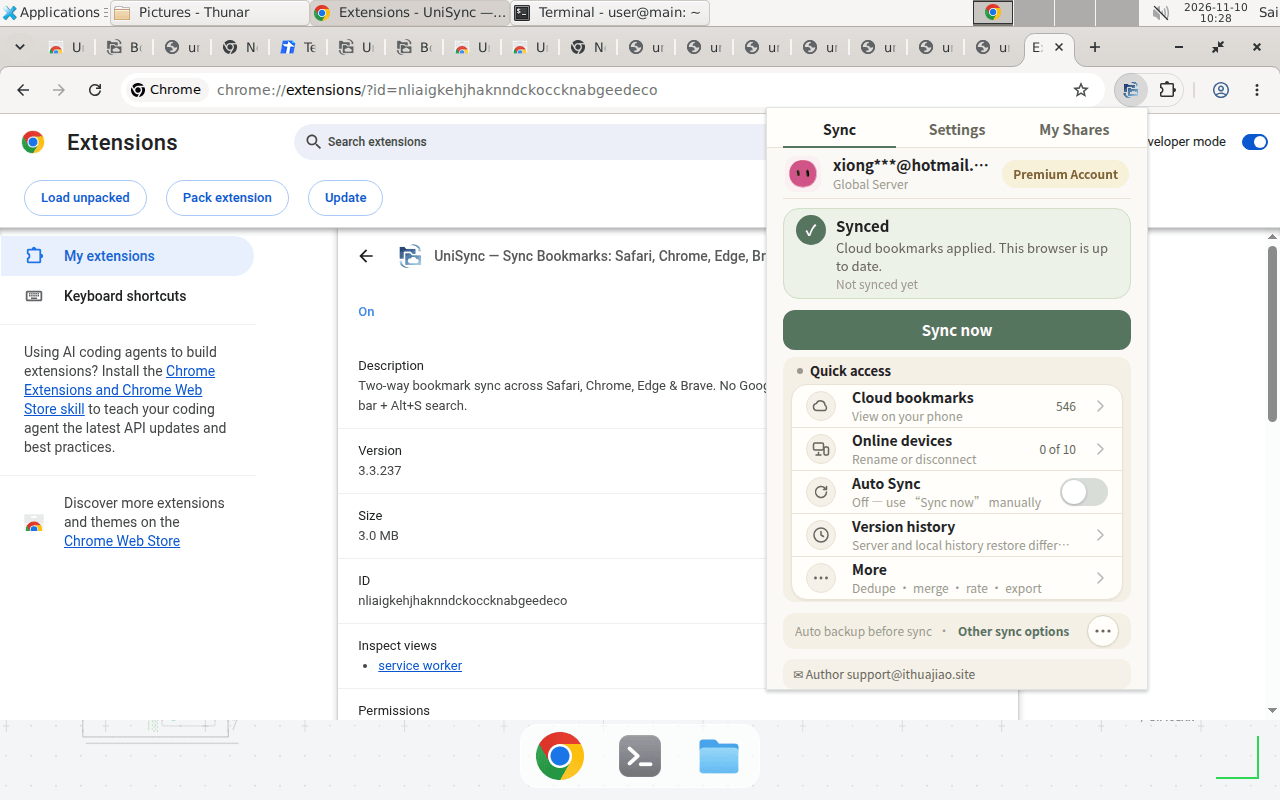
A tela principal agora é um banner verde Synced e um único botão Sync now, no lugar dos dois botões. O acesso rápido continua lá: Cloud bookmarks (546), Online devices (0 of 10), Auto Sync (Off), Version history e More.
O que isso significa para você: se antes você tocava em Sync from Cloud para baixar favoritos, agora toque em Sync now. Seu login, sua conta (Premium) e seu servidor (Global Server) não mudam.
Configurações: uma lista com rolagem, não um menu lateral
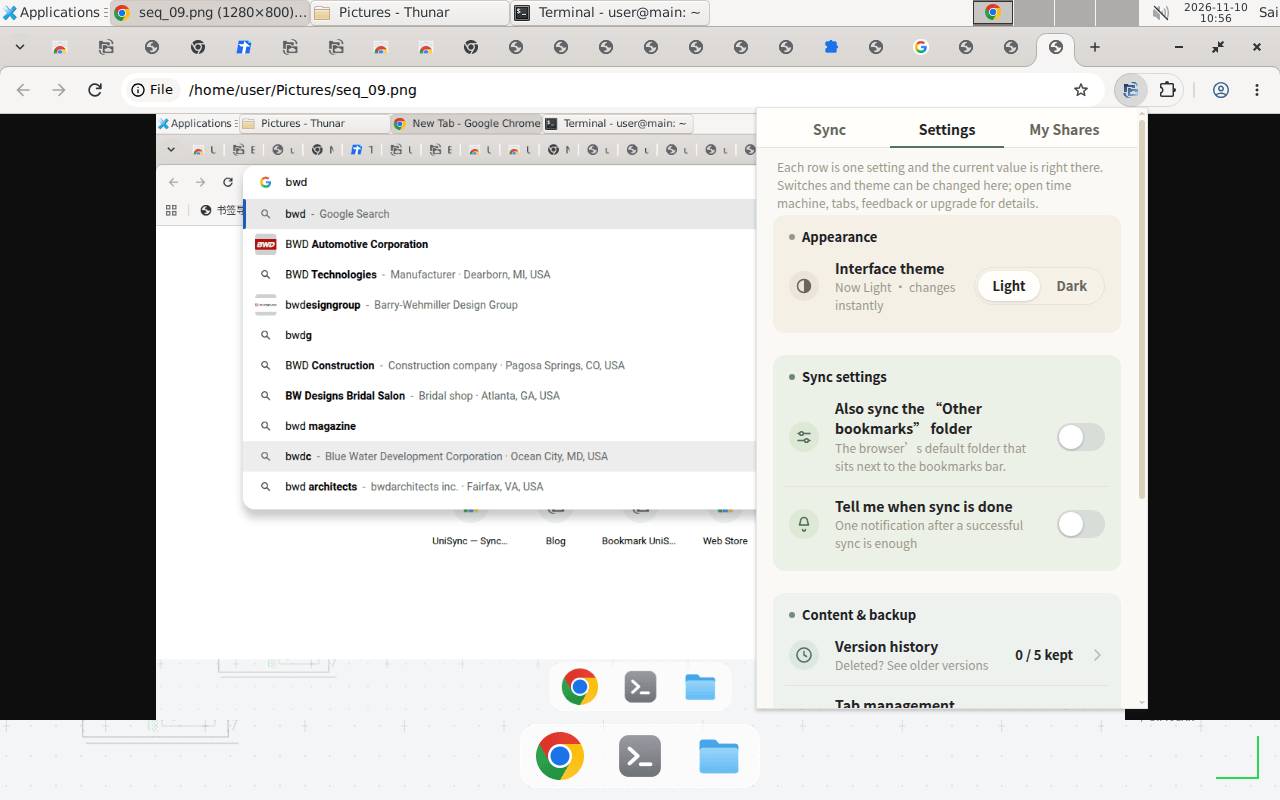
As Configurações agora são uma única lista com rolagem, agrupada em Appearance (Interface theme Light/Dark), Sync settings (Also sync the "Other bookmarks" folder, Tell me when sync is done), Content & backup (Version history, Tab management) e Account (Feedback, Official blog, versão e servidor, seu e-mail).
A página Tabs agora são duas caixas numéricas (Maximum tabs, Time limit em minutos) com um botão Save Config. A página Feedback é uma caixa de texto com um botão Submit.
O que isso significa para você: nada foi removido. São as mesmas configurações, dispostas em uma coluna. Role para encontrar o que precisa.
Máquina do Tempo: filtros, datas e notas
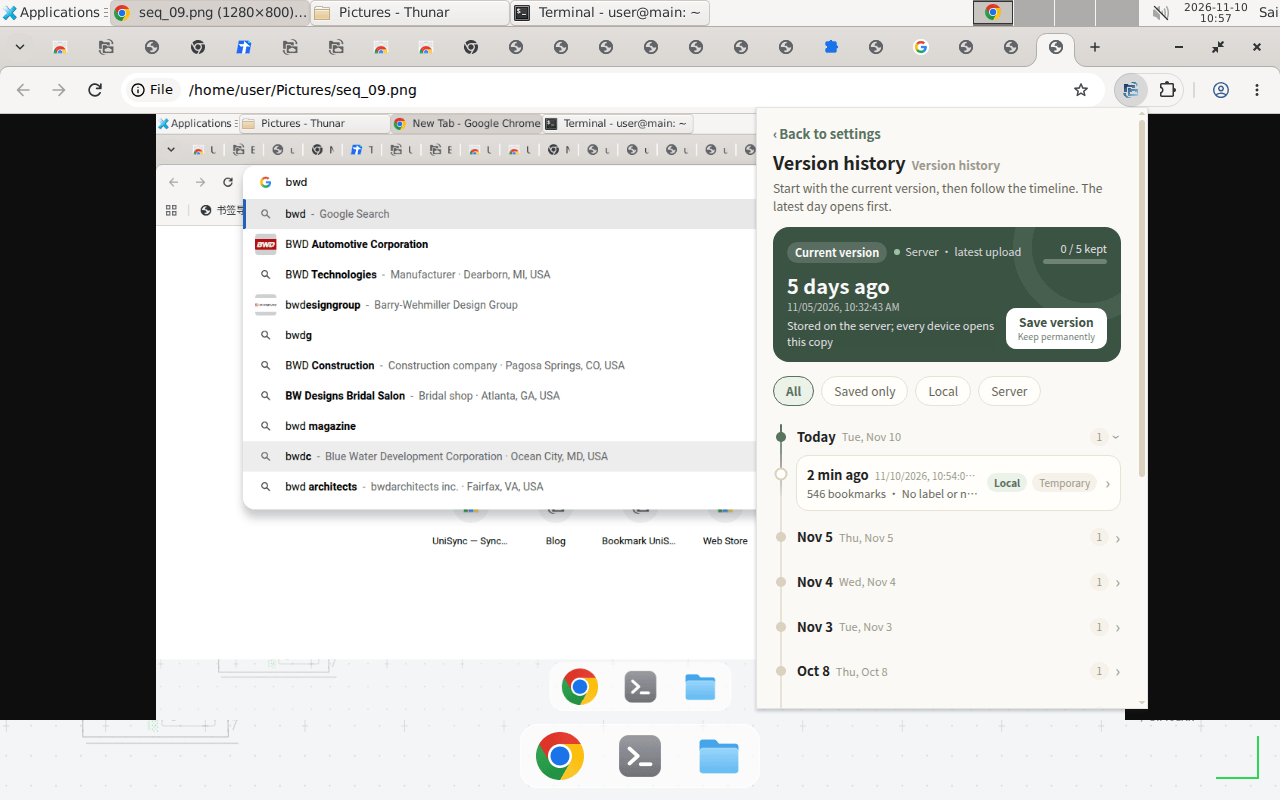
A Máquina do Tempo agora permite filtrar por All / Saved only / Local / Server, as versões são agrupadas por data e há um cartão Current version na parte superior com um botão Save version ("Keep permanently"). Cada versão pode ser expandida para adicionar uma nota, e há um botão Restore this version.
O que isso significa para você: se quiser manter uma versão permanentemente, abra o cartão Current version e toque em Save version antes de restaurar qualquer coisa. A confirmação de restauração também tem um novo texto ("Confirm recovery to the selected version?"), mas a ação é a mesma.
Remover duplicatas: primeiro escolha, depois escaneie
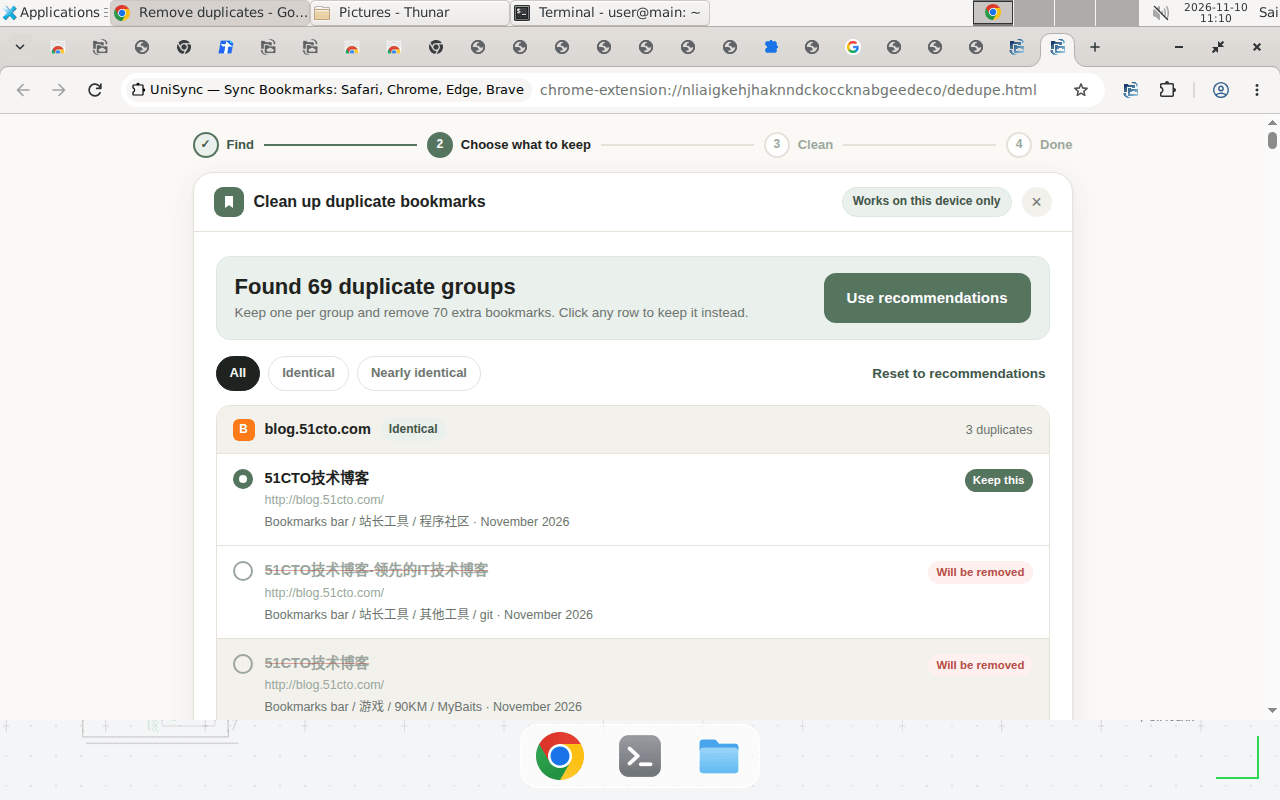
A remoção de duplicatas agora é um assistente em quatro etapas: Find → Choose what to keep → Clean → Done. Antes de escanear, você escolhe o que manter (o salvo mais antigo, o mais recente ou o título mais completo) e o rigor da verificação (Thorough ou Only exact matches). Você pode filtrar os resultados por All / Identical / Nearly identical, e cada item é marcado como Keep this ou Will be removed.
O resultado é o mesmo com os mesmos favoritos: 69 grupos com 70 favoritos duplicados.
Mesclagem: três etapas, local até a última etapa
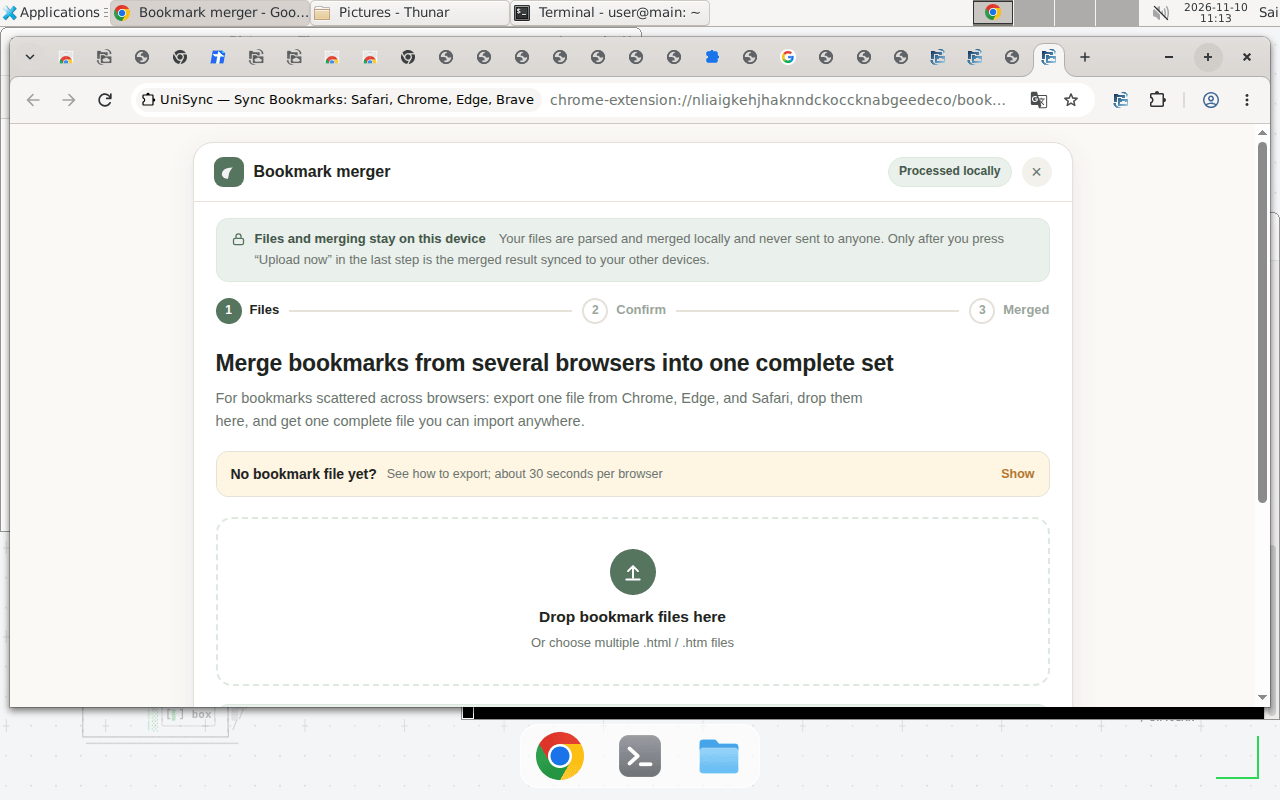
A mesclagem agora tem três etapas: 1 Files → 2 Confirm → 3 Merged, com uma área de arrastar e soltar. A mesclagem acontece no seu dispositivo e somente a última etapa (Upload now) envia o resultado para a nuvem.
O endereço da página de mesclagem mudou. Agora é bookmark-merger/index.html. Se você tinha o endereço antigo (bookmark-merger.html) salvo, atualize-o.
Exportar: uma confirmação extra
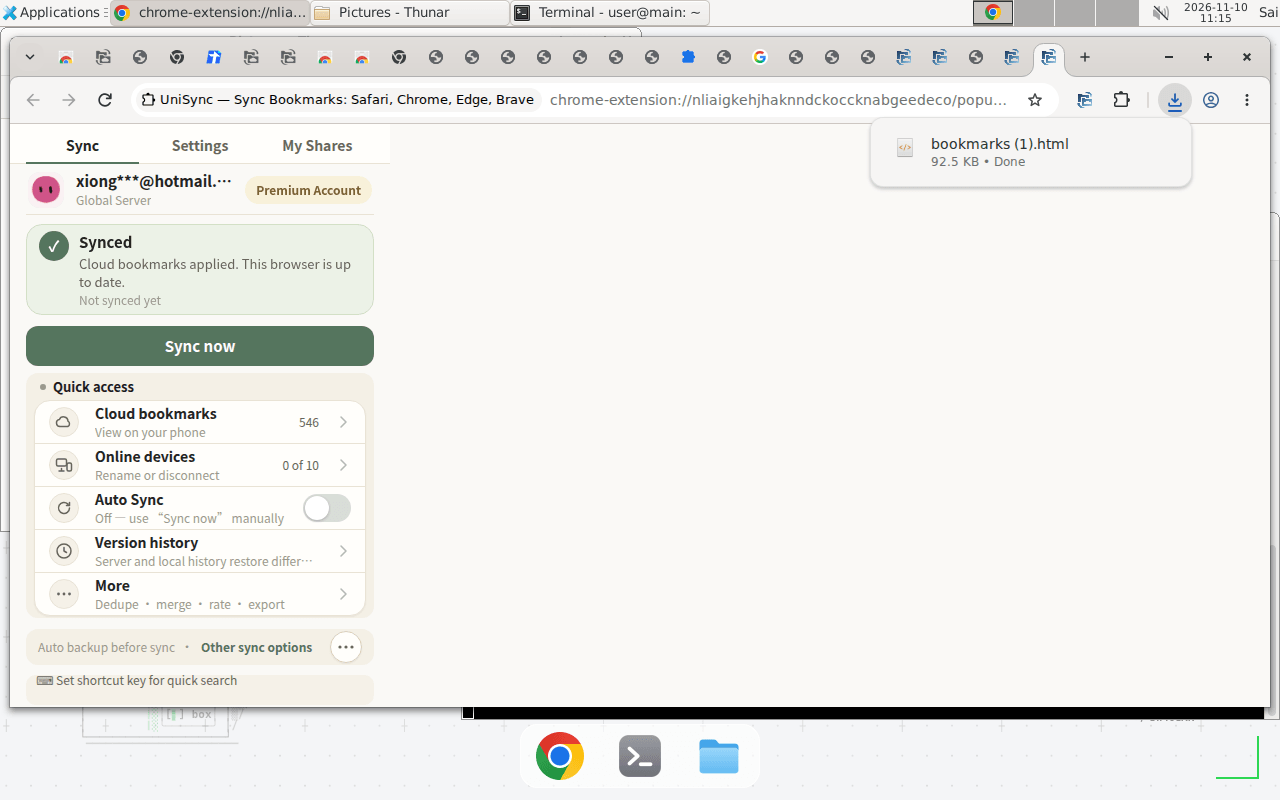
Agora, ao exportar, pergunta-se "Export bookmark data to local?" (Cancel / Confirm) antes de começar. Após confirmar, aparece "Exporting bookmarks…" e depois baixa. O arquivo tem o mesmo tamanho de antes: 92,5 KB.
Menu Mais: agrupado, com ações perigosas embaixo
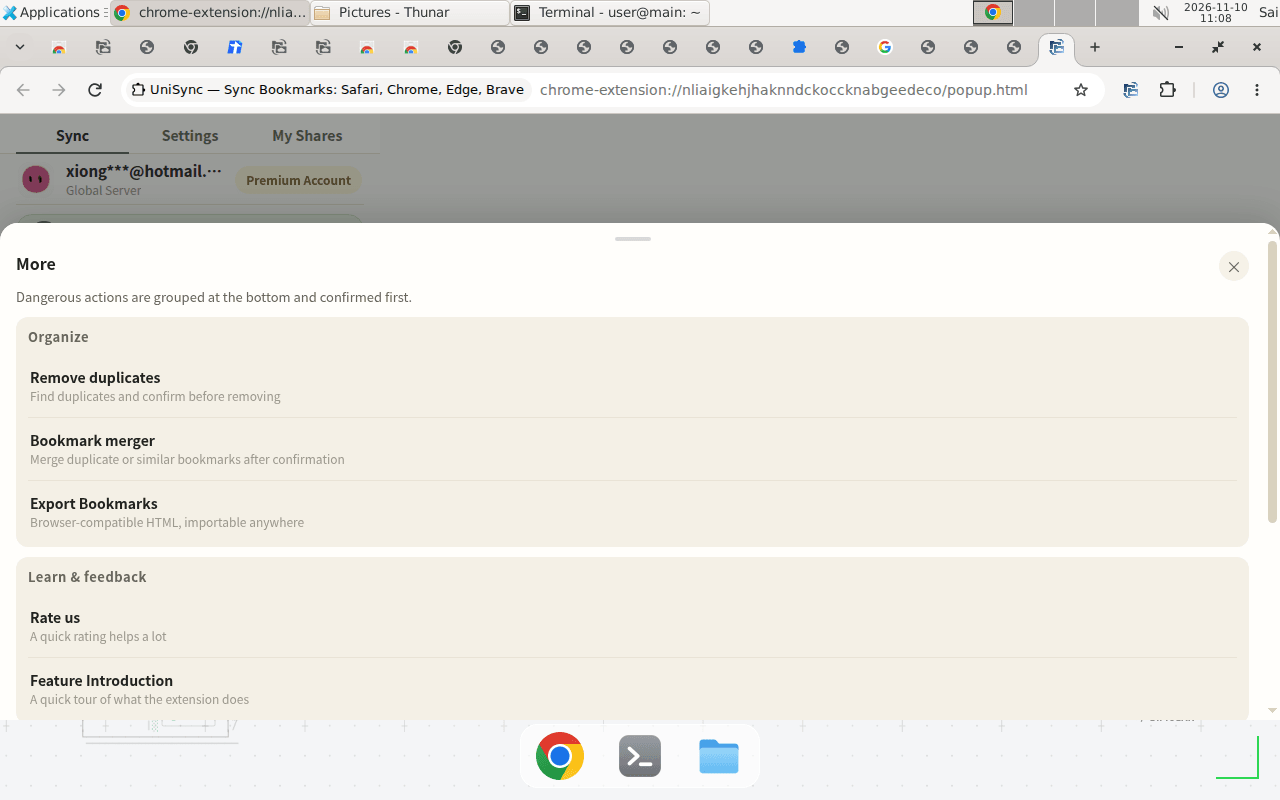
O menu Mais agora é um pop-up com uma nota: "Dangerous actions are grouped at the bottom and confirmed first." Os itens são agrupados em Organize e Learn & feedback.
O que não mudou
- Seus favoritos e sua sincronização. Continuam 546 favoritos, iguais no local e na nuvem. A atualização não toca nos seus favoritos.
- Seu login. Depois de atualizar da 3.3.232 para a 3.3.237, você continua conectado. Não é preciso entrar novamente.
- Barra de favoritos na nuvem. As mesmas entradas, na mesma ordem.
- Meus compartilhamentos. Continua o mesmo compartilhamento ("站长工具", 118 favoritos, 2 visualizações).
- Números de duplicatas e exportação. A remoção de duplicatas continua encontrando 69 grupos / 70 itens; a exportação continua com 92,5 KB.
Como atualizar
- Abra a página do Bookmark UniSync na Chrome Web Store e confirme que a versão é a 3.3.237 (Updated November 10, 2026).
- Atualize a extensão. Seu login e seus favoritos são mantidos.
- Abra a extensão uma vez e confirme que a tela principal mostra Synced e que o número de favoritos é o esperado.
- Se algo parecer errado, não exclua favoritos nem execute uma sincronização grande. Salve primeiro a versão atual (Máquina do Tempo → Current version → Save version) e depois entre em contato com o suporte.