Como usar o Bookmark UniSync

Novo no Bookmark UniSync? Leia primeiro a introdução do produto.
Instruções de Uso 1: Sincronizar Favoritos entre Chrome, Edge ou Sincronização entre Navegadores
1. Instalação da Extensão:
A extensão do Bookmark UniSync está disponível tanto para Chrome quanto para Edge. Para instalá-la:
-
No Edge, abra o link da extensão e procure por Bookmark UniSync.
-
No Chrome, abra o link da extensão e procure por Bookmark UniSync.
2. Registro de uma Conta:
Como vários usuários compartilham o mesmo servidor, é necessário o registro de uma conta.
-
Você deve se registrar com um endereço de e-mail.
-
Não precisa ser um e-mail real (mas se você precisar recuperar sua conta, um código de verificação será enviado por e-mail, então é recomendável usar um real).
3. Fazer Login na Sua Conta:
Após se registrar, faça login com sua conta recém-criada.
- A primeira coisa a fazer é exportar todos os favoritos locais para um arquivo.
Consulte nosso guia de backup de favoritos para instruções detalhadas de exportação.
- Isso garante que, mesmo que algo dê errado ou você decida parar de usar o serviço, possa restaurar seus favoritos originais a partir do arquivo.
4. Sincronizar Favoritos:
-
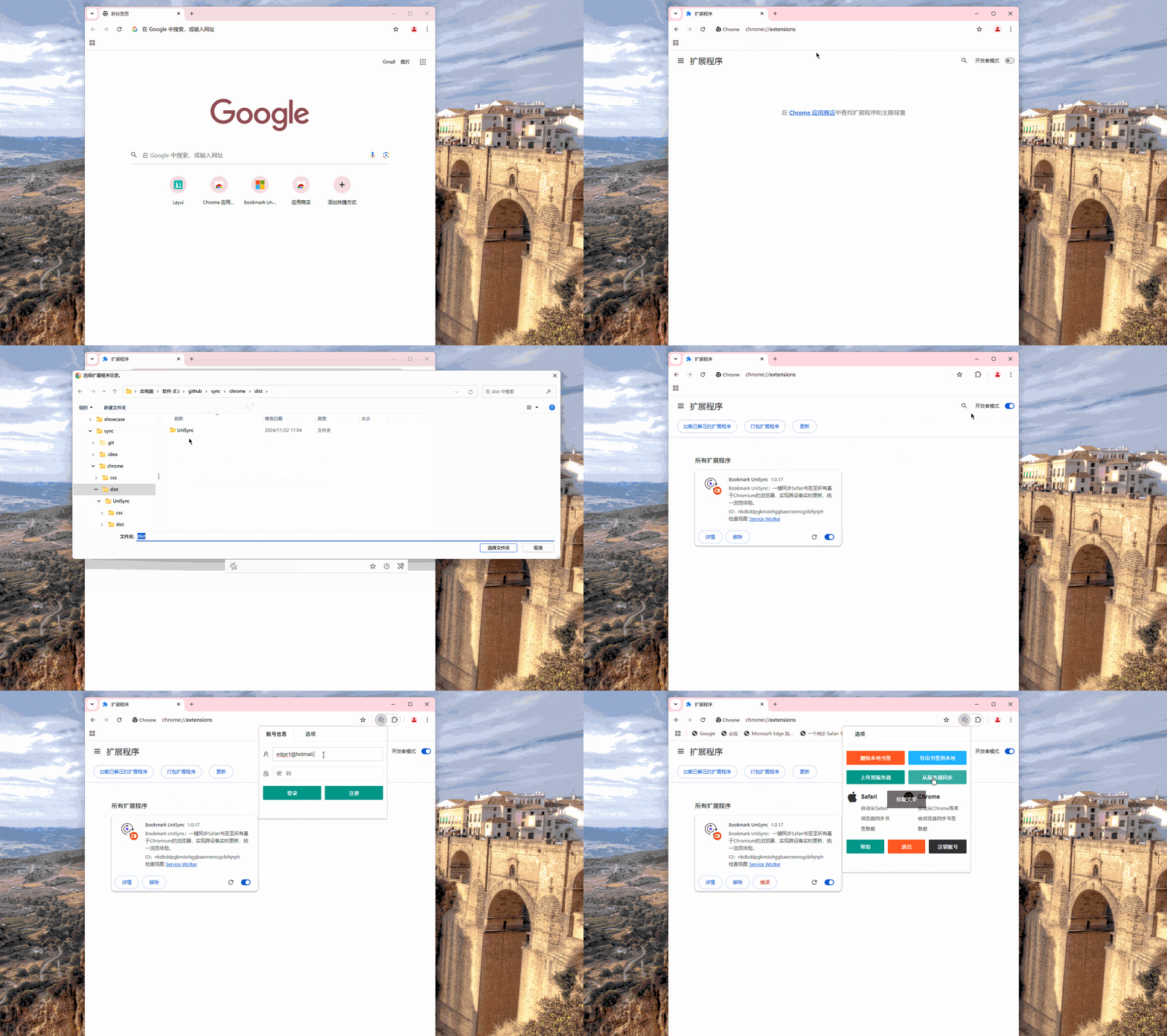
Na primeira vez, é melhor clicar manualmente em Carregar para sincronizar seus favoritos com o servidor.
-
Após carregar, você pode fazer login de outro computador ou navegador com a mesma conta e recuperar os favoritos que acabou de carregar.
Passos mostrados na imagem (Edge é similar):
Instruções de Uso 2: Sincronizar Favoritos do Safari para Chrome ou Edge
Devido às restrições rigorosas de segurança do Safari, é utilizada uma abordagem baseada em um aplicativo para monitorar as alterações de favoritos. Quando uma alteração é detectada, os dados são sincronizados com o servidor, o que requer que os usuários baixem o aplicativo. O link de download é fornecido aqui.
1. Instalação do Aplicativo:
-
Após baixar o aplicativo, instale-o e abra-o.
-
Ao iniciá-lo, a interface aparecerá como mostrado na imagem.

2. Fazer Login na Sua Conta:**
-
Insira seu usuário e senha, depois clique em Fazer Login.
-
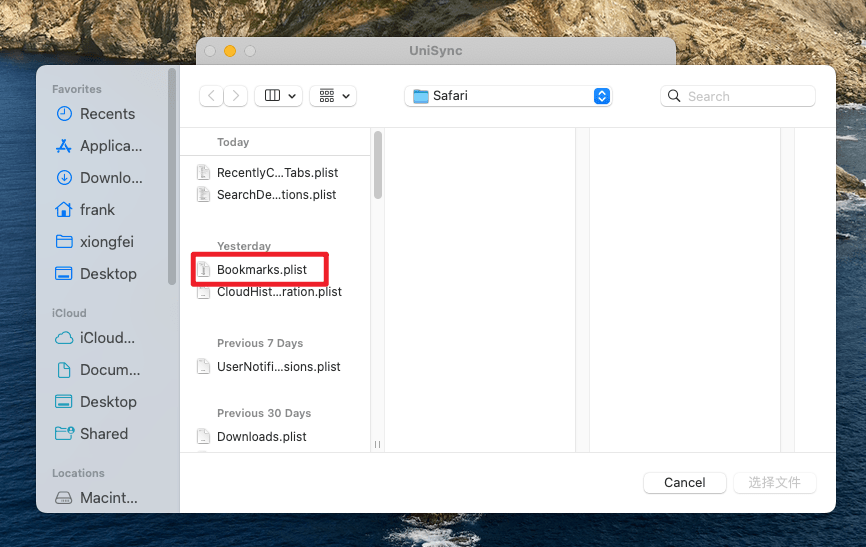
Após fazer login com sucesso, será solicitado que selecione um arquivo.
🔹 Importante:
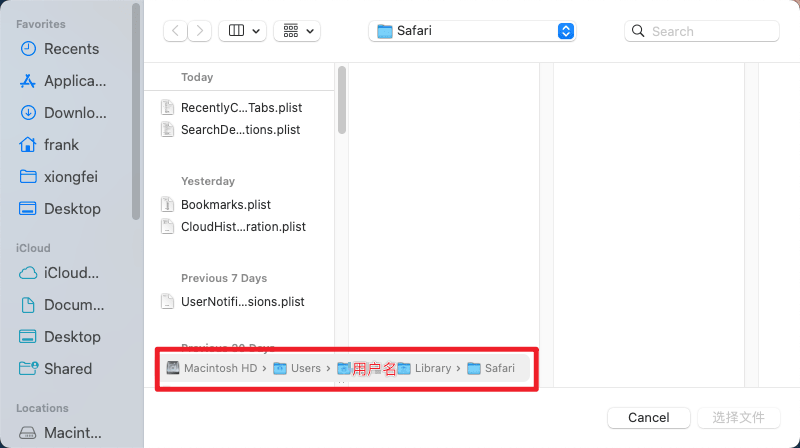
Certifique-se de selecionar o arquivo Bookmark.plist (localizado em Macintosh HD > Usuários > Seu Nome de Usuário > Biblioteca > Safari).
-
O sistema navegará automaticamente para esta localização.
-
(Certifique-se de selecionar o arquivo Bookmark.plist; esta etapa é crucial.) x3
3. Sincronização Silenciosa:
Após fazer login e selecionar o arquivo Bookmark.plist, o aplicativo será minimizado na barra de tarefas. Cada vez que houver uma alteração nos favoritos do Safari, os favoritos atualizados serão sincronizados com o servidor para uso em outros dispositivos.
4. Passos Restantes:
Os passos restantes podem consultar as etapas de instalação do plugin na Seção Um para instalar a extensão do Chrome ou Edge para sincronização de dados de favoritos.
Para obter um guia completo da sincronização entre navegadores, consulte Como Sincronizar Favoritos Entre Chrome, Edge e Safari.
Notas / Melhores Práticas:
-
Devido às restrições rigorosas de segurança da Apple, usar um aplicativo é uma solução de compromisso. A única função do aplicativo é monitorar as alterações de favoritos e não tem nenhuma outra funcionalidade.
-
Também devido às restrições rigorosas de segurança da Apple, atualmente não é possível sincronizar os favoritos recém-adicionados do Chrome ou Edge para o Safari.
(Forçar modificações pode causar problemas de sincronização do iCloud; isso foi testado, então tenha cuidado!)
-
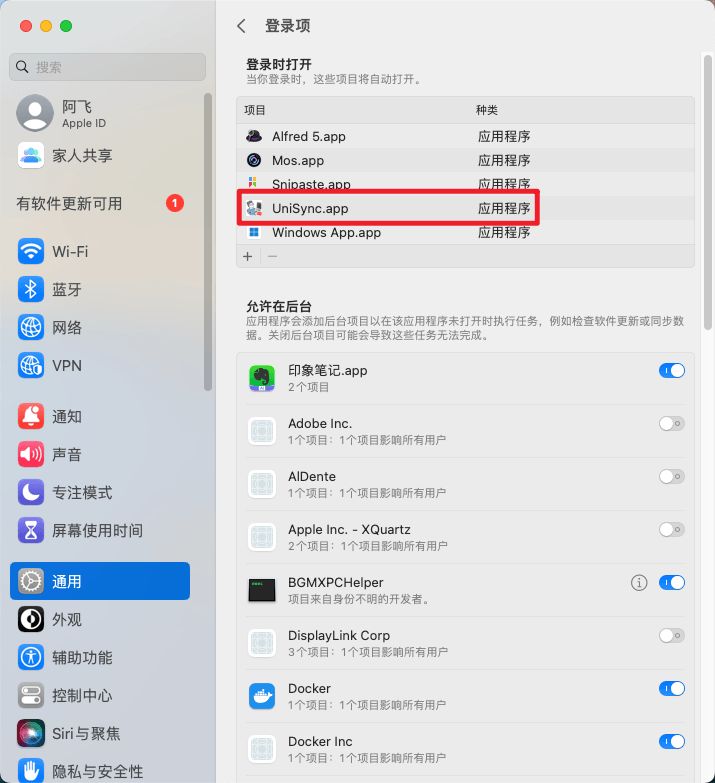
Recomenda-se habilitar a inicialização automática do aplicativo.
- Se os favoritos do Safari forem modificados enquanto o aplicativo não estiver em execução, ele não detectará as alterações e os dados de favoritos não serão carregados.
- Para habilitar isso, vá em Configurações do macOS > Geral > Itens de Inicialização, clique em Adicionar e selecione UniSync.app.
Com a configuração acima, você não precisa mais se preocupar com alterações de favoritos ou problemas de sincronização. Com o push em tempo real, as alterações são entregues imediatamente aos seus outros dispositivos online, para que você as acesse em outros navegadores e computadores. Um dispositivo que estava offline precisa de uma sincronização manual ao voltar, porque não existe sincronização por tempo.