Una seus favoritos antes de sincronizar: mais controle e menos bagunça

Quando seus favoritos estão espalhados entre o Chrome de casa, o Edge do trabalho e alguns arquivos HTML salvos de computadores antigos, o receio não é só ter links demais. É pensar: se eu importar tudo, vou bagunçar a barra que já uso todos os dias? Vou criar pastas repetidas? Posso perder algum atalho importante no meio do caminho?
A nova ferramenta local de merge de favoritos do Bookmark UniSync foi feita para esse momento antes da sincronização de favoritos entre navegadores. Ela ajuda você a reunir várias cópias, revisar o resultado e só então decidir se quer aplicar no navegador atual ou sincronizar com outros navegadores. Em vez de torcer para dar certo, você passa a organizar com visibilidade e controle.
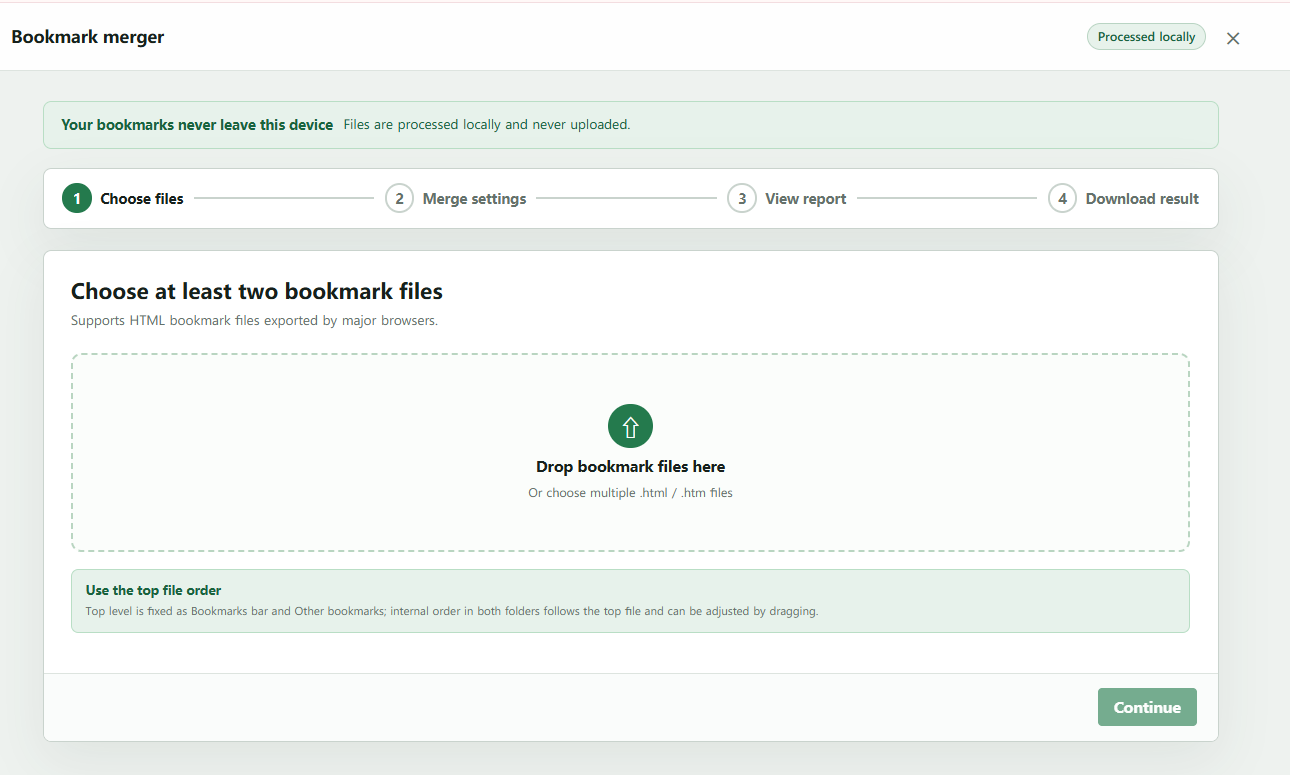
Por que vale unir antes de sincronizar
A importação nativa do navegador funciona bem para restaurar um backup simples. Mas, quando os favoritos vêm de vários navegadores e computadores, importar um arquivo atrás do outro costuma aumentar a confusão.
Imagine três arquivos:
- Chrome de casa: 800 marcadores;
- Edge do escritório: 500 marcadores;
- Backup de notebook antigo: 1200 marcadores.
Se você importar um por vez, o mesmo site pode aparecer duas ou três vezes. Pastas como "Trabalho", "Docs" e "Ler depois" também podem se duplicar. O navegador normalmente só avisa que a importação terminou; ele não mostra quais URLs eram repetidas nem quais pastas foram combinadas.
Na prática:
- Unir favoritos cria uma coleção mais limpa a partir de vários backups;
- Sincronizar favoritos mantém essa coleção igual em diferentes navegadores e dispositivos.
Para começar uma sincronização entre navegadores com menos risco e menos arrependimento, a ordem mais tranquila costuma ser: primeiro unir, depois sincronizar.
O que muda para você no uso diário
O valor não está apenas em remover duplicados. Está em abrir a barra de favoritos e sentir que ela voltou a fazer sentido.
O Bookmark UniSync mostra os arquivos detectados, as contagens, as pastas unidas e os duplicados tratados antes de você seguir em frente. Você pode escolher como base o arquivo que mais parece com sua organização atual, manter a ordem que já reconhece e revisar o relatório antes de aplicar qualquer resultado.
Também é gerado um arquivo HTML padrão para backup ou importação manual. Isso dá uma saída simples caso você queira guardar uma cópia, testar em outro navegador ou levar a coleção para outro computador sem depender apenas da sincronização automática.
Quatro passos para unir favoritos localmente
Passo 1: Exporte arquivos HTML de favoritos
No gerenciador de favoritos do Chrome, Edge ou outro navegador, exporte os favoritos como .html ou .htm. Mantenha os arquivos originais e use nomes claros:
chrome-home-2026-08-26.html
edge-office-2026-08-26.html
old-laptop-bookmarks.html
O Bookmark UniSync foi testado e validado atualmente com arquivos reais exportados do Chrome e Edge.
Nota de suporte: arquivos do Firefox, Brave e outros navegadores ainda não foram totalmente testados. Exportações do Safari ainda não são compatíveis. Para migrações importantes, mantenha os backups originais.
Se um arquivo suportado não puder ser analisado por completo, a ferramenta para e mostra um erro em vez de perder parte dos favoritos silenciosamente.
Passo 2: Abra Bookmark Merge e selecione os arquivos
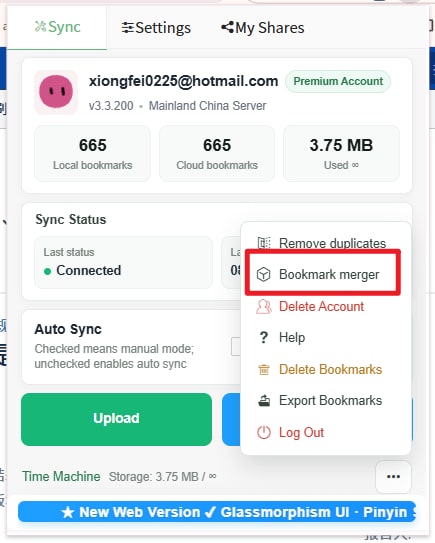
Abra a extensão Bookmark UniSync, escolha Bookmark Merge no menu "More" e arraste ou selecione pelo menos dois arquivos HTML.
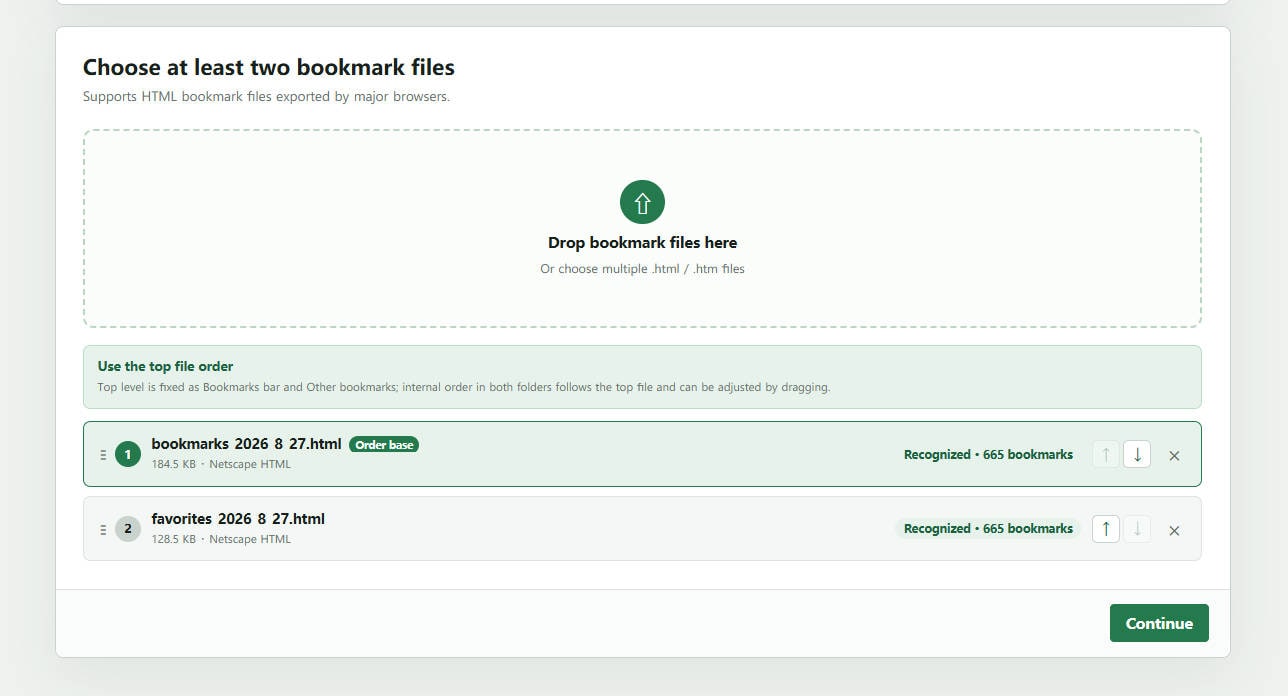
Após a leitura, a página mostra nome, tamanho e quantidade de favoritos detectados. Se a decodificação UTF-8 falhar, a ferramenta também tenta GB18030 para alguns backups antigos em chinês.
Passo 3: Ajuste a ordem e as regras de duplicados
O primeiro arquivo da lista é a base de ordem. Coloque primeiro a cópia que você mais reconhece: o navegador principal, a barra que usa todos os dias ou a estrutura de pastas que já está mais próxima do ideal.
Essa ordem importa:
- Marcadores e pastas do primeiro arquivo mantêm sua ordem relativa;
- Pastas com o mesmo caminho completo nos arquivos seguintes são unidas;
- Novos marcadores e pastas dos arquivos seguintes são adicionados na ordem dos arquivos;
- A mesma regra vale para cada nível de pasta.
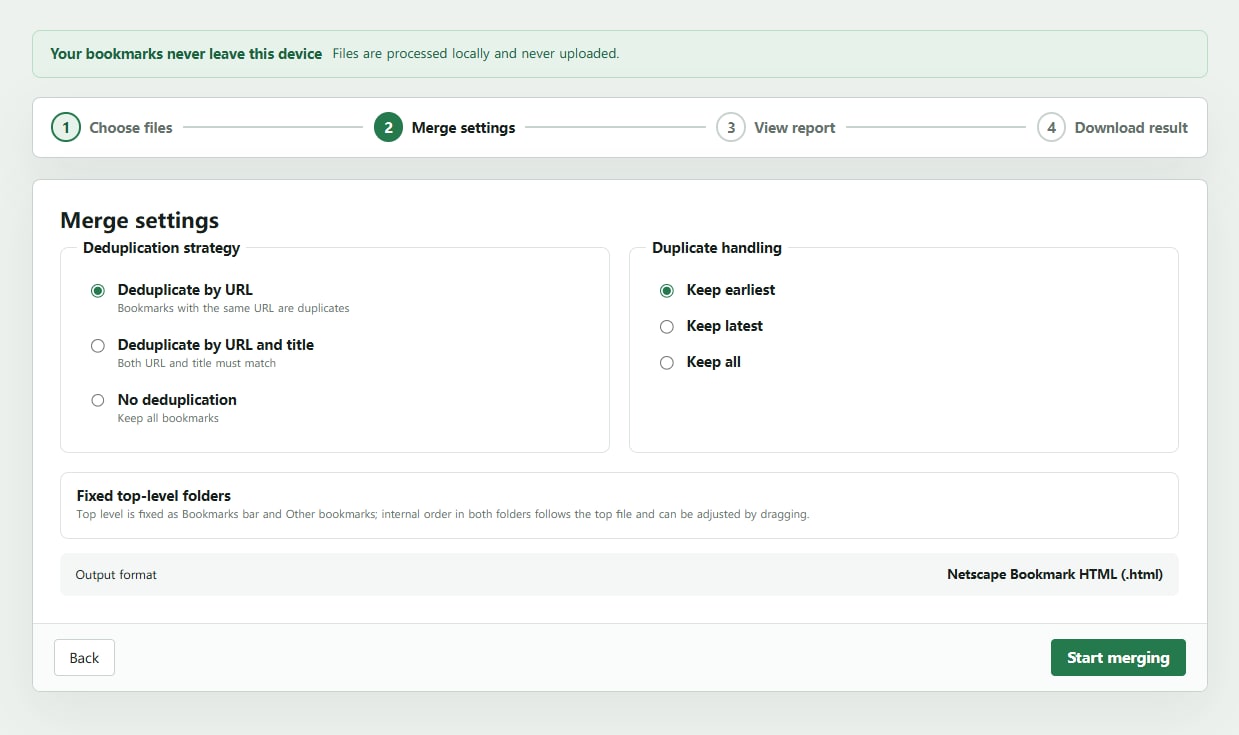
Depois, escolha a estratégia de duplicados:
| Estratégia | Quando usar |
|---|---|
| Remover duplicados por URL | Padrão; mantém uma cópia da mesma URL |
| Remover por URL e título | Quando a mesma URL com títulos diferentes deve ser preservada |
| Não remover duplicados | Une pastas, mas mantém todos os marcadores para revisar depois |
Passo 4: Salve a versão local e aplique ou sincronize
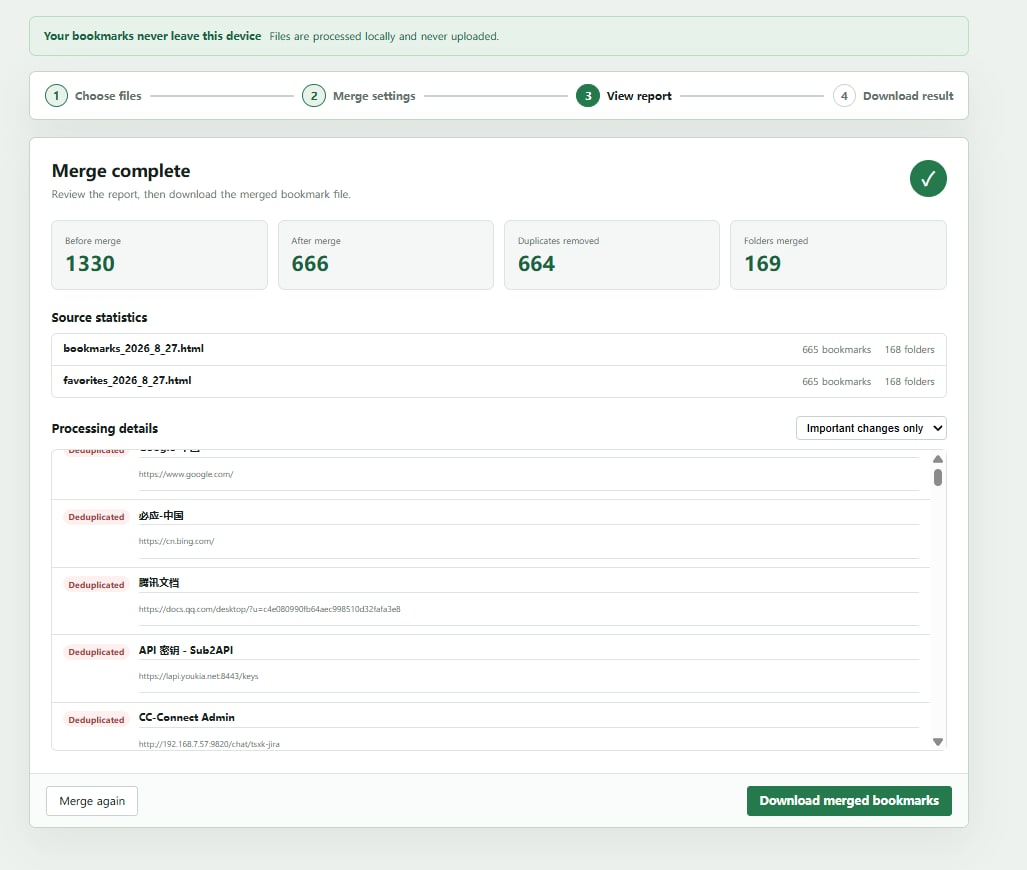
Ao terminar, o relatório mostra o total antes e depois do merge, duplicados removidos, pastas unidas, estatísticas por arquivo e detalhes do processamento.
Depois da confirmação, a ferramenta salva primeiro uma versão local de favoritos. Se a sincronização automática estiver ativa, a página pergunta se você deseja sincronizar o resultado com outros navegadores. Se preferir revisar antes, aplique ao navegador atual, confira suas pastas importantes e sincronize depois.
Também é baixado um arquivo como:
unisync-merged-bookmarks-2026-08-26.html
Ele é um HTML padrão Netscape Bookmark em UTF-8. Você pode guardá-lo como backup independente ou importá-lo manualmente no Chrome, Edge ou outro navegador compatível.
Como o Bookmark UniSync preserva o sentido da sua organização
Normaliza duas pastas principais
O resultado exportado usa sempre duas pastas no topo:
Bookmarks Bar
Other Bookmarks
A barra de favoritos do Chrome e a barra de favoritos do Edge entram em "Bookmarks Bar". "Other Bookmarks" do Chrome e "Other Favorites" do Edge entram em "Other Bookmarks". Conteúdo de raiz que não seja reconhecido também vai para "Other Bookmarks".
Compara pastas pelo caminho completo
A ferramenta compara o caminho completo da pasta, não apenas o último nome.
Bookmarks Bar / Work / Docs
Bookmarks Bar / Personal / Docs
As duas terminam com "Docs", mas ficam separadas porque estão em caminhos diferentes. Isso evita misturar recursos de trabalho com favoritos pessoais e mantém a coleção mais parecida com a forma como você realmente navega.
A deduplicação por URL é conservadora
Ao remover duplicados por URL, a ferramenta remove espaços, normaliza maiúsculas no host e remove a / final de caminhos que não são raiz. Ela não trata como iguais HTTP e HTTPS, portas diferentes, parâmetros diferentes ou fragments diferentes.
Essa postura evita limpezas agressivas demais. Em uma coleção pessoal, dois links parecidos podem existir por um motivo, e a ferramenta não deve apagar essa intenção sem necessidade.
Se as contagens não batem, o merge para
Arquivos antigos podem ter sido editados por outras ferramentas. Para evitar perda silenciosa, o analisador compara a quantidade de links no arquivo original com os favoritos realmente lidos. Se não bater, ele mostra erro.
Privacidade: os arquivos ficam no seu dispositivo
Favoritos podem revelar sistemas de trabalho, clientes, temas de pesquisa, hábitos de compra e interesses pessoais. Por isso o Bookmark UniSync não usa upload para servidor como caminho padrão de merge.
Detecção de formato, análise HTML, remoção de duplicados por URL, união de pastas, geração do relatório e exportação do novo HTML acontecem localmente no navegador. Durante o merge, seus arquivos originais não são enviados ao backend da UniSync. Somente quando você confirma e escolhe sincronizar é que o resultado entra no fluxo normal de sincronização.
Quando faz mais sentido usar
Ao trocar de computador
Você pode reunir backups de máquinas antigas sem abrir mão da organização que já funciona hoje. Primeiro vê o resultado; depois decide o próximo passo.
Ao começar a sincronização entre navegadores
Se Chrome e Edge têm favoritos diferentes, unir antes ajuda você a iniciar a sincronização de favoritos entre navegadores com uma base mais limpa.
Ao organizar anos de backups
Use o arquivo mais familiar como base, recupere links úteis de cópias antigas e remova duplicados óbvios sem transformar a limpeza em um trabalho manual longo.
Perguntas frequentes
Qual é a diferença entre merge e remoção de duplicados?
O merge trabalha com vários backups HTML: analisa arquivos, une pastas e exporta um novo resultado. A remoção de duplicados é melhor para limpar duplicatas dentro do navegador atual ou de um conjunto já sincronizado.
Quantos arquivos são necessários?
Você precisa de pelo menos dois arquivos .html ou .htm válidos. Com apenas um arquivo, normalmente basta importar no navegador ou usar uma ferramenta de deduplicação.
O merge altera imediatamente meus favoritos atuais?
Não. O processo de merge em si não modifica o navegador atual. Depois de confirmar o resultado, você decide se aplica localmente ou sincroniza com outros navegadores.
Firefox, Brave ou Safari funcionam?
Atualmente, apenas exportações do Chrome e Edge foram testadas e verificadas. Firefox, Brave e outros navegadores ainda não fazem parte do escopo validado, e Safari ainda não é suportado.
Conclusão: primeiro unir, depois sincronizar
A sincronização de favoritos funciona melhor quando começa com uma coleção em que você confia. O merge local ajuda a chegar lá: menos duplicados, menos medo de bagunçar tudo e uma estrutura que continua fazendo sentido no dia a dia.
Se seus favoritos estão espalhados por vários computadores e navegadores, instale a extensão Bookmark UniSync, abra "More -> Bookmark Merge" e comece com um merge local.
Links relacionados