Recuperar favoritos perdidos

Se seus favoritos desapareceram depois de uma exclusão ou sincronização, ou se várias cópias surgiram de repente nas pastas, primeiro pause a sincronização e as alterações nos outros dispositivos. Não sincronize de novo nem exclua um lote inteiro. A ordem mais segura é salvar o estado atual com Salvar versão, encontrar a última cópia correta no Histórico de versões e recuperá-la com Restaurar esta versão. Para os duplicados, agrupe URLs exatamente iguais e revise cada resultado em vez de excluir apenas pelo título.
Este guia é para quem usa o Bookmark UniSync para sincronizar Chrome, Microsoft Edge, Firefox ou Safari no macOS e precisa recuperar favoritos excluídos, desfazer uma sincronização incorreta ou limpar favoritos duplicados.
Plano de recuperação em três etapas
- Preserve o estado atual: abra Acesso rápido → Histórico de versões e clique em Salvar versão no registro mais recente.
- Restaure o momento certo: encontre a última versão anterior ao problema e clique em Restaurar esta versão.
- Revise os duplicados com segurança: use a deduplicação para agrupar URLs exatas e confira os títulos e caminhos das pastas antes de excluir.
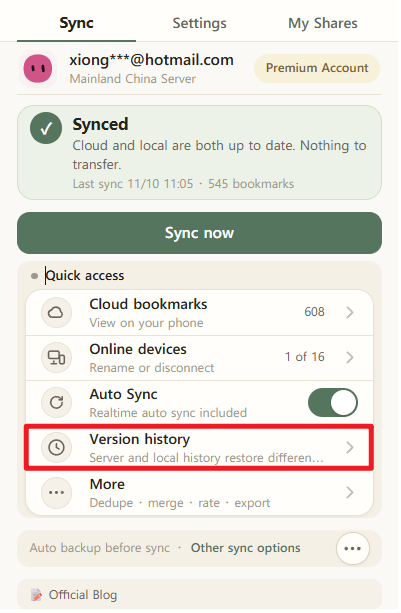
A captura mostra a interface em inglês. Os controles ficam nas mesmas posições nas versões localizadas.
Primeiro, identifique o que aconteceu
O caminho de recuperação depende do problema. Encontre sua situação na tabela antes de fazer qualquer alteração:
| Situação | Próximo passo recomendado |
|---|---|
| Você excluiu um favorito ou uma pasta inteira | Restaure pelo Histórico de versões o último estado correto anterior à exclusão |
| A quantidade de favoritos ou as pastas mudaram após sincronizar | Pause as alterações nos outros dispositivos, compare as datas do histórico local e do servidor e só então restaure |
| Faltam favoritos em um computador ou navegador novo | Confira a conta, o dispositivo e a cópia na nuvem antes de escolher o histórico local ou do servidor |
| Muitos favoritos foram duplicados | Salve a versão atual e depois agrupe e revise os duplicados pela URL exata |
| A importação de dois arquivos HTML criou duplicados | Visualize o resultado no combinador de favoritos antes de aplicá-lo ao navegador |
Em todos os casos, a primeira ação é preservar o estado que você tem agora. A restauração substitui os favoritos atuais, então salvar o estado mais recente permite voltar atrás se você escolher o ponto errado.
Etapa 1: salve o estado atual com Salvar versão
No Bookmark UniSync v3.3.232:
- Abra o pop-up da extensão Bookmark UniSync no navegador.
- Em Acesso rápido, selecione Histórico de versões.
- Encontre no topo da lista a versão enviada mais recentemente.
- Clique em Salvar versão para mantê-la como uma versão permanente.
- Confirme que ela foi salva antes de procurar um ponto de recuperação anterior.
Usuários de planos pagos podem manter até 10 versões permanentes. Vale a pena salvar uma versão depois de reorganizar muitas pastas, antes de combinar arquivos de favoritos, antes de trocar de computador e imediatamente antes de restaurar uma versão antiga.
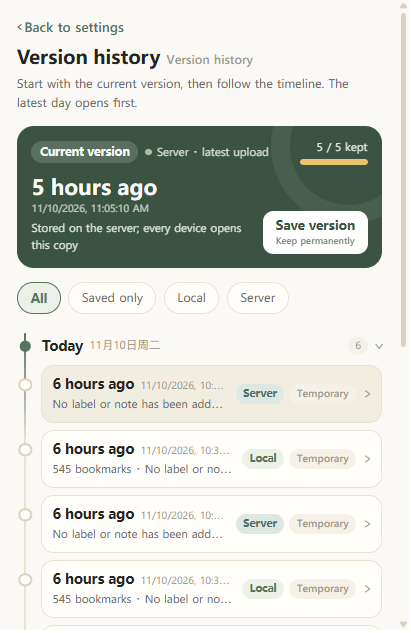
A captura mostra a interface em inglês. Salve o estado atual antes de restaurar uma versão anterior.
Ainda não faça o seguinte: não continue sincronizando vários navegadores, não exclua duplicados em lote nem altere as mesmas pastas em outro dispositivo. O Bookmark UniSync cria registros durante a sincronização, mas cada operação extra acrescenta outro momento ao histórico e dificulta encontrar a última versão correta.
Etapa 2: restaure o momento certo pelo Histórico de versões
O Bookmark UniSync oferece duas fontes de recuperação. O histórico do servidor permite recuperar dados entre clientes, enquanto o histórico local funciona como proteção no próprio dispositivo. O período de retenção e as permissões variam conforme a fonte e o plano.
| Comparação | Histórico do servidor | Histórico local |
|---|---|---|
| Retenção | Plano pago ou teste ativo: últimos 30 dias, até 120 registros; gratuito: 10 registros mais recentes | Últimos 90 dias de atividade local |
| Usuários gratuitos podem restaurar? | Não pelo histórico do servidor | Sim |
| Onde restaura | Restaure a versão escolhida e sincronize com os outros clientes | Restaure primeiro neste dispositivo, depois envie e sincronize com os demais |
| Versões permanentes | Usuários pagos podem manter até 10 | Não se aplica |
| Melhor opção quando | O estado incorreto já chegou a vários dispositivos | A cópia na nuvem não está disponível ou só este dispositivo precisa ser recuperado |
O plano gratuito também oferece um caminho de recuperação. Você pode restaurar os últimos 90 dias pelo histórico local. O servidor mantém os 10 registros mais recentes das contas gratuitas, mas essas contas não podem restaurá-los pelo servidor. Planos pagos e testes ativos podem usar essa recuperação.
Como escolher a versão correta
- Estime quando seus favoritos estiveram completos e organizados pela última vez.
- Percorra os registros do mais recente para trás até encontrar o último estado correto anterior ao problema.
- Confirme novamente que o estado atual foi preservado com Salvar versão.
- Clique em Restaurar esta versão no registro escolhido.
- Confira a barra de favoritos, a hierarquia das pastas e alguns links usados com frequência.
- Sincronize o estado restaurado com os outros navegadores somente depois de confirmar que este dispositivo está correto.
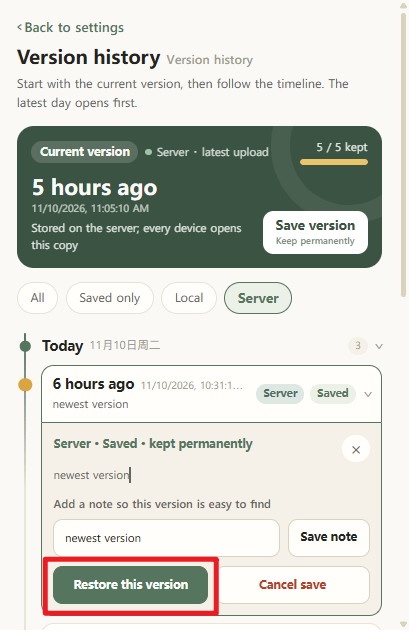
A captura mostra a interface em inglês. Confira a data e a hora antes de selecionar Restaurar esta versão.
O recurso continua funcionando da mesma forma em versões mais recentes, embora a organização ou os textos dos botões possam mudar um pouco. Se sua tela estiver diferente das capturas, procure por Histórico de versões, Salvar versão e Restaurar esta versão.
Etapa 3: remova duplicados pela URL, não pelo título
Favoritos duplicados costumam aparecer porque:
- a mesma página foi salva separadamente no Chrome, Edge ou Safari;
- uma URL foi guardada em várias pastas;
- um arquivo HTML antigo foi importado antes de os favoritos da nuvem serem sincronizados novamente;
- dois dispositivos salvaram a mesma página em momentos diferentes;
- o título da página mudou, mas a URL continuou igual.
Títulos iguais não provam que dois favoritos são o mesmo item, e títulos diferentes ainda podem levar à mesma URL. Uma limpeza segura começa agrupando URLs exatamente iguais e depois usa o título e o caminho da pasta para a revisão.
Ordem segura para limpar duplicados
- Preserve o estado atual com Salvar versão.
- Abra a ferramenta de deduplicação de favoritos do Bookmark UniSync.
- Agrupe os favoritos que tenham exatamente a mesma URL.
- Revise o título, a URL completa e o caminho da pasta em cada grupo.
- Selecione apenas as cópias que você tem certeza de que não precisa mais.
- Depois da exclusão, confira pelo menos 5 pastas usadas com frequência antes de sincronizar o resultado em outros dispositivos.
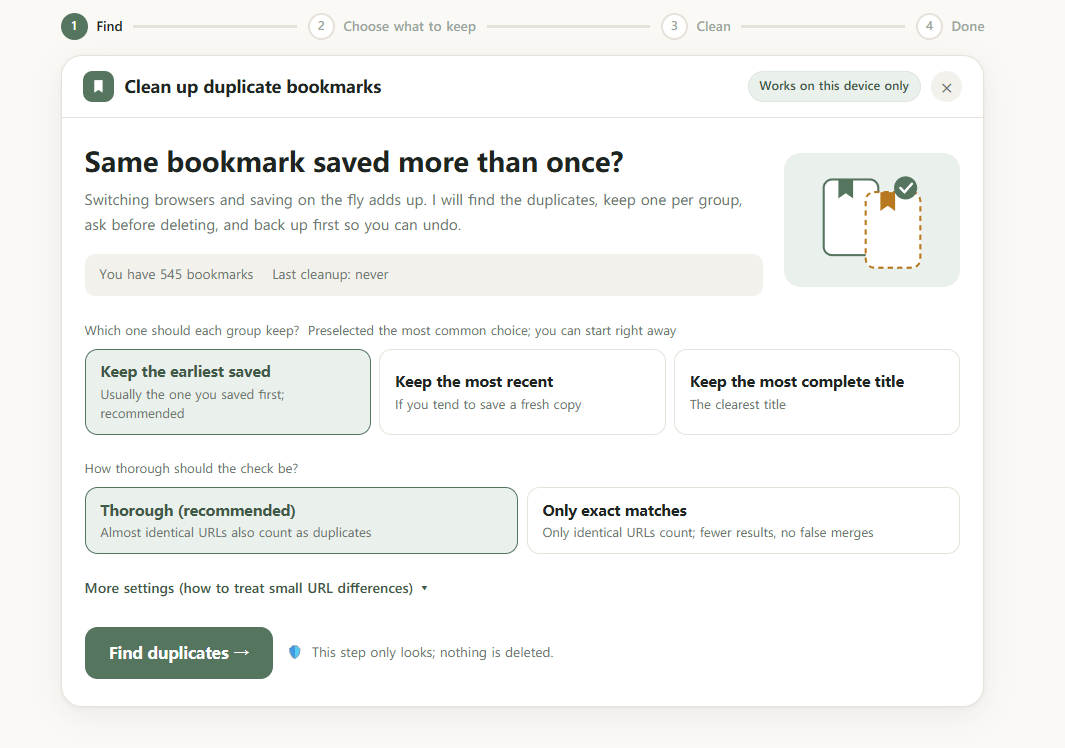
A captura mostra a interface em inglês. Revise cada grupo de URLs e o caminho das pastas antes de excluir cópias.
Se os duplicados vieram de duas exportações HTML diferentes, não importe os dois arquivos diretamente no navegador. Use o combinador de favoritos para visualizar o que será mantido ou removido antes de aplicar o resultado combinado.
Para acompanhar o processo em mais detalhes, leia Como remover favoritos duplicados.
Faltam favoritos em um computador ou navegador novo? Confira estes três lugares
1. Confirme a conta e o dispositivo
Verifique se o navegador novo entrou na mesma conta do Bookmark UniSync e se o dispositivo original ainda aparece na lista de dispositivos. Sincronizar novamente com a conta errada não recuperará a coleção original.
2. Confira se a cópia na nuvem ainda está completa
Se a página de favoritos na nuvem mostra a quantidade esperada, as pastas e os links usados com frequência, os dados ainda estão no servidor e o problema provavelmente está limitado ao estado local do navegador novo. Salve o estado atual desse navegador e depois restaure localmente a versão da nuvem que você já conferiu.
3. Consulte os 90 dias de histórico local do dispositivo antigo
Se a versão desejada existe apenas no histórico local do dispositivo antigo, restaure-a primeiro nesse aparelho. Depois, envie o estado recuperado e sincronize-o com o navegador novo. O histórico local não é transferido automaticamente para outro dispositivo.
E se a versão não estiver mais no histórico?
Pare de sincronizar e excluir itens. Em seguida, entre em contato com a equipe de suporte para solicitar uma recuperação técnica. Inclua estas informações para reduzir as perguntas adicionais:
- o endereço de e-mail usado na conta do Bookmark UniSync;
- a data e a hora aproximadas em que os favoritos estavam corretos pela última vez;
- o dispositivo, o sistema operacional e o navegador afetados;
- o que aconteceu logo antes da perda, como sincronização, importação, combinação ou exclusão em lote.
O endereço do suporte está na página de contato do site. Não publique o e-mail da sua conta nem o conteúdo dos favoritos em comentários públicos.
Lista de verificação após a recuperação
- A quantidade total de favoritos está próxima do esperado.
- A barra de favoritos e a estrutura principal das pastas voltaram.
- As pastas importantes de trabalho, estudos e uso pessoal estão presentes.
- Pelo menos 5 links importantes abrem as URLs corretas.
- Este dispositivo está correto antes de os outros navegadores sincronizarem.
- Os duplicados restantes são revisados grupo a grupo, sem exclusão manual em lote.
Facilite a próxima recuperação
- Salve uma versão permanente antes de uma limpeza grande, de combinar favoritos ou de trocar de computador.
- Salve outra versão depois de organizar uma estrutura de pastas importante.
- Interrompa as alterações nos outros dispositivos assim que o resultado de uma sincronização parecer incorreto.
- Se houver mudanças dos dois lados, compare as versões em vez de escolher uma por palpite.
- Abra o Histórico de versões periodicamente e confirme que os pontos importantes ainda estão dentro do período de retenção.
Perguntas frequentes
Posso recuperar um favorito depois de excluí-lo?
Sim. Excluir um favorito não apaga as versões do histórico que já foram criadas. Interrompa novas sincronizações e alterações, depois restaure uma versão local ou do servidor anterior à exclusão. Se a exclusão já chegou a vários dispositivos, é mais seguro restaurar uma versão completa e confirmada do que recriar o favorito separadamente em cada navegador.
Usuários gratuitos podem recuperar favoritos perdidos?
Sim. Contas gratuitas podem restaurar pelos 90 dias de histórico local do dispositivo atual. O servidor mantém os 10 registros mais recentes dessas contas, mas não permite restaurá-los por lá. Planos pagos e testes ativos podem usar a recuperação do servidor.
Quanto histórico do servidor o plano pago mantém?
O plano pago mantém os últimos 30 dias do histórico do servidor, até 120 registros. Todos os registros que ainda estejam nesse período podem ser restaurados, e até 10 momentos importantes podem ser mantidos como versões permanentes.
Restaurar uma versão antiga substitui meus favoritos atuais?
Sim. A restauração substitui o estado atual dos favoritos. Antes de começar, clique em Salvar versão na versão mais recente. Se você escolher o ponto errado, poderá voltar ao estado salvo imediatamente antes da recuperação.
Qual é a diferença entre o histórico local e o histórico do servidor?
O histórico local fica no dispositivo atual, está disponível para usuários gratuitos e pagos e cobre os últimos 90 dias. Depois de restaurá-lo, envie o estado recuperado para sincronizá-lo em outros lugares. O histórico do servidor fica na nuvem; usuários pagos e testes ativos podem restaurar diretamente até 120 registros dos últimos 30 dias e distribuir o resultado aos outros clientes.
Posso recuperar favoritos sem ter salvo uma versão permanente?
Normalmente, sim. Você pode restaurar qualquer ponto que ainda esteja dentro da retenção do servidor ou dos 90 dias do histórico local. Se a versão já saiu dos dois períodos, pare de fazer alterações e consulte o suporte para saber se ainda é possível realizar uma recuperação técnica.
Conclusão
Quando favoritos são perdidos ou duplicados, a ação mais importante não é sincronizar outra vez. A ordem correta é salvar a versão atual, restaurar o momento certo e limpar os duplicados depois. Assim você mantém um caminho de volta e evita que um erro se espalhe entre Chrome, Edge, Firefox e Safari.
Comece abrindo Acesso rápido → Histórico de versões e selecione Salvar versão. Depois de proteger o estado atual, você poderá recuperar a versão de que realmente precisa.
Leituras relacionadas