O que realmente acontece quando você sincroniza seus favoritos?

Você adiciona um favorito no Chrome. Pouco depois, ele aparece no Edge ou no Safari em outro computador. Parece simples, mas várias coisas acontecem nesse intervalo: a extensão lê os dados dos seus favoritos, envia essas informações ao serviço de sincronização e outro cliente grava a estrutura atualizada no navegador local.
O ponto mais importante é que a sincronização altera dados reais do navegador. Não se trata apenas de uma lista exibida em um aplicativo separado. Este guia explica o que o Bookmark UniSync envia, para onde os dados vão e quando você deve fazer um backup antes de clicar em um botão de sincronização.
Em poucas palavras
Quando você usa o Bookmark UniSync:
- O cliente lê no navegador os títulos, as URLs, as pastas e a estrutura dos seus favoritos.
- Ele converte essas informações em dados que o serviço consegue processar e os envia ao servidor do UniSync vinculados à sua conta.
- O servidor mantém uma cópia na nuvem para que os mesmos favoritos cheguem aos seus outros navegadores e dispositivos compatíveis.
- Um cliente conectado pode receber novas alterações por notificações em tempo real. Um dispositivo que estava offline talvez precise de uma sincronização manual ao se reconectar.
- Quando você escolhe Sincronizar da nuvem, a versão da nuvem substitui os favoritos locais daquele navegador.
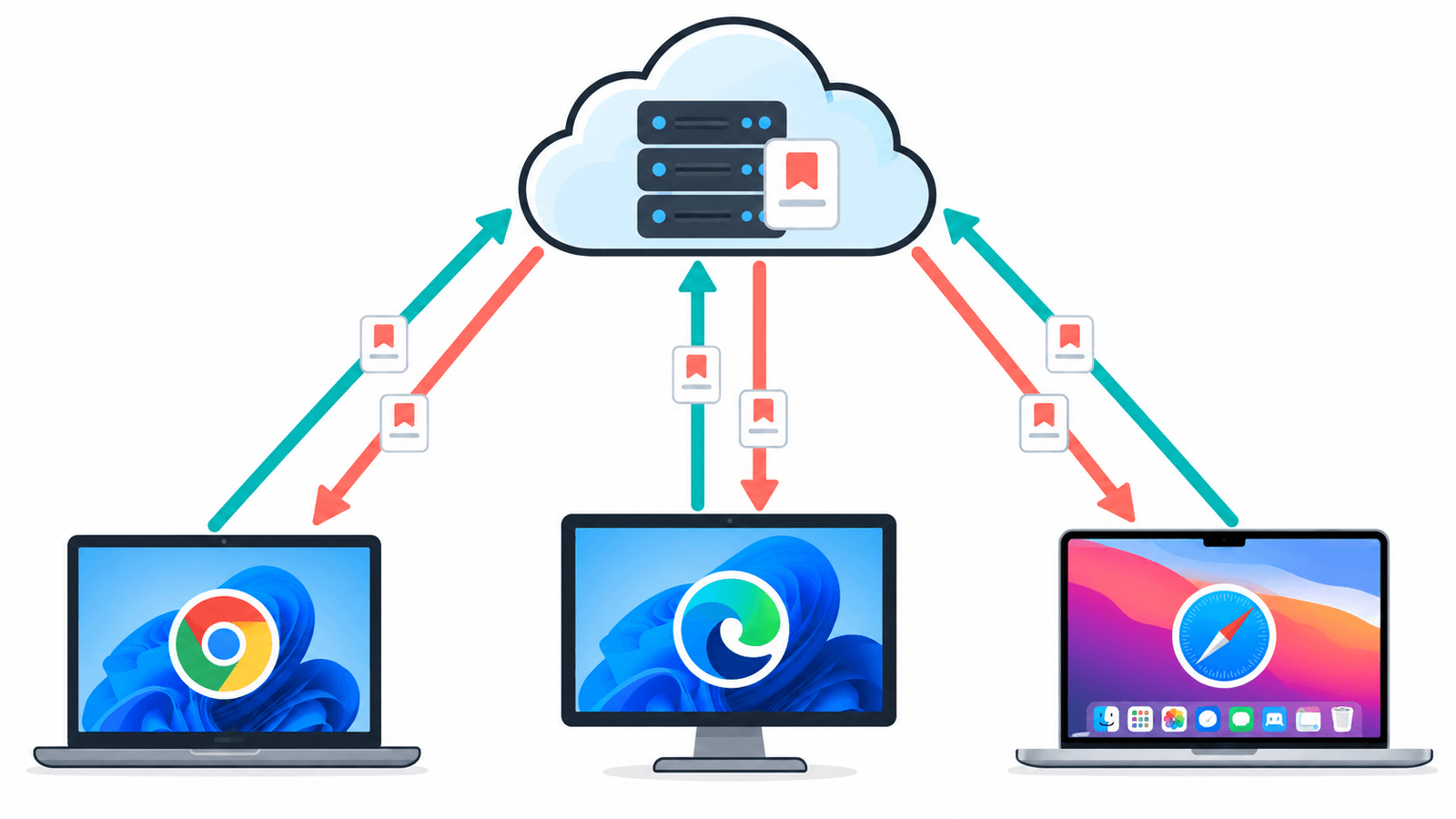
Essa cópia no servidor também permite acessar os favoritos pela nuvem e recuperar versões anteriores. Isso também significa que o Bookmark UniSync não é um sistema de sincronização restrito aos dispositivos nem usa criptografia de ponta a ponta.
Quais dados são enviados?
Para reproduzir seus favoritos em outro navegador, o serviço de sincronização precisa do conteúdo e da estrutura deles. Isso inclui informações como:
- títulos e URLs dos favoritos;
- nomes e hierarquia das pastas;
- ordem e estrutura dos favoritos;
- informações da conta e do navegador necessárias para associar o envio ao usuário e ao cliente corretos.
Uma lista de favoritos pode conter indícios confidenciais mesmo sem incluir senhas. Painéis de trabalho podem revelar seu empregador, páginas médicas salvas podem indicar uma preocupação pessoal e links de projetos podem mostrar o que você está pesquisando. Trate uma conta de sincronização de favoritos como uma conta que contém dados pessoais e use uma senha que você não reutilize em outros serviços.
Para onde vão os favoritos?
Os dados dos favoritos ficam armazenados no serviço UniSync, vinculados à sua conta do UniSync. Essa cópia na nuvem funciona como ponto intermediário entre os navegadores: Chrome, Edge, Firefox e Safari no macOS não compartilham um único banco de dados nativo de favoritos, portanto é necessário um serviço separado para transportar as alterações entre eles.
Os dados são criptografados em trânsito com SSL. Isso protege a conexão enquanto as informações trafegam entre o cliente e o serviço. Não é criptografia de ponta a ponta: o servidor armazena os dados dos favoritos de uma forma que o serviço possa processar para oferecer sincronização, histórico, backup e acesso pela nuvem.
Essa diferença é importante. Se você precisa que o provedor do serviço nunca possa processar o conteúdo dos seus favoritos, o Bookmark UniSync não atende a esse modelo de privacidade. Nesse caso, um sistema auto-hospedado ou com criptografia de ponta a ponta é mais adequado. Se a sua prioridade é sincronizar os favoritos nativos do navegador sem manter um servidor próprio, o modelo hospedado elimina esse trabalho de configuração.
Para saber mais sobre informações da conta, armazenamento, uso e solicitações de exclusão, leia a Política de Privacidade.
Enviar e “Sincronizar da nuvem” têm efeitos diferentes
Esses dois botões têm consequências diferentes.
Enviar copia o estado atual do navegador para a nuvem
O envio lê os favoritos do navegador atual e atualiza a cópia na nuvem. Ele não exclui os favoritos locais que você está vendo. No entanto, pode substituir o estado anterior da nuvem. Por isso, primeiro confirme se você está enviando os dados do navegador que contém a versão que deseja manter.
Sincronizar da nuvem substitui o estado do navegador local
A sincronização da nuvem grava a versão armazenada nela no navegador e substitui os favoritos locais atuais. Antes de iniciar a operação, a caixa de confirmação mostra quantos favoritos serão afetados e avisa sobre a sobrescrita.
Isso é útil ao configurar um computador novo ou restaurar uma versão conhecida da nuvem. Porém, é arriscado quando o navegador local contém favoritos mais recentes que ainda não foram enviados. Se você não tiver certeza de qual cópia é a atual, exporte esses favoritos locais antes de continuar.
O que acontece durante a sincronização em tempo real?
Com as notificações em tempo real ativadas, uma alteração feita em um cliente conectado é enviada pelo serviço UniSync aos outros clientes conectados. Portanto, adicionar, renomear, mover ou excluir um favorito pode alterar os dados de favoritos nativos em outro navegador.
As notificações em tempo real não são uma consulta agendada em segundo plano. Se um computador estiver desligado ou desconectado, ou se a extensão não estiver em execução, ele não poderá receber a atualização naquele momento. Quando o dispositivo voltar a ficar online, sincronize-o manualmente antes de fazer novas alterações para não começar a partir de uma cópia local antiga.
A sincronização manual continua disponível quando você prefere decidir exatamente quando os dados são transferidos. Consulte na página de preços quais planos incluem atualmente as notificações em tempo real.
E se uma exclusão ou sobrescrita chegar a todos os dispositivos?
Como a sincronização propaga as alterações entre os clientes, uma exclusão acidental também pode se espalhar. O Bookmark UniSync mantém um histórico de sincronização para que você possa consultar e restaurar as versões disponíveis. A restauração substitui o estado atual dos favoritos. Portanto, confira com atenção a versão selecionada e preserve o estado atual antes de restaurá-la.
O histórico é útil, mas não deve ser seu único backup. O período de retenção e o número de versões disponíveis dependem das regras atuais do produto e do plano. Um arquivo HTML exportado separadamente continuará legível sem sua conta, sem o serviço e sem conexão com a internet.
O guia de backup de favoritos explica como exportar essa cópia, e o guia do histórico de sincronização explica como funciona a recuperação de versões.
Uma rotina segura para a primeira sincronização
Antes de conectar um segundo navegador ou computador:
- Escolha o navegador que contém a coleção de favoritos mais completa e organizada.
- Exporte os favoritos para um arquivo HTML e armazene o arquivo fora do perfil do navegador.
- Faça o envio a partir desse navegador e confira a quantidade de favoritos na nuvem.
- Exporte também os favoritos do segundo navegador, principalmente se ele tiver links que não estejam no primeiro.
- Só então use Sincronizar da nuvem no segundo navegador.
- Confira algumas pastas importantes e os favoritos adicionados recentemente antes de ativar as notificações em tempo real.
Se o resultado não for o esperado, pare de fazer alterações nos outros dispositivos e restaure os favoritos usando o arquivo exportado ou uma versão conhecida do histórico. Continuar editando em vários clientes durante a investigação pode espalhar ainda mais o estado indesejado.
Três pontos que vale lembrar
Seus favoritos saem do navegador. Eles ficam armazenados no serviço UniSync para que possam ser enviados a outro navegador e recuperados pelo histórico.
A conexão é criptografada, mas o sistema não usa criptografia de ponta a ponta. Não use o Bookmark UniSync se o seu modelo de ameaça exigir que o servidor não consiga processar o conteúdo dos favoritos.
Uma cópia na nuvem não substitui seu próprio backup. Antes da primeira sincronização, de uma migração, de uma grande reorganização ou de uma recuperação, exporte uma cópia HTML independente.
Se os dados exibidos no produto não corresponderem ao que você espera, interrompa a sincronização nos outros dispositivos e entre em contato pelo e-mail support@ithuajiao.site antes de fazer mais alterações.
- 📧 E-mail de suporte: support@ithuajiao.site
- 🐦 X (Twitter): @flybear29030869