书签备份:如何导出 Safari 与 Chrome 书签

Bookmark UniSync 帮你在 Chrome、Edge 和 Safari 之间保持书签同步。但**在同步任何东西之前,先备份你已有的书签。**每个浏览器都能在一分钟内把书签导出成一个 HTML 文件,而那个文件是唯一能让你撤销一次糟糕的同步、一次错误的合并或一次误删的东西。
本文讲的是 Safari 与 Chrome 的书签怎么导出,以及怎么把文件导回来。如果你是来配置长期同步、而不是来做备份的,请直接看如何在 Chrome、Edge 和 Safari 中同步书签。
为什么先做这一步
书签同步是对「你无法轻易重建的数据」做一次写操作。里面有你多年的链接,而其中大部分你已经不记得了。一旦某个工具把两棵不匹配的书签树合并了,或者用一边覆盖了另一边,原始状态就没了——任何浏览器里都没有撤销按钮。
导出一份 HTML 文件只花你一分钟,却消掉了这一整类风险。把它放在一个不是你马上要改动的浏览器所在的地方。
导出 Safari 书签
- 在 Mac 上打开 Safari
- 选择 文件 → 导出 → 书签…
- 选择保存位置(Safari 会把它命名为
Safari Bookmarks.html),确认
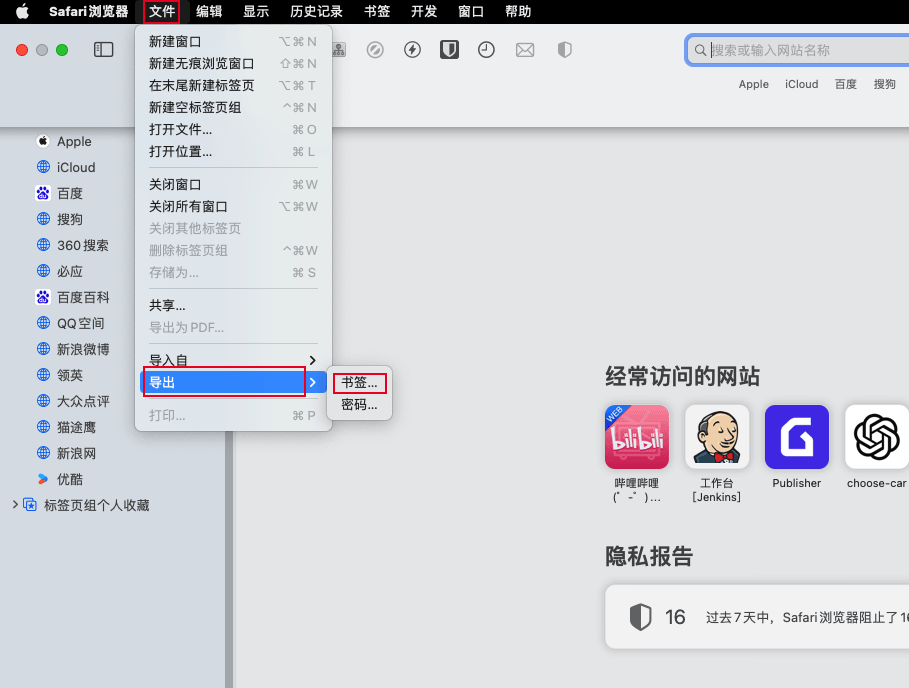
Safari 会导出你整棵书签树——包括文件夹和嵌套文件夹,但不包含阅读列表。结果是一个纯 HTML 文件,你可以在任何浏览器里打开它,确认导出确实成功了。
在 iPhone 或 iPad 上: 移动端 Safari 没有导出选项。iOS 上的书签数据在 iCloud 里,所以要用登录了同一个 iCloud 账号的 Mac 来导出,或者从 iCloud.com 导出(前提是你的书签同步到了那里)。
导出 Chrome 书签
- 打开 Chrome,进入
chrome://bookmarks——或者 ⋮ → 书签和清单 → 书签管理器 - 在书签管理器中,点击右上角的 ⋮ 菜单
- 选择 导出书签
- 保存 HTML 文件
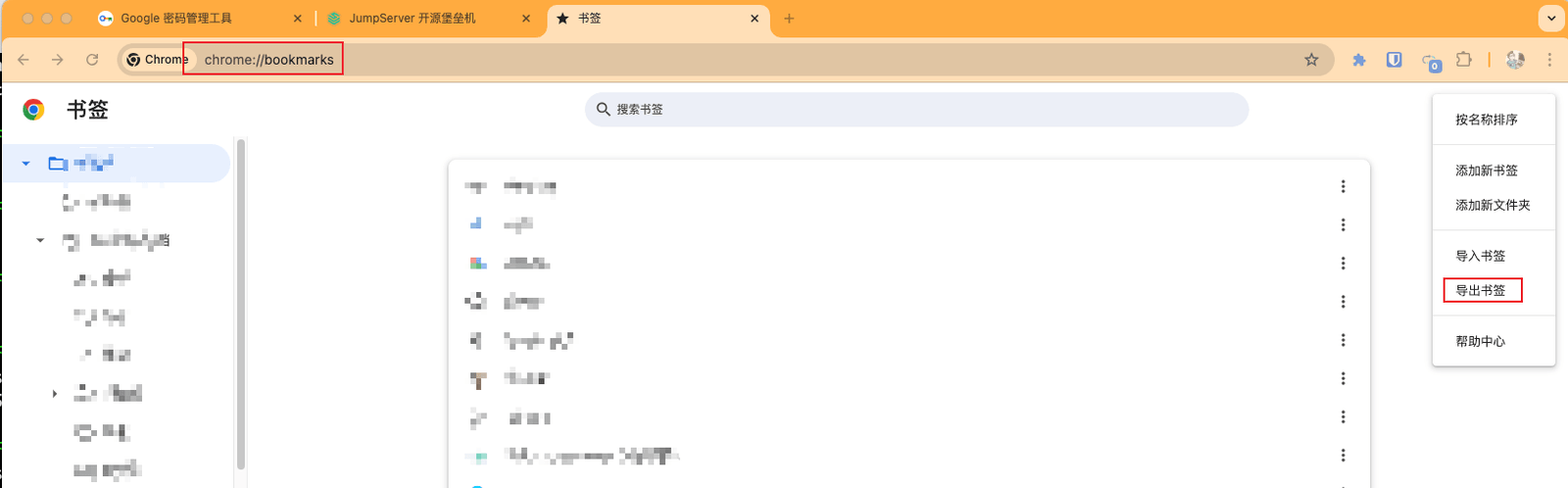
Chrome 会把每一个书签和文件夹写进一个 HTML 文件。它不包含:
- 打开的标签页与标签组
- 历史记录
- 已保存的密码(这些在 Chrome 的密码管理器里,需要单独导出)
Edge 也是同样的四下点击
打开 edge://favorites → ⋮ → 导出收藏夹。文件格式完全一致,所以 Chrome 的导出可以干净地导入 Edge,反过来也一样。
从 HTML 文件恢复书签
你刚保存的那个文件不是什么专有备份——它就是书签 HTML 文件,二十年来每个浏览器都在用的同一种格式。也就是说:
- Chrome / Edge → 书签管理器 → ⋮ → 导入书签 → 选中该文件
- Safari → 文件 → 从…导入 → 书签 HTML 文件 → 选中该文件
- 任何浏览器 → 你也可以直接打开那个 HTML 文件,点着链接浏览
有一件事值得知道:导入通常是新增书签,而不是替换掉已有的内容。Chrome 会把它们放进一个 “Imported” 文件夹,Safari 会放进一个以文件名命名的文件夹。所以如果你是来收拾残局的,通常值得先把想替换掉的书签清掉,再导入——否则你等于把残局和备份合并到了一起。
备份是快照——同步才是长期的答案
备份只捕捉你导出的那一刻。你下周存的书签,不在里面。
这就是备份与同步的区别,也是两者都存在的理由:
| 备份(本篇) | 同步(比如 Bookmark UniSync 这样的工具) | |
|---|---|---|
| 保护的是 | 数据丢失、错误合并 | 浏览器之间逐渐错开 |
| 多久做一次 | 想起来的时候 | 持续地、在后台进行 |
| 覆盖 Chrome ↔ Edge ↔ Safari | 只能靠手动导入 | 可以,写进原生书签栏 |
实际的做法是这样:配置同步之前先做一次备份,之后让同步保持各个浏览器一致。关于数据安全那部分,常见问题里有更多内容;如果你还在挑工具,可以看同步工具对比。
一条规则:换工具之前先留一份副本
即使你觉得某个工具很有用,也强烈建议事先单独保存一份数据副本。 如果工具没有达到你的预期,你随时可以恢复原始数据,把数据丢失的风险降到最低。