사용 방법

사용 가이드 1 : Chrome, Edge 또는 크로스 브라우저 간 북마크 동기화
1. 확장 프로그램 설치:
Bookmark UniSync 확장 프로그램은 Chrome과 Edge 모두에 적용됩니다. 설치하려면:
-
Edge에서 확장 프로그램 링크를 열고 Bookmark UniSync를 검색하세요.
-
Chrome에서 확장 프로그램 링크를 열고 Bookmark UniSync를 검색하세요.
2. 계정 등록:
여러 사용자가 동일한 서버를 공유하므로 계정 등록이 필요합니다.
-
이메일 주소를 사용하여 등록해야 합니다.
-
실제 이메일을 사용할 필요는 없습니다(하지만 나중에 계정을 복원해야 하는 경우 시스템이 이메일로 인증 코드를 보내므로 실제 이메일 사용을 권장합니다).
3. 계정 로그인:
-
등록이 완료되면 새로 만든 계정으로 로그인하세요.
-
처음 로그인할 때 모든 로컬 북마크를 파일로 내보내야 합니다.
-
이렇게 하면 문제가 발생하거나 서비스 사용을 중단하기로 결정한 경우 파일에서 원본 북마크를 복원할 수 있습니다.
4. 북마크 동기화:
-
처음 동기화할 때 수동으로 업로드를 클릭하여 북마크를 서버에 동기화하는 것이 좋습니다.
-
업로드 후 동일한 계정을 사용하여 다른 컴퓨터나 브라우저에서 로그인하고 방금 업로드한 북마크를 검색할 수 있습니다.
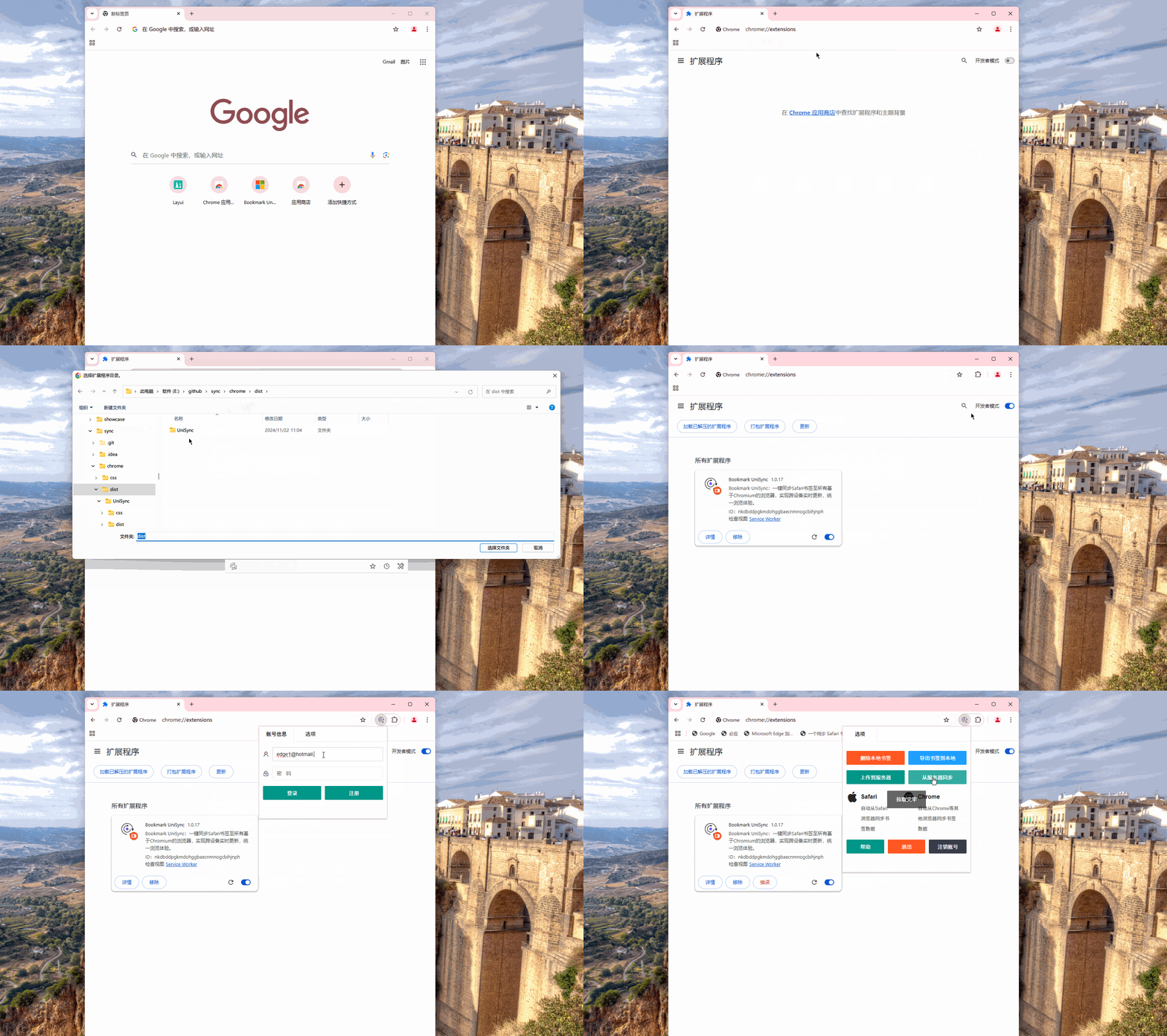
단계는 이미지에 표시되어 있습니다(Edge도 유사):
사용 가이드 2 : Safari에서 Chrome 또는 Edge로 북마크 동기화
Safari의 엄격한 보안 제한으로 인해 앱 기반 방법을 사용하여 북마크 변경을 모니터링합니다. 변경이 감지되면 데이터가 서버에 동기화되며 사용자가 앱을 다운로드해야 합니다. 다운로드 링크는 다음과 같습니다.
1. 앱 설치:
-
다운로드가 완료되면 앱을 설치하고 여세요.
-
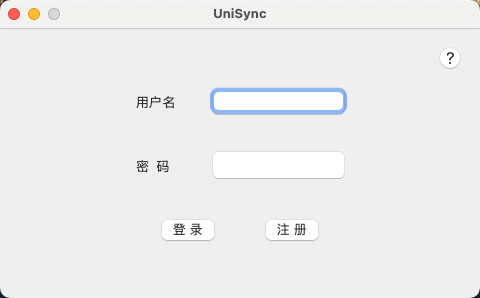
처음 앱을 열 때 인터페이스는 아래 이미지와 같이 표시됩니다.
2. 계정 로그인:
-
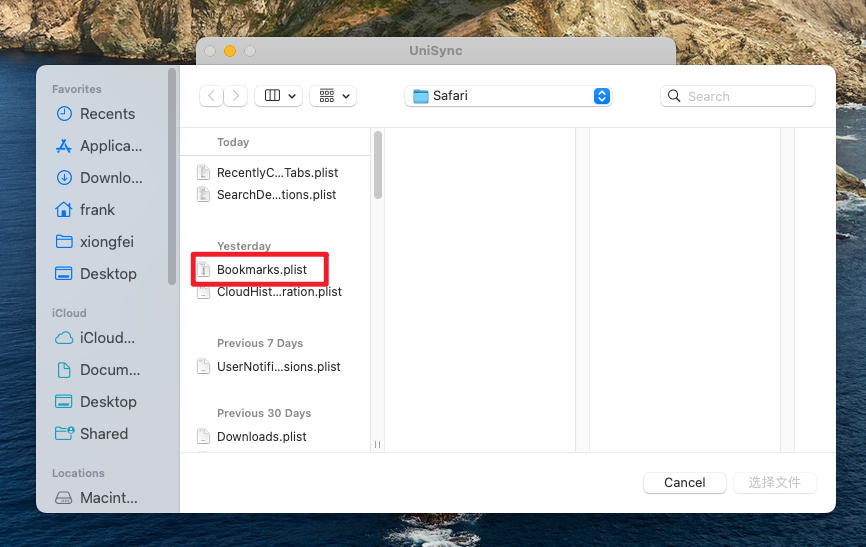
로그인 후 파일을 선택해야 합니다.
-
시스템이 해당 위치로 자동 이동합니다.
🔹 중요한 팁:
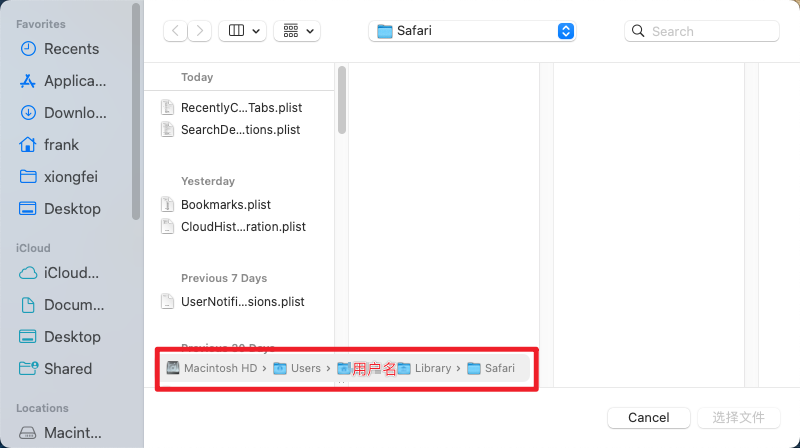
Bookmark.plist 파일을 선택했는지 확인하세요(Macintosh HD > Users > 사용자 이름 > Library > Safari에 위치).
- (Bookmark.plist 파일을 선택했는지 확인하세요 — 이 단계는 매우 중요합니다.) !!!
3. 백그라운드 동기화:
로그인 후 Bookmark.plist 파일을 선택하면 앱이 작업 표시줄로 최소화됩니다. Safari 북마크가 변경될 때마다 업데이트된 북마크가 서버에 동기화되어 다른 장치에서 사용할 수 있습니다.
4. 나머지 단계:
나머지 단계는 첫 번째 부분의 플러그인 설치 단계를 참조하여 Chrome 또는 Edge 확장 프로그램을 설치하여 북마크 데이터 동기화를 실현할 수 있습니다.
참고 사항 / 권장 사항:
-
Apple의 엄격한 보안 정책으로 인해 앱 사용은 타협적인 해결책입니다. 앱의 유일한 기능은 북마크 변경을 모니터링하는 것이며 다른 기능은 없습니다.
-
Apple의 엄격한 보안 정책으로 인해 현재 Chrome 또는 Edge에서 새로 추가된 북마크를 Safari로 동기화하는 것은 불가능합니다.
(macOS의 Safari 북마크를 iPhone의 Safari와 동기화할 필요가 없다면 이 부분은 무셔도 됩니다.)
-
앱이 로그인 시 자동으로 시작되도록 설정하는 것을 권장합니다.
-
앱이 실행되지 않은 상태에서 Safari 북마크가 수정되면 변경 사항을 감지할 수 없어 북마크 데이터가 업로드되지 않습니다.
-
이 기능을 활성화하려면 macOS 시스템 설정 > 일반 > 로그인 항목으로 이동하여 추가 버튼을 클릭하고 UniSync.app를 선택하세요.
-
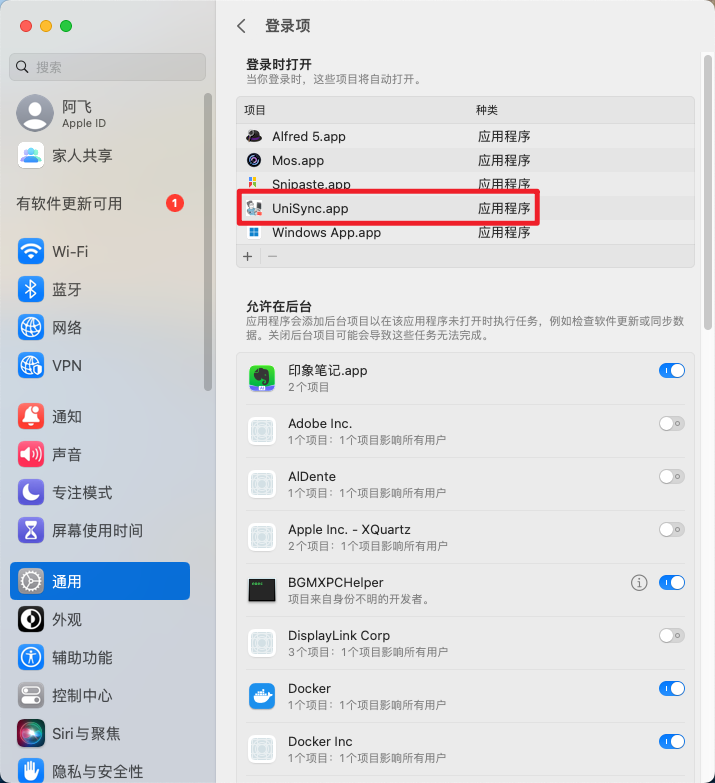 이러한 설정을 통해 북마크 변경이나 동기화 문제에 대해 더 이상 걱정할 필요가 없습니다. 시스템은 적절한 시점에 자동으로 북마크를 동기화하여 다른 브라우저와 컴퓨터에서 쉽게 접근할 수 있도록 해줍니다.