설정 가이드
Bookmark UniSync 설정을 개인화하여 동기화 경험 최적화
🚀 설정 기능 개요
설정 기능은 개인 요구에 따라 확장 프로그램 동작을 조정할 수 있게 합니다:
- 🔄 동기화 모드 - 자동 또는 수동 동기화 방식 선택
- ⏰ 동기화 간격 - 자동 동기화 시간 간격 설정
- 🛠️ 개발자 모드 - 상세한 업로드 기록 보기
📍 기능 위치
- 브라우저 오른쪽 상단의 Bookmark UniSync 확장 프로그램 아이콘 클릭
- 메인 인터페이스에서 "설정" 옵션 찾기
- 설정 페이지 클릭 진입
📋 설정 옵션 상세 설명
🔄 동기화 모드 설정
수동 동기화 모드
| 특징 | 설명 | 적용 시나리오 |
|---|---|---|
| 🎯 정밀 제어 | 필요할 때만 수동으로 동기화 트리거 | 네트워크 불안정 또는 데이터 트래픽 제한 |
| 💾 자원 절약 | 불필요한 네트워크 요청 감소 | 모바일 장치 또는 저성능 컴퓨터 |
| 🔒 데이터 안전 | 우발적인 동기화 방지 | 민감한 북마크 데이터 처리 시 |
자동 동기화 모드
| 특징 | 설명 | 적용 시나리오 |
|---|---|---|
| ⚡ 실시간 보호 | 각 변경 즉시 클라우드 저장 | 다중 장치 빈번 전환 사용 |
| 🔄 무감각 조작 | 수동 개입 불필요 | 일상 북마크 관리 |
| 📊 데이터 완전 | 모든 변경이 기록되도록 보장 | 중요 북마크 데이터 보호 |
| ⏰ 정시 카운트다운 | 메인 인터페이스에 카운트다운 표시,到期 자동 클라우드 동기화 | 다중 장치 데이터 일치성 보장 |
⏱️ 자동 동기화 카운트다운 기능
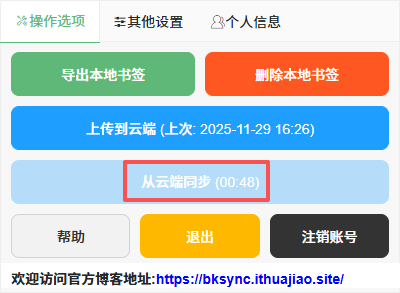
🔄 카운트다운 메커니즘
자동 동기화 선택 후 메인 인터페이스에 카운트다운 기능이 표시됩니다:
- 🕐 카운트다운 표시 - 메인 인터페이스에 남은 동기화 시간 명확히 표시
- ⏰ 자동 트리거 - 카운트다운 종료 후 자동으로 클라우드에서 한 번 동기화
- 🔄 순환 실행 - 동기화 완료 후 새로운 카운트다운 다시 시작
- 📊 상태 가시 - 실시간 동기화 상태 및 진행률 표시
📍 카운트다운 위치와 표시
- 위치: 동기화 버튼에 표시
- 형식: "클라우드 동기화(XX:XX)"로 표시
⚙️ 카운트다운 동작
| 상태 | 동작 설명 | 사용자 조작 |
|---|---|---|
| 🕐 정상 실행 | 설정 시간에 따라 감소 | 남은 시간 확인 가능 |
| ⏰ 만료 임박 | 마지막 30초 색상 변화 알림 | 동기화 준비 |
| 🔄 동기화 중 | 카운트다운 일시 정지, 동기화 진행률 표시 | 완료 대기 |
| ✅ 동기화 완료 | 카운트다운 재설정, 다시 시작 | 계속 정상 사용 |
| ❌ 동기화 실패 | 오류 표시, 카운트다운 연장 | 네트워크 확인 또는 수동 재시도 |
카운트다운 장점
- 시각화 알림 - 다음 동기화 시간 명확히 인지
- 무감각 조작 - 관심 불필요, 자동 완성
- 네트워크 친화 - 정시 동기화로 빈번한 요청 방지
- 데이터 안전 - 다중 장치 데이터 적시 동기화 보장
모드 선택 제안
- 일상 사용: 자동 동기화 권장, 데이터 안전 보장
- 네트워크 환경 나쁨: 수동 동기화 선택, 동기화 실패 방지
- 데이터 트래픽 민감: 수동 동기화 사용, 데이터 사용 제어
⏰ 자동 동기화 간격 설정
시간 간격 옵션
권장 설정 옵션:
| 간격 시간 | 적용 시나리오 | 장점 |
|---|---|---|
| 5분 | 🔄 고빈도 사용 시나리오 | 데이터 보호 가장 시의적 |
| 10분 | 📊 일상 사무용 사용 | 성능과 안전 균형 |
| 30분 | 💼 경도 사용 시나리오 | 시스템 자원 점유 감소 |
| 60분 | 🌙 장시간 안정 환경 | 네트워크 요청 최소화 |
설정 단계
-
📍 설정 페이지 진입
- "설정" 옵션 선택
-
⚙️ 동기화 모드 선택
- "자동 동기화" 모드 선택 확인
-
⏰ 시간 간격 설정
- 시간 간격 드롭다운 메뉴에서 필요한 시간 선택
- "저장" 클릭 설정 확인
-
✅ 설정 검증
- 시스템 설정 성공 프롬프트 표시
- 새 설정 즉시 효력 발생
중요 알림
- 최단 간격은 5분, 최장은 60분
- 간격 시간이 짧을수록 네트워크 요청이 더 빈번해집니다
- 사용 습관과 네트워크 조건에 따라 합리적으로 설정할 것을 권장합니다
🛠️ 개발자 모드
기능 설명
개발자 모드는 주로 디버깅과 동기화 행동 모니터링에 사용됩니다:
| 기능 | 역할 | 적용 대상 |
|---|---|---|
| 📊 기록 표시 - 상세한 자동 업로드 기록 표시 | 개발자 및 고급 사용자 | |
| 🔍 업로드 상태 모니터링 - 자동 업로드 정상 작동 여부 확인 | 문제 해결 | |
| 📱 로컬 데이터 보기 - 로컬 업로드 기록 보기(서버에 전송 안 함) | 성능 분석 |
자동 업로드 트리거 조작
다음 조작은 자동 업로드를 트리거합니다(개발자 모드에서 볼 수 있음):
| 조작 유형 | 트리거 조건 |
|---|---|
| 📝 북마크 수정 | 제목, URL 또는 설명 편집 |
| 🔄 북마크 이름 변경 | 북마크 이름 변경 |
| 📁 북마크 이동 | 북마크 위치 또는 소속 폴더 조정 |
| ➕ 북마크 추가 | 새 북마크 또는 폴더 추가 |
| 🗑️ 북마크 삭제 | 북마크 또는 폴더 삭제 |
개발자 모드 활성화
-
📍 설정 페이지 진입
- "설정" 옵션 선택
-
🛠️ 개발자 모드 활성화
- "개발자 모드" 옵션 찾기
- 활성화 스위치 체크
-
📊 기록 보기
- 메인 인터페이스로 돌아가 상세한 업로드 기록 보기
- 기록에는 타임스탬프와 조작 유형 포함
-
🔍 동기화 행동 분석
- 자동 업로드 정상 트리거 여부 확인
- 동기화 간격 설정 효력 발생 여부 검증
데이터 안전 설명
개발자 모드의 기록은 로컬에만 저장되며 서버에 업로드되지 않고 주로 디버깅 목적으로 사용됩니다.
🔄 설정 전환 가이드
자동 동기화에서 수동 동기화로 전환
- ⚙️ 설정 페이지 진입
- 🔄 수동 동기화 모드 선택
- ✅ 설정 확인
- 📤 수동 동기화 테스트 - 동기화 버튼 클릭 기능 검증
수동 동기화에서 자동 동기화로 전환
- ⚙️ 설정 페이지 진입
- 🔄 자동 동기화 모드 선택
- ⏰ 동기화 간격 설정
- ✅ 설정 저장
- 📊 자동 동기화 검증 - 설정 시간 후 자동 동기화 여부 확인
❓ 자주 묻는 질문 답변
| 문제 | 해결책 |
|---|---|
| 🔄 자동 동기화 작동 안 함 | 네트워크 연결 확인, 동기화 모드 설정 올바른지 확인 |
| ⏰ 동기화 간격 설정 무효 | 자동 동기화 모드 선택 확인, 간격 시간 다시 설정 |
| 🛠️ 개발자 모드 데이터 없음 | 북마크 조작(수정, 이동 등) 실행하여 자동 업로드 트리거 |
| 📱 다중 장치 동기화 불일치 | 각 장치의 동기화 모드와 간격 설정 확인 |
| 💾 수동 동기화 버튼 응답 없음 | 페이지 새로고침 또는 브라우저 확장 프로그램 재시작 |
| 🔄 모드 전환 후 데이터 손실 | 모드 전환은 기존 데이터에 영향을 주지 않으며 동기화 방식만 변경 |
| ⏰ 카운트다운 부정확 | 시스템 시간 확인, 확장 프로그램 재시작 또는 페이지 새로고침 |
| 🔄 카운트다운到期 동기화 안 함 | 네트워크 연결 확인, 동기화 모드 설정 올바른지 확인 |
🎉 설정 모범 사례
📊 일상 사용 제안
- 🏠 가정/사무 네트워크: 자동 동기화 사용, 간격 10-15분
- 📱 모바일 장치: 수동 동기화 사용, 데이터 트래픽 절약
- 🔄 다중 장치 협업: 자동 동기화 사용, 데이터 일치성 보장
- 🛠️ 문제 해결: 임시로 개발자 모드 활성화 상세 기록 보기
🔒 데이터 안전 제안
- 📋 중요 변경 전: 수동 동기화 한 번으로 데이터 안전 보장
- 🔄 네트워크 불안정 시: 수동 동기화 모드로 전환
- 💾 정기 확인: 개발자 모드 활성화 동기화 정상 작동 확인
- 📱 장치 교체 시: 설정 구성이 원래 장치와 일치하는지 확인
🔗 관련 링크
- 📖 설치 가이드 - 확장 프로그램 설치 방법
- 📝 등록 가이드 - 계정 생성
- 📤 업�로드 기능 - 수동 북마크 업로드
- 📚 동기화 기록 - 기록 버전 관리
- 📧 저희에게 연락 - 기술 지원 얻기
전문 팁
합리적인 동기화 설정은 사용 경험을 크게 향상시킬 수 있습니다. 네트워크 환경과 사용 습관에 따라 가장 적합한 설정 방안을 선택하는 것을 권장합니다.