설치 가이드
간단한 단계를 통해 다양한 브라우저에 Bookmark UniSync를 설치하고 북마크 동기화 여정을 시작하세요
🛒 방법 1: 공식 상점 온라인 설치
사용자가 이 방법을 사용하여 자동 업데이트와 최상의 호환성을 얻을 수 있도록 권장합니다
🌐 Chrome 브라우저 설치
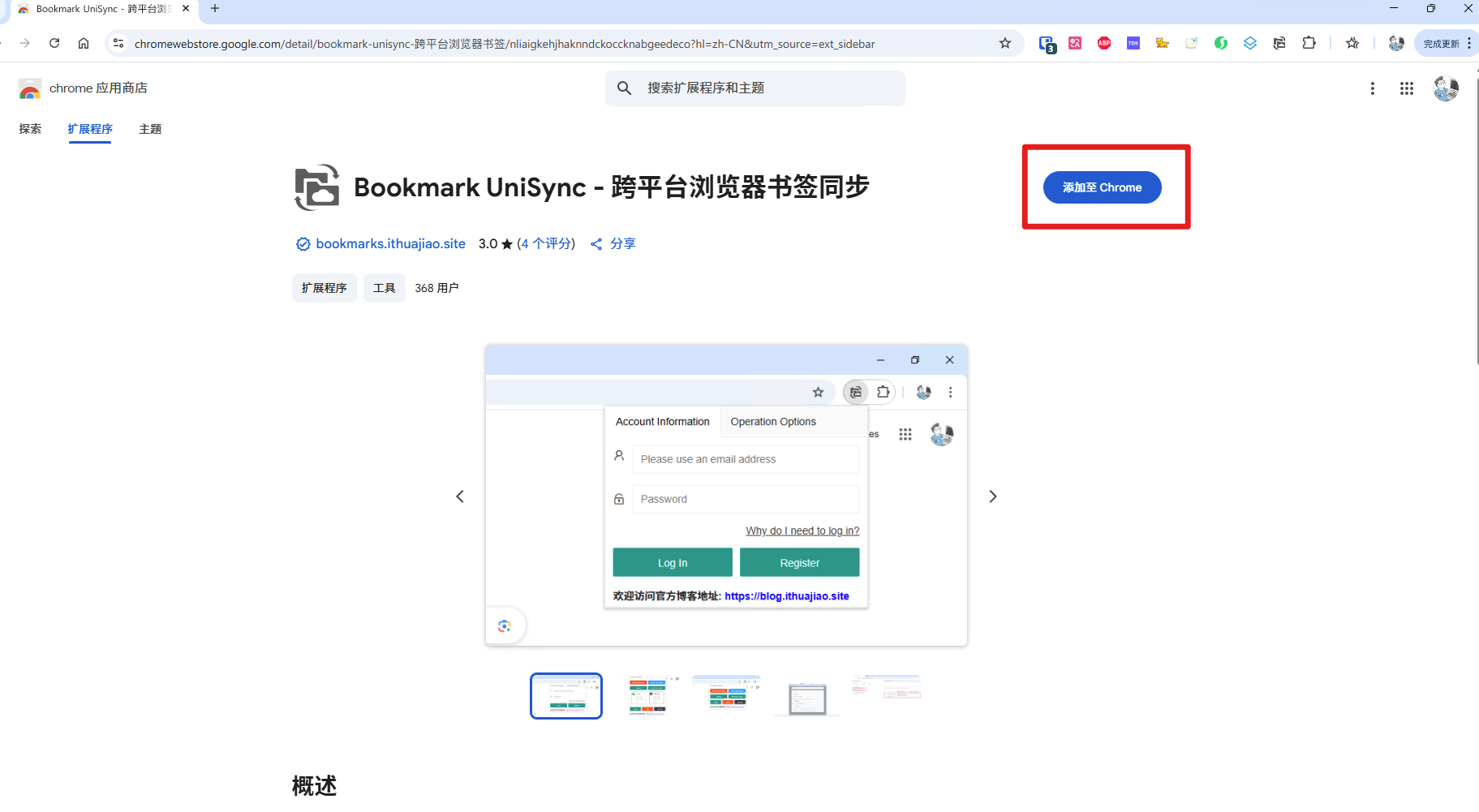
단계 1: Chrome 웹 스토어 방문

위 이미지 클릭하여 Chrome 스토어로 바로 이동
단계 2: 확장 프로그램을 브라우저에 추가
- 스토어 페이지에서 "Chrome에 추가" 버튼 클릭
- 권한 추가 확인
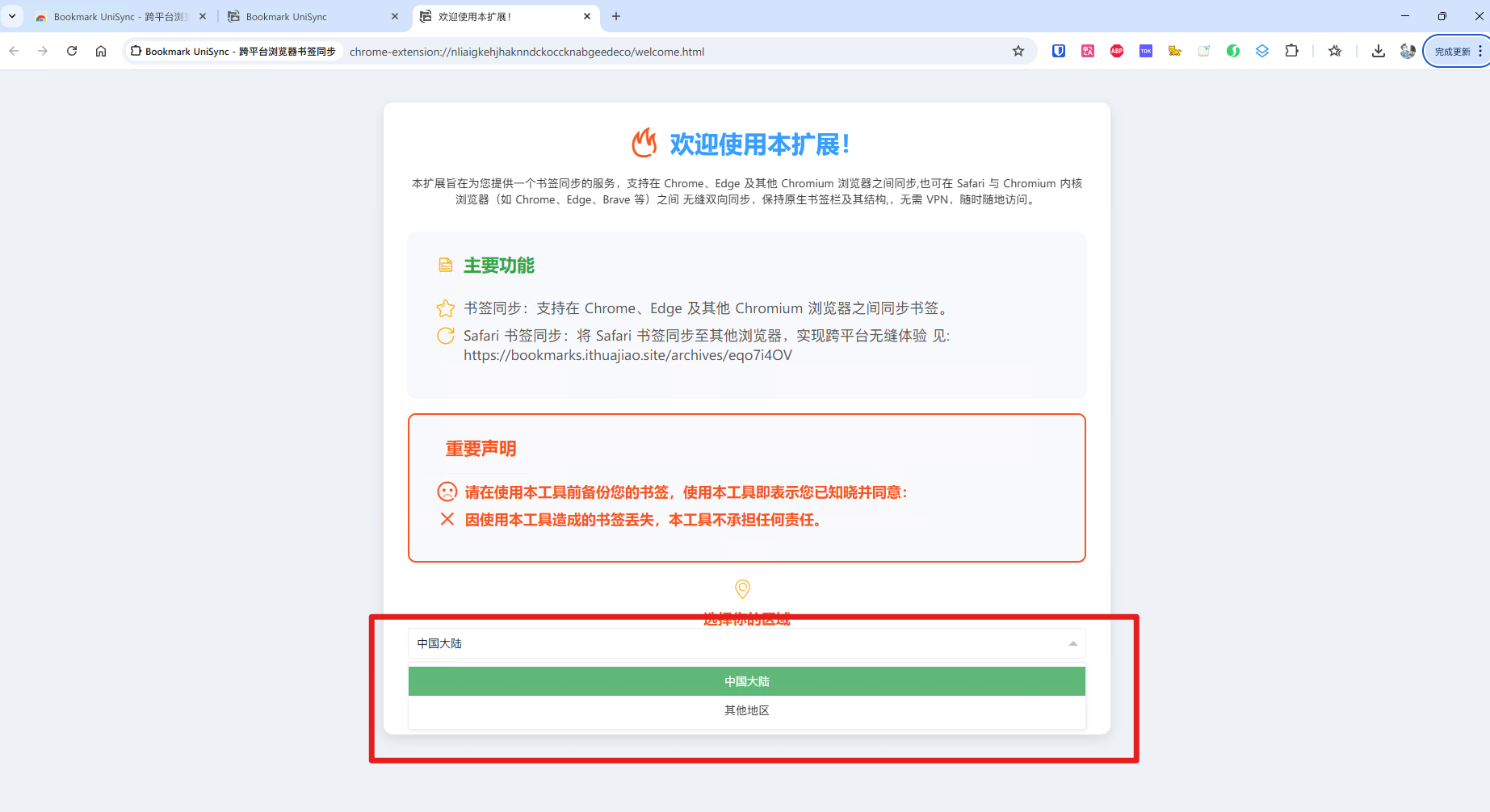
단계 3: 확장 프로그램 구성(선택 사항)
-
서비스 지역 선택: 위치에 따라 가장 가까운 서버 선택
-
도구 모음에 고정: 빠른 액세스 용이

단계 4: 설치 확인
설치 성공 후 브라우저 오른쪽 상단에서 Bookmark UniSync 아이콘이 보입니다:

📱 Edge 브라우저 설치
단계 1: Microsoft Edge 추가 기능 방문

위 이미지 클릭하여 Edge 스토어로 바로 이동
단계 2: 확장 프로그램 추가
나머지 단계는 Chrome 설치 과정과 동일하며, 위 Chrome 설치 튜토리얼을 참조하세요.
📁 방법 2: 오프라인 수동 설치
공식 상점에 액세스할 수 없거나 특정 버전이 필요한 사용자에게 적용
🌐 Chrome 브라우저 오프라인 설치
준비 작업
- 오프라인 설치 패키지 다운로드
- 공식 채널에서 획득
- 또는 위챗 그룹을 통해 최신 버전 요청
설치 단계
-
확장 프로그램 관리 페이지 열기
- 바로 방문: chrome://extensions/
- 또는 메뉴 통해: 브라우저 오른쪽 상단 ⋯ > 더 많은 도구 > 확장 프로그램
-
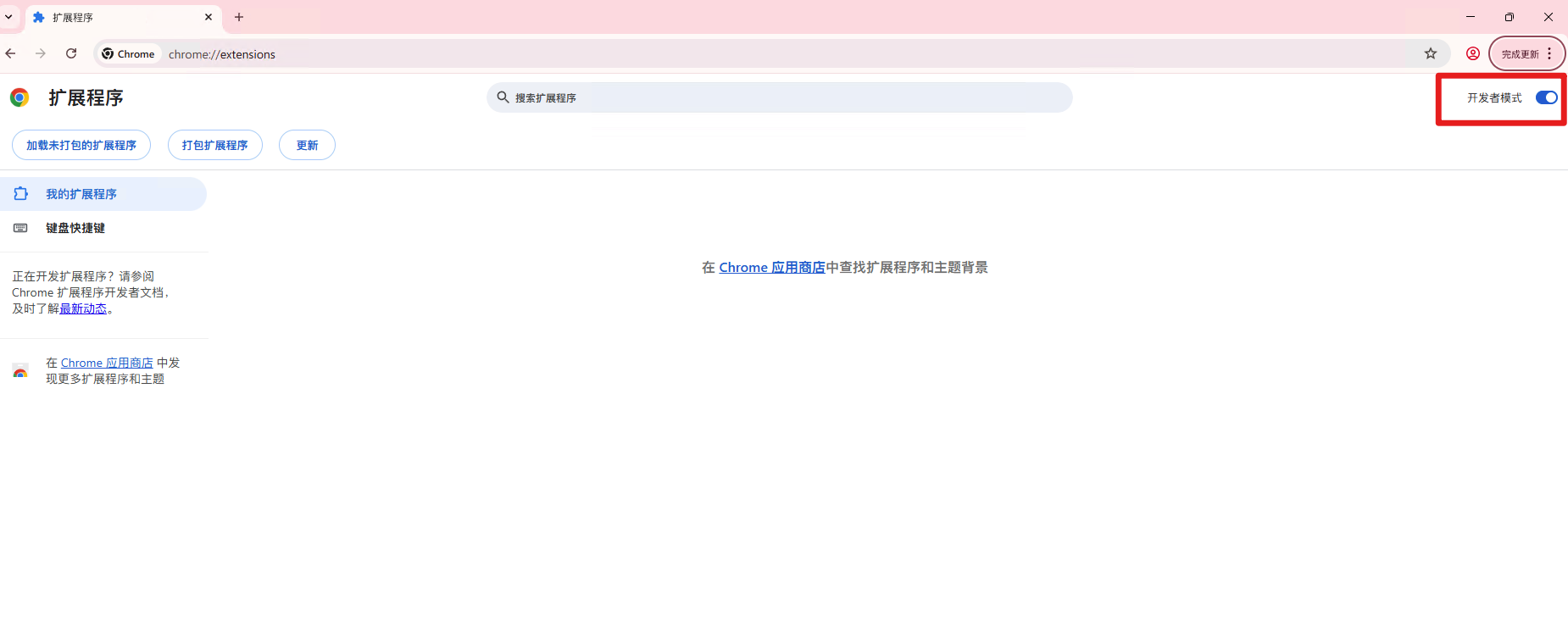
개발자 모드 활성화
- 확장 프로그램 관리 페이지 오른쪽 상단에서 "개발자 모드" 스위치 켜기
-
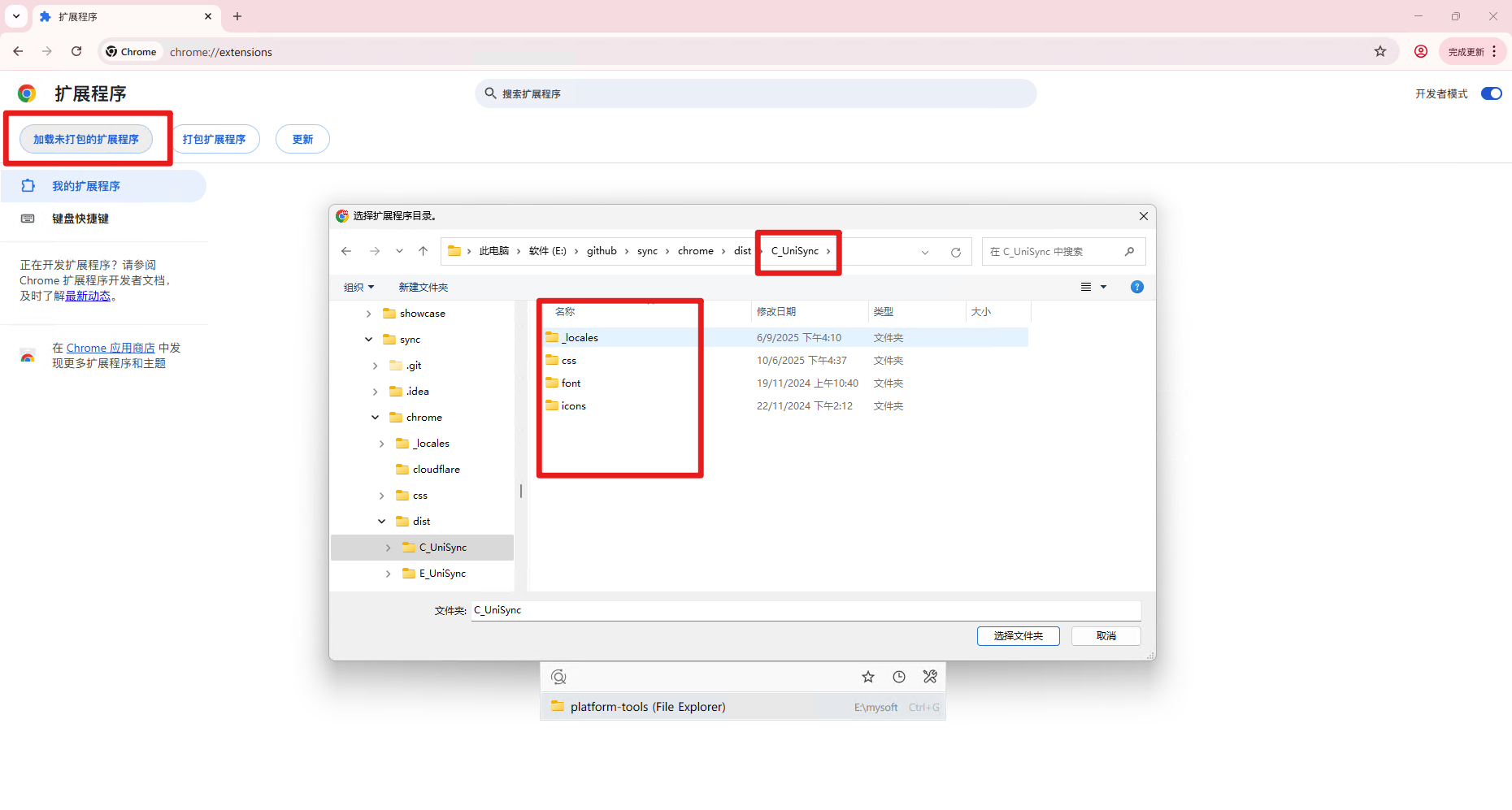
확장 프로그램 로드
- "압축 해제된 확장 프로그램 로드" 클릭
- 다운로드한 폴더 선택
📱 Edge 브라우저 오프라인 설치
설치 단계
-
오프라인 설치 패키지 다운로드 (Chrome과 동일)
-
Edge 확장 프로그램 관리 페이지 열기
-
나머지 단계는 Chrome 오프라인 설치 튜토리얼 참조
⚠️ 중요 주의사항
안전 알림
- 🔒 신뢰할 수 있는 출처에서만 확장 프로그램 파일 다운로드
- 🛡️ 파일 무결성 검사, 변조 방지
- 🔄 정기 업데이트로 최신 보안 패치 획득
권한 설명
설치 후 확장 프로그램은 다음 권한이 필요할 수 있습니다:
- 📚 북마크 데이터 접근(핵심 기능)
- 🌐 네트워크 접근(서버와 동기화)
- 💾 로컬 저장(설정 및 캐시 저장)
🆘 도움말 얻기
일반적인 설치 문제
| 문제 현상 | 해결책 |
|---|---|
| 🚫 설치 실패 | 네트워크 연결 확인, 브라우저 재시작 시도 |
| ⚠️ 권한 거부 | 확장 프로그램 관리 페이지에서 수동으로 권한 부여 |
| 🔄 버전 호환되지 않음 | 브라우저 버전이 요구 사항을 충족하는지 확인 |
| 📁 파일 손상 | 설치 패키지 다시 다운로드 |
지원 연락
설치 과정에서 어떤 문제가 발생하면 다음 방법으로 저희에게 연락할 수 있습니다:
연락 방식
- 📧 이메일 지원: support@ithuajiao.site
- 💬 위챗 공식 계정: "挨踢花椒" 검색하고 비밀 메시지 보내기
- 🌐 온라인 도움말: 저희 도움말 문서 방문
✅ 설치 완료
축하합니다! Bookmark UniSync를 성공적으로 설치했습니다. 이제 다음을 할 수 있습니다:
- 🎯 계정 등록으로 사용 시작
- 🔄 북마크 동기화를 클라우드로
- ⚙️ 개인화된 설정으로 사용 선호 구성
다음 단계
설치 완료 후 등록 가이드를 읽어 계정을 생성하고 사용을 시작하는 방법을 알아보는 것을 권장합니다.