로컬 삭제
Bookmark UniSync를 통해 로컬 데이터를 정리하고 순수 동기화 실현
📋 왜 로컬 북마크를 삭제해야 하나요?
| 이유 | 상세 설명 |
|---|---|
| 🗑️ 로컬 데이터 정리 | 브라우저의 모든 로컬 북마크를 삭제하여 저장 공간 확보 |
| ☁️ 순수 동기화 | 서버에서 완전히 북마크를 동기화할 준비, 충돌 방지 |
| 🔄 재정리 | 로컬 북마크를 서버와 완전히 일치하는 상태로 만들기 |
⚠️ 중요 안전 팁
안전 보장
- ✅ 서버 북마크에 영향 없음: 서버에 업로드된 북마크는 안전하고 손상되지 않습니다
- ✅ 백업 파일에 영향 없음: 내보낸 북마크 백업 파일은 영향을 받지 않습니다
- ⚠️ 로컬 북마크는 영구적으로 삭제됨: 작업 전 중요 북마크가 백업되었는지 확인하세요
📝 조작 단계
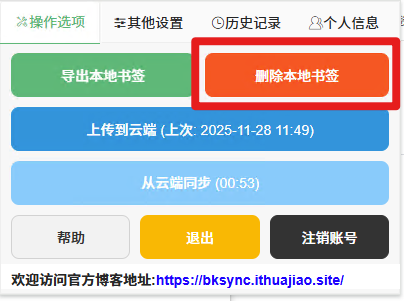
첫 번째 단계: 북마크 관리 인터페이스 진입
- 브라우저 오른쪽 상단의 확장 프로그램 아이콘 클릭
- "북마크 관리" 또는 "동기화 설정" 선택
- "로컬 북마크 삭제" 옵션 클릭
두 번째 단계: 조작 확인(중요!)
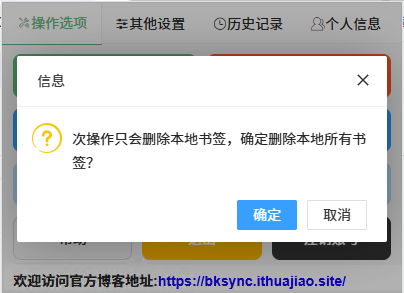
시스템은 다음 정보를 포함하는 확인 창을 표시합니다:
| 확인 창 내용 | 설명 |
|---|---|
| 📊 북마크 수량 표시 | 예: "156개 로컬 북마크를 삭제합니다" |
| 🔒 안전 알림 | "이 조작은 서버 북마크에 영향을 주지 않습니다" "중요 북마크가 백업되었는지 확인하세요" |
| 🎯 조작 옵션 | 🔴 삭제 확인 - 삭제 조작 실행 🔵 취소 - 안전하게 종료 |
세 번째 단계: 삭제 실행
- "삭제 확인" 버튼 클릭
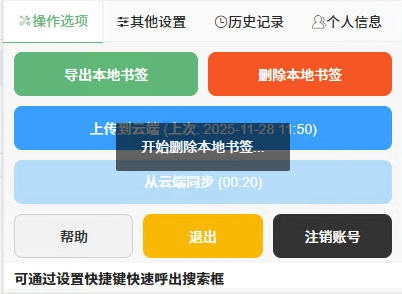
- 시스템이 로컬 북마크 정리 시작
네 번째 단계: 삭제 완료
- "삭제 완료" 프롬프트 표시
- 로컬 북마크 막대가 비어 있음
- 자동으로 서버에서 동기화 시작 알림
🔄 삭제 후 동기화 조작
자동 서버 동기화
삭제 완료 후 시스템은 다음을 알립니다:
- 🚀 "즉시 서버에서 동기화" - 서버 북마크 다운로드 시작
- ⏰ "나중에 동기화" - 수동으로 동기화 트리거
동기화 효과
- 📥 서버의 모든 북마크 다운로드
- 📊 폴더 구조 및 정렬 유지
- 🔄 서버 데이터와 완전히 일치
⚠️ 중요 주의사항
조작 전 반드시 확인
조작 전 확인 목록
- 중요 북마크가 파일로 백업되었나요?
- 중요 북마크가 서버에 업로드되었나요?
- 이 조작의 되돌릴 수 없음을 이해했나요?
어떤 데이터가 영향을 받지 않나요?
| 데이터 유형 | 영향 여부 | 설명 |
|---|---|---|
| 🌐 서버 북마크 | ❌ 영향 없음 | 클라우드 데이터 안전 |
| 💾 내보내기 백업 파일 | ❌ 영향 없음 | 로컬 백업 파일 안전 |
| 🕒 브라우저 기록 | ❌ 영향 없음 | 북마크만 삭제 |
| 🔧 기타 확장 데이터 | ❌ 영향 없음 | 북마크 기능만 대상 |
❓ 자주 묻는 질문 답변
자주 묻는 질문
Q: 중요 북마크를 잘못 삭제하면 어떻게 하나요?
이전에 백업이 있는 경우:
- "백업에서 복원" 기능 사용
- 최근 백업 파일 선택 가져오기
- 다시 정리한 후 다시 삭제 동기화
Q: 삭제 조작을 취소할 수 있나요?
❌ 취소할 수 없습니다
- 삭제는 영구적입니다
- 반드시 중요 북마크를 미리 백업하세요
Q: 삭제 후 원래 순서를 복원할 수 있나요?
동기화 후 서버의 순서에 따라 정렬됩니다:
- 서버 북마크 순서를 먼저 정리하는 것을 권장합니다
- 또는 로컬 북마크 백업 순서를 참조하여 내보냅니다
💡 모범 사례 제안
조작 시기 제안
- 🌐 네트워크 안정 시 조작
- 🕐 중요 업무 시간 피하기
- 💾 충분한 백업 확보
정기 유지보수 프로세스
- 📤 로컬 북마크 백업 내보내기
- 🗑️ 로컬 북마크 삭제
- 📥 서버에서 최신 데이터 동기화
- 🔄 차이점 비교, 정리 최적화
중요 알림
계정 비밀번호를 안전하게 보관하는 것은 본 확장 프로그램 사용의 중요한 전제입니다! 등록 문제가 있는 경우 언제든지 저희에게 연락 주십시오.