동기화
클라우드에 저장된 북마크를 로컬로 동기화하여 북마크가 각 장치에서 일치하게 유지되도록 하세요
🚀 동기화 시작
🔍 단계 1: 동기화 입구 찾기
- 브라우저 오른쪽 상단의 Bookmark UniSync 확장 프로그램 아이콘 클릭
- 팝업 인터페이스에서 "동기화" 버튼 클릭

⚡ 단계 2: 동기화 조작 확인
동기화 전 준비
| 확인 항목 | 요구 사항 | 설명 |
|---|---|---|
| 🌐 네트워크 | 안정적인 연결 | 클라우드 서비스 접근 가능 확인 |
| 💾 로컬 백업 | 저장 권장 | 우발적인 데이터 손실 방지 |
| 🔓 계정 상태 | 로그인됨 | 로그인 상태 정상 확인 |
중요 알림
동기화 조작은 클라우드 데이터로 로컬 북마크를 덮어씁니다, 중요한 로컬 북마크가 있는 경우 먼저 백업하세요!
동기화 확인 대화 상자
동기화 클릭 후 시스템은 확인 대화 상자를 표시합니다:
- 📋 동기화 범위 표시: 동기화할 북마크 수량
- ⚠️ 덮어쓰기 알림: 로컬 데이터가 덮어씌워짐을 알림
- ✅ 확인 버튼: "확인" 클릭으로 동기화 시작
📥 단계 3: 동기화 프로세스 실행
동기화 진행률 표시
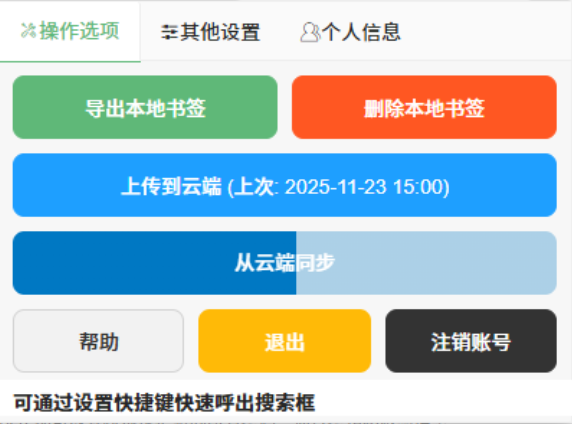
동기화 프로세스
동기화 과정에서 플러그인이 항상 활성화 상태일 필요는 없습니다
🎯 동기화 사용 시나리오
💻 일반적인 사용 상황
| 시나리오 | 조작 제안 | 주의사항 |
|---|---|---|
| 🆕 새 장치 설치 | 직접 동기화 | 네트워크 안정 확인 |
| 🔄 정기 동기화 | 매주 한 번 동기화 | 데이터 최신 상태 유지 |
| 📱 다중 장치 사용 | 장치 간 교대 동기화 | 동시 조작 피하기 |
| 🛠️ 데이터 복원 | 긴급 동기화 사용 | 현재 데이터 백업 우선 |
⚠️ 중요 안전 알림
🔐 동기화 안전须知
중요 경고
- ❌ 동기화는 덮어쓰기 조작 - 로컬 북마크가 교체됩니다
- ❌ 되돌릴 수 없음 - 동기화 후 자동으로 로컬 데이터 복원 불가
- ✅ 백업 후 동기화 - 중요한 로컬 북마크 보호
🛡️ 안전 모범 사례
- 🔄 정기 백업: 동기화 전 중요한 로컬 북마크 먼저 백업
- 🌐 네트워크 환경: 안정적인 네트워크 환경에서 동기화
- 📱 장치 관리: 여러 장치에서 동시에 조작 피하기
- 🔍 데이터 검증: 동기화 후 중요 북마크 완전성 확인
🆘 자주 묻는 질문 답변
| 문제 | 해결책 |
|---|---|
| 🚫 동기화 실패 | 네트워크 연결 확인, 계정 재로그인 후 재시도 |
| 🔄 동기화 멈춤 | 페이지 새로고침, 네트워크 확인 후 재동기화 |
| 🔐 데이터 불일치 | 각 장치의 백업 시간 확인, 최신 버전 선택 동기화 |
🎉 동기화 성공 후
✅ 동기화 결과 검증
- 📖 북마크 관리자 열기: 북마크가 완전히 복원되었는지 확인
- 🔍 중요 북마크 검증: 핵심 북마크가 동기화되었는지 확인
- 📱 다른 장치 확인: 다중 장치 간 일치성 검증
- 🔄 정기 동기화 설정: 동기화 습관 형성
📋 권장 후속 조작
- 📤 정기 백업: 백업 습관 형성
- 🔄 다중 장치 동기화: 장치 간 데이터 일치 유지
- ⚙️ 설정 확인: 동기화 구성 올바른지 확인
- 📊 데이터 관리: 북마크 구조 정리 및 최적화
따뜻한 팁
합리적인 동기화 기능 사용은 북마크가 각 장치에서 완벽하게 일치하게 유지될 수 있게 합니다. 동기화 문제가 있는 경우 언제든지 저희에게 연락 주십시오.