내보내기
브라우저 북마크를 로컬 파일로 내보내어 안전한 백업과 편리한 마이그레이션 실현
📋 왜 북마크를 내보내야 하나요?
| 이유 | 상세 설명 |
|---|---|
| 💾 로컬 백업 | 북마크를 컴퓨터 로컬 파일에 저장하여 데이터 손실 방지 |
| 🔄 데이터 안전 | 우발적인 중요 북마크 손실 방지, 다중 보장 제공 |
| 📦 마이그레이션 준비 | 브라우저 변경 또는 시스템 재설치 시 빠른 복원 용이 |
📄 내보내기 파일 형식
| 특성 | 설명 |
|---|---|
| 🗂️ 파일 형식 | HTML 파일, 범용성 강 |
| 🌐 호환성 | 모든 주요 브라우저가 가져오기 지원 |
| 📂 포함 내용 | 모든 북마크+폴더 구조 완전 저장 |
⚠️ 중요 안전 팁
안전 보장
- ✅ 원본 북마크 삭제 안 함: 내보내기는 복사 조작이며 브라우저의 북마크에 영향을 주지 않습니다
- ✅ 완전히 오프라인 조작: 네트워크 연결 불필요, 데이터 더 안전
- 💾 정기 백업 권장: 정기 내보내기 좋은 습관 형성
📝 조작 단계
첫 번째 단계: 내보내기 인터페이스 진입
- 브라우저 오른쪽 상단의 확장 프로그램 아이콘 클릭
- "북마크 관리" 또는 "백업 복원" 선택
- "북마크를 로컬로 내보내기" 옵션 클릭
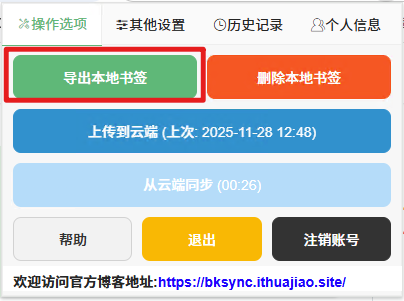 ![내보내기 북마크 입구 스크린샷]
두 번째 단계: 내보내기 옵션 설정
시스템은 내보내기 설정 창을 표시합니다:
| 설정 옵션 | 상세 설명 |
|---|---|
| 📊 내보내기 범위 | ✅ 전체 북마크(권장) ✅ 선택된 폴더만 |
| 📝 파일 명명 | 기본값: 북마크 백업_년월일.html 맞춤: 예 업무 북마크 백업_2024.html |
| 📍 저장 위치 | 찾기 쉬운 위치 선택 권장 |
세 번째 단계: 내보내기 실행
- "내보내기 시작" 버튼 클릭
- 저장 위치 선택:
- 🖥️ 데스크톱
- 📁 문서 폴더
- 💾 전용 백업 폴더
- "저장" 클릭
네 번째 단계: 내보내기 완료
- "내보내기 성공" 프롬프트 표시
- 내보내기 상세 정보 표시:
| 내보내기 정보 | 설명 |
|---|---|
| 📊 북마크 수량 | X개 북마크 성공적으로 내보내기 |
| 📂 폴더 수량 | Y개 폴더 구조 완전 저장 |
| 💿 파일 크기 | 약 Z KB, 공간 점유 매우 작음 |
| 📍 저장 위치 | 전체 경로 표시, 찾기 용이 |
🔄 백업 파일에서 북마크 복원
방법 1: 브라우저 기본 기능을 통해 가져오기(권장)
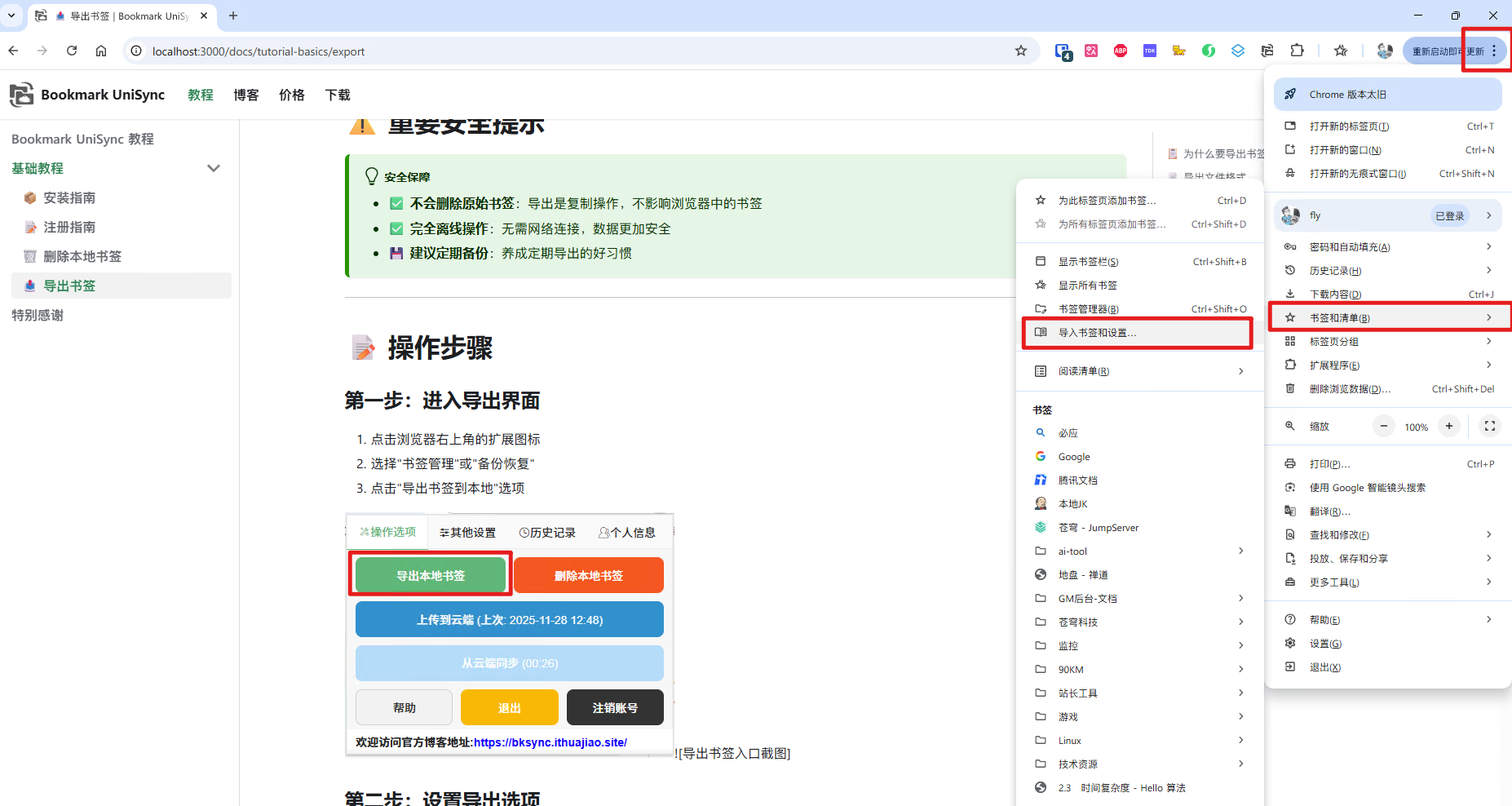
Chrome 브라우저 복원 단계:
-
브라우저 오른쪽 상단 세 점 클릭 → 북마크 → 북마크 및 설정 가져오기
-
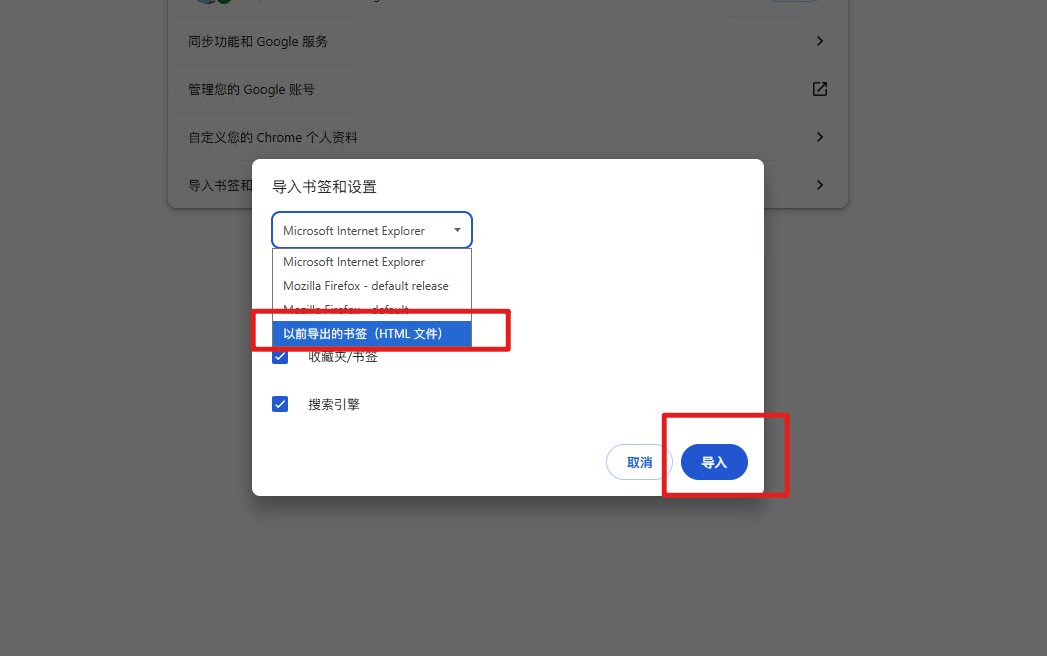
북마크 HTML 파일 선택
-
파일 선택 클릭, 이전 내보낸 .html 백업 파일 찾기
-
열기 클릭, 북마크가 자동으로 가져오기됩니다
-
가져오기 완료 후 성공 프롬프트가 있습니다
Edge 브라우저 복원 단계:
-
브라우저 오른쪽 상단 세 점 클릭 → 즐겨찾기 → 즐겨찾기 가져오기
-
파일에서 → 즐겨찾기 HTML 파일 선택
-
북마크 백업 파일 찾아보기 및 선택
-
열기 클릭 가져오기 시작
-
가져오기 완료 프롬프트 대기
⚠️ 중요 주의사항
내보내기 전 반드시 확인
조작 전 확인 목록
- 내보낼 북마크 범위 확인
- 적절한 저장 위치 선택
- 식별하기 쉬운 파일 이름 지정
- 충분한 디스크 공간 확보
파일 안전 보관 전략
| 보관 전략 | 구체적 조치 | 안전 등급 |
|---|---|---|
| 🏠 로컬 저장 | 컴퓨터 하드 디스크 전용 폴더 | ⭐⭐⭐ |
| 🔄 다중 백업 | 컴퓨터+USB+클라우드 디스크 | ⭐⭐⭐⭐⭐ |
| 📅 정기 업데이트 | 매월 최신 버전 내보내기 | ⭐⭐⭐⭐ |
| 🏷️ 버전 관리 | 날짜별 명명, 여러 기록 버전 보존 | ⭐⭐⭐⭐ |
❓ 자주 묻는 질문 답변
자주 묻는 질문
Q: 내보낸 HTML 파일을 편집할 수 있나요?
A: ✅ 가능하지만 수동 수정은 권장하지 않으며, 가져오기에 영향을 줄 수 있습니다
Q: 내보낸 북마크에 폴더 구조가 포함되어 있나요?
A: ✅ 네, 원래의 폴더 계층 구조를 완전히 보존합니다
Q: 가져올 때 북마크가 반복적으로 생성되나요?
A: 브라우저는 보통 자동으로 중복을 제거하지 않지만 다음을 권장합니다:
- 가져오기 전 반복 북마크 정리
- 또는 새 폴더로 가져오기
Q: 내보내기 파일은 얼마나 큰가요?
A: 보통 매우 작습니다:
- 1000개 북마크 ≈ 100-500KB
- 너무 많은 공간을 차지하지 않습니다
💡 모범 사례 제안
백업 빈도 제안
| 빈도 | 적용 시나리오 | 추천 지수 |
|---|---|---|
| 🔄 매주 | 중요 프로젝트 북마크 | ⭐⭐⭐⭐⭐ |
| 📅 매월 | 전체 북마크 완전 백업 | ⭐⭐⭐⭐ |
| 🎯 필요시 | 중대 변경 후 즉시 백업 | ⭐⭐⭐⭐⭐ |
파일 명명 규범
권장 형식:
북마크 백업_20241201.html      # 범용 형식
업무 북마크_20241201.html      # 분류 백업
개인 즐겨찾기_20241201.html      # 분류 백업
프로젝트 북마크_20241201.html      # 분류 백업
복원 테스트 제안
- 🧪 정기 테스트: 분기별로 백업 파일이 정상적으로 가져올 수 있는지 테스트
- 🔍 파일 무결성: 백업 파일이 손상되지 않았는지 확인
- ✅ 가져오기 검증: 가져온 후 북마크 무결성 검증
🚀 고급 사용 팁
일괄 내보내기 전략
- 📂 분류 내보내기: 업무, 개인, 프로젝트 등 분류별로 각각 내보내기
- 📅 시간 분할: 월별 또는 분기별로 각각 내보내기, 버전 관리 용이
- 🏷️ 태그 관리: 파일 이름에 태그 추가, 빠른 식별 용이
자동화 백업
- 🤖 정기 스크립트: 정기 작업 설정 자동 내보내기
- ☁️ 클라우드 동기화: 백업 폴더를 클라우드 디스크로 동기화
- 📱 모바일 백업: 정기적으로 모바일 저장 장치로 복사
중요 알림
북마크 백업 파일을 안전하게 보관하는 것은 데이터 안전의 중요한 보장입니다! 다중 백업 전략을 채택하여 중요 북마크가 절대 손실되지 않도록 하세요. 내보내기 문제가 있는 경우 언제든지 저희에게 연락 주십시오.